
Gezinti Bölmesi'nde görünen veritabanı nesnesi gruplarını göstermek veya gizlemek, özel kategorileri ve grupları yönetmek, görüntüleme seçeneklerini ayarlamak ve veritabanı nesnelerini tek veya çift fare tıklamasıyla Gezinti Bölmesi'nde açmak için Gezinti Seçenekleri iletişim kutusunu kullanın.
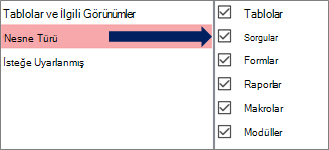 Atanmış grupları sağda göstermek için soldaki bir kategoriyi seçin.
Arka plan bilgisi için bkz: Gezinti Bölmesi'ni kullanma ve Gezinti Bölmesi'ni özelleştirme.
Gruplandırma Seçenekleri
Önceden tanımlanmış kategorilerdeki grupları göstermek veya gizlemek ve özel kategoriler ile grupları oluşturmak ve yönetmek için bu seçenekleri kullanın.
Kategoriler
Gezinti Bölmesi'nde önceden tanımlı ve özel kategorileri yönetmek için aşağıdakileri yapın:
Kategori Adı> için Gruplar bölümünde bir kategoriye atanmış grupları görmek için < bir kategori seçin.
Örneğin, Kategoriler'in altında Tablolar ve İlgili Görünümler'i seçerseniz, "Tablolar ve İlgili Görünümler" Grupları altında atanmış nesnelerin listesini görürsünüz.Özel kategoriler listesini yeniden sıralamak için, tanımlanmışsa, birini seçin ve ardından yukarı veya aşağı oka tıklayın. Aşağıdaki örnekte, tüm Northwind Traders nesneleri için özel bir kategoriniz vardır:

Notlar Normalde Kategoriler listesinin ve Gezinti Bölmesi'nin en üstünde gösterilen önceden tanımlanmış Tablolar ve İlgili Görünümler ile Nesne Türü kategorilerini yeniden düzenleyemezsiniz.
Özel kategorileri değiştirmek için aşağıdakileri yapın:
- Ekle Yeni bir özel kategori oluşturmak için Öğe Ekle'yi seçin ve kutuya adı girin.
- Silmek Özel bir kategoriyi kaldırmak için Öğeyi Sil'i seçin ve ardından işlemi onaylayın.
- Yeniden adlandırma Özel bir kategorinin adını değiştirmek için Öğeyi Yeniden Adlandır'ı seçin ve ardından adı girin.
Notlar Önceden tanımlanmış kategorileri, Tabloları ve İlgili Görünümleri ve Nesne Türünü değiştiremezsiniz.
Kategori Adı için <Gruplar>
Kategoriler bölümünde seçilen kategoriye atanmış grupları yönetmek için aşağıdakileri yapın:
Grubu Gezinti Bölmesi'nde göstermek veya gizlemek için, önceden tanımlanmış öğenin veya grup adının yanındaki onay kutusunu seçin veya temizleyin.
Özel kategorinin gruplarını yeniden sıralamak için, taşımak istediğiniz grubu seçin ve sonra yanındaki yukarı veya aşağı oka tıklayın. Aşağıdaki örnekte, Tedarikçilerle ilgili tüm nesneler için özel bir grubunuz vardır:

Özel kategorinin gruplarını değiştirmek için aşağıdakileri yapın:
- Ekle Özel grup oluşturmak için Grup Ekle'yi seçin.
- Silmek Bir kategoriyi kaldırmak için özel bir grup seçin, Grubu Sil'i seçin ve ardından işlemi onaylayın.
- Yeniden adlandırma Bir kategorinin adını değiştirmek için özel bir grup adı seçin, Grubu Yeniden Adlandır'ı seçin ve ardından adı girin.
NotlarÖnceden tanımlanmış Tablolar ve Görünümler ve Nesne Türü kategorilerine atanmış grupları değiştiremezsiniz.
Görüntüleme Seçenekleri
Ekran seçeneklerini ayarlamak için aşağıdakileri yapın:
- Gizli Nesneleri Göster Gizli veritabanı nesnelerini Gezinti Bölmesi'nde göstermeyi seçin. Bu ayar varsayılan olarak işaretsizdir.
-
Sistem Nesnelerini Göster Gezinti Bölmesi'nde sistem tablolarını ve diğer sistem nesnelerini göster seçeneğini belirleyin. Bu ayar varsayılan olarak işaretsizdir.
Varsayılan olarak, Access'te bazı sistem nesneleri gizlidir. Tüm sistem nesnelerini görmek için Gizli Nesneleri Göster seçeneğini de etkinleştirin.
Nesneleri şu şekilde aç:
Bir nesnenin kaç tıklama ile açılacağını denetlemek için aşağıdakileri yapın:
- Tek tıklama Tek bir fare tıklamasıyla açmak için seçin.
- Çift tıklama Fareyi çift tıklatarak açmak için seçin. Varsayılan ayar budur.