
Bu konu başlığı altında, Project Online sitelerinizi ve projelerinizi engelli kişiler için nasıl erişilebilir hale getireceğinizi adım adım açıklayan yönergeler sunulur.

Project OnlineProject Online siteleri görselliği yüksek olma eğilimindedir ve sitelerinizi ve projelerinizi erişilebilirliği göz önünde bulundurarak oluşturursanız, görme engelli veya görme zorluğu çeken kişiler bunları daha kolay anlayabilir.
Çevrimiçi: Project Online sitelerini ve projelerini erişilebilir hale getirmek için en iyi yöntemler
Aşağıdaki tablo, engelli kişiler için erişilebilir olan Project Online, Project Online, Project, Online siteleri ve projeler oluşturmaya yönelik başlıca en iyi yöntemleri içerir.
| Düzeltilmesi gereken | Bulunduğu yer | Düzeltilme nedeni | Düzeltilme şekli |
|---|---|---|---|
| Metin ve arka plan renkleri için yeterli düzeyde karşıtlık kullanın. | Proje sitelerinizde okunması zor olan veya arka plandan ayırt edilemeyen grafikler, tablolar ve metinler arayın. | Görme sorunu olan kişilerin içeriği rahatça görebilmesi ve kullanabilmesi için metinle arka plan arasında güçlü karşıtlık kullanın. Beyaz veya kirli beyaz arka plan üzerinde koyu renk metin kullanın ya da bunu tersine çevirip koyu arka plan üzerinde beyaz metin kullanın. Siyah ve beyaz renk düzenleri, renk körlüğü olan kişilerin de renkleri ayırt etmesine yardımcı olur. |
Erişilebilir bir site tasarımı kullanma Site renklerini değiştirme Erişilebilir Gantt grafiği tasarımı kullanma |
| Bilgileri iletmenin tek yolu olarak renkleri kullanmadığınızdan emin olun. | Renk kodlaması örnekleri bulmak için proje sitelerinizdeki içeriği görsel olarak tarayın. | Görme engelli olan, görme zorluğu çeken veya renk körlüğü olan kişiler belirli renklerle aktarılan anlamı kaçırabilir. Örneğin, renk kodlu bir köprü metninin altını çizerseniz, renk körlüğü olan kişiler rengi göremeseler de metnin bir bağlantı olduğunu anlayabilirler. Üst bilgilerde kalın veya büyük yazı tipi kullanabilirsiniz. |
Erişilebilir bir site tasarımı kullanma |
| Sans serif yazı tiplerini kullanın. | Yazı tipleriyle ilgili olası sorunları bulmak için verilerinizi gözden geçirip kalabalık veya okunaksız görünen alanlara bakın. | Disleksi rahatsızlığı olan kişiler, sayfadaki metni “birlikte yüzüyor” gibi gördüklerini söylerler (bir metin satırının alttaki satıra sıkışması gibi). Çoğunlukla metni birbirine karışmış veya bozulmuş olarak görürler. Disleksi rahatsızlığı veya görme bozukluğu yaşayan kişiler için okuma yükünü azaltın. Örneğin, Arial veya Calibri gibi tanıdık tırnaksız yazı tiplerinin kullanılması da onlar için yararlı olabilir. Tamamen büyük harf ve çok fazla italik veya altı çizgili sözcük kullanmaktan kaçının. |
Erişilebilir bir site tasarımı kullanma Site yazı tiplerini değiştirme |
| Sitenize ve projelerinize açıklama ekleyin. | Site ve proje açıklamalarının anlamlı bir metni olduğundan emin olun. | Ekran okuyucu kullanan People bazen site içeriğini tarar. Site ve proje içeriği hakkındaki bilgilerin açık ve doğru olması, kullanıcıların sitede veya projede yer alan bilgilerin kendileri için uygun olup olmadığına karar vermelerine ve gezinmelerine yardımcı olur. |
Siteniz için açıklama ekleme Projeniz için açıklama ekleme |
| Site logonuz için alternatif metin ekleyin. | Logo açıklamasının anlamlı bir metni olduğundan emin olun. | Alternatif metinler, ekranı göremeyen kişilerin resimlerdeki ve diğer görsellerdeki önemli noktaları anlamasına yardımcı olur. Önemli bilgileri aktarmanın tek yolu olarak resimlerdeki metinleri kullanmaktan kaçının. İçinde metin bulunan bir resim kullanmanız gerekiyorsa, aynı metni belgede de kullanın. Alternatif metinde, resmi kısaca açıklayıp metnin varlığından ve amacından bahsedin. |
Site logosuna alternatif metin ekleme |
Erişilebilir bir site tasarımı kullanma
Project OnlineProject Online, erişilebilir renkler ve yazı tipleri içeren, önceden tanımlanmış site tasarımları sağlar.
TProject OnlineProject Online bölümünde, ayarlar menüsü simgesini
 .
.Ayarlar menüsünde Görünümü değiştir'i seçin.
Site tasarımları listesinden istediğiniz tasarımı seçin.
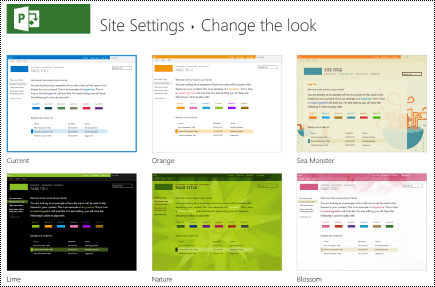
Tasarım ayrıntıları sayfasında Deneyin'i seçin.
Tasarımı kullanmak için Evet, bu kalsın seçeneğini belirleyin. Yeni tasarım sitenize uygulanır.
Site renklerini değiştirme
- Project Online menüsünde ayarlar menüsü simgesini seçin.
- Ayarlar menüsünde Görünümü değiştir'i seçin.
- Site tasarımları listesinde Geçerli'yi seçin.
- Tasarım ayrıntıları sayfasında, Renkler menüsündeki geçerli renk düzeni paletini seçin.
- Menüde yeni renk düzenini seçin.
- Deneyin'i seçin.
- Yeni renk düzenini kullanmak için Evet, bu kalsın seçeneğini belirleyin. Yeni renkler sitenize uygulanır.
Erişilebilir Gantt grafiği tasarımı kullanma
Gantt grafikleri tasarımlarını daha erişilebilir olacak şekilde özelleştirebilirsiniz. Örneğin, çubuk rengini değiştirebilirsiniz.
Project Online menüsünde ayarlar menüsü simgesini seçin.
Ayarlar menüsünde PWA Ayarları'nı seçin.
PWA ayarları listesinde, Gantt Grafiği Biçimleri'ni seçin.
Gantt Grafiği: menüsünde istediğiniz grafiği seçin.
Grafik ayrıntıları tablosunda istediğiniz değişiklikleri yapın.

Değişikliklerinizi farklı bir adla kaydetmek isterseniz Yeniden adlandır'ı seçin. Grafik için yeni bir ad yazın ve Tamam'ı seçin.
Değişikliklerinizi kaydetmek için Kaydet’i seçin.
Site yazı tiplerini değiştirme
Project Online menüsünde ayarlar menüsü simgesini seçin.
Ayarlar menüsünde Görünümü değiştir'i seçin.
Site tasarımları listesinde Geçerli'yi seçin.
Tasarım ayrıntıları sayfasında, Yazı Tipi menüsünde geçerli yazı tipi düzenini seçin.

Menüde yeni yazı tipi düzenini seçin.
Deneyin'i seçin.
Yeni yazı tipi düzenini kullanmak için Evet, bu kalsın seçeneğini belirleyin. Yeni yazı tipleri sitenize uygulanır.
Siteniz için açıklama ekleme
Project Online menüsünde ayarlar menüsü simgesini seçin.
Ayarlar menüsünde Site ayarları'nı seçin.
Site Ayarları sayfasında Başlık, açıklama ve logo'yu seçin.
Açıklama metin alanına sitenin kısa bir açıklamasını yazın.
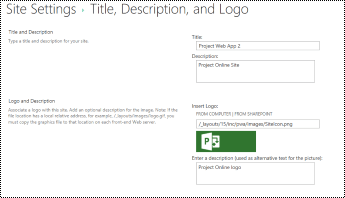
Tamam’ı seçin.
Projeniz için açıklama ekleme
Proje görünümünde istediğiniz projeyi seçin.
Soldaki gezinti bölmesinde Proje Ayrıntıları'nı seçin.
Düzenle’yi seçin.
Açıklama metin alanına, proje için kısa bir açıklama yazın.

Kaydet'i seçin.
Site logosuna alternatif metin ekleme
Project Online menüsünde ayarlar menüsü simgesini seçin.
Ayarlar menüsünde Site ayarları'nı seçin.
Site Ayarları sayfasında Başlık, açıklama ve logo'yu seçin.
Açıklama girin (resim için alternatif metin olarak kullanılır): metin alanına, logoyu açıklayan kısa bir metin yazın.
Tamam’ı seçin.
Ayrıca bkz.
Word belgelerinizi erişilebilir hale getirme
Excel belgelerinizi engelli kişiler için erişilebilir hale getirme
PowerPoint sunularınızı erişilebilir hale getirme
Outlook e-postanızın erişilebilir olmasını sağlama
Engelli müşteriler için teknik destek
Microsoft tüm müşterilerine mümkün olan en iyi deneyimi sunmayı amaçlar. Engellilik durumunuzla veya erişilebilirlikle ilgili sorularınız varsa lütfen teknik yardım için Microsoft Engelli Yanıt Masası ile iletişime geçin. Engelli Yanıt Masası destek ekibi, birçok yaygın yardımcı teknolojinin eğitimini almıştır ve İngilizce, İspanyolca, Fransızca ve Amerikan İşaret Dili’nde yardımcı olabilir. Lütfen bölgenizdeki ekibin iletişim bilgilerini öğrenmek için Microsoft Engelli Yanıt Masası sitesini ziyaret edin.
Kamusal, kurumsal veya ticari bir kullanıcıysanız, lütfen kurumsal Erişilebilirlik için Answer Desk ile iletişime geçin.