
Bu konu başlığı altında, PowerPoint sunularınızı erişilebilir hale getirmek ve içeriğinizin engelli kişiler dahil herkes için kilidini açmak için adım adım yönergeler ve en iyi yöntemler sunulur.
PowerPoint'te, farklı engelleri olan kişilerin sunuları okumasına ve yazmasına yardımcı olan birçok yerleşik özellik vardır. Bu konu başlığı altında, örneğin sununuzu oluştururken erişilebilirlik sorunlarıyla başa çıkmak için Erişilebilirlik Denetleyicisi ile çalışmayı öğreneceksiniz. Ayrıca, ekran okuyucu kullanan kişilerin resim hakkında bilgileri dinleyebilmeleri için resimlere alternatif metinler eklemeyi de öğreneceksiniz. Ayrıca, slaytlarınızı dinleyicilerinizle paylaşmadan veya sunmadan önce, slayt tasarımını, yazı tiplerini, renkleri ve stilleri kullanarak kapsayıcılığı en üst düzeye çıkarma hakkında bilgi edinebilirsiniz.
Bu konuda
- PowerPoint sunularını erişilebilir yapmak için en iyi yöntemler
- Siz çalışırken erişilebilirliği denetleme
- Erişilebilir slaytlar oluşturma
- Tablo kullanmaktan kaçının
- Görsellere alternatif metin ekleme
- Erişilebilir köprü metni oluşturma ve Ekran İpuçları ekleme
- Erişilebilir bir yazı tipi biçimi ve rengi kullanma
- Videolarda açıklamalı alt yazılar, alt yazılar veya alternatif ses parçaları kullanma
- Sununuzu farklı bir biçimde kaydetme
- Ekran okuyucuyla erişilebilirliği test etme
PowerPoint sunularını erişilebilir yapmak için en iyi yöntemler
Aşağıdaki tablo, engelli kişiler için erişilebilir PowerPoint sunuları oluşturmaya yönelik temel en iyi yöntemleri içerir.
| Düzeltilmesi gereken | Bulunduğu yer | Düzeltilme nedeni | Düzeltilme şekli |
|---|---|---|---|
| Tüm görsellere alternatif metin ekleyin. | Eksik alternatif metin bulmak için Erişilebilirlik Denetleyicisi’ni kullanın. | Alternatif metinler, ekranı göremeyen kişilerin resimlerdeki ve diğer görsellerdeki önemli noktaları anlamasına yardımcı olur. | Görsellere alternatif metin ekleme |
| Slayt içeriğinin hedeflediğiniz sırada okunmasını sağlayın. | Okuma sırasında sorun çıkma olasılığı olan slaytları bulmak için Erişilebilirlik Denetleyicisi’ni kullanın. Ekran okuyucuyla slaytlarınızda gezinmeyi deneyin. |
Ekran okuyucu slayttaki öğeleri slayda eklendikleri sırayla okur; bu sıra da öğelerin gösterildiği sıradan çok farklı olabilir. |
Slayt içeriğinin okuma sırasını ayarlama Kapsayıcı okuma sırası, renkler ve daha fazlası için yerleşik slayt tasarımlarını kullanın |
| Anlamlı ve doğru köprü metni ve Ekran İpuçları ekleyin. | Köprü metninin tek başına anlamlı bir bilgi içerip içermediğini belirlemek için, sununuzdaki slaytları görsel olarak tarayın. | Ekran okuyucu kullanan kişiler bazen bir bağlantı listesini tarar. İpucu: İmlecinizi köprü içeren metin veya resimlerin üzerine getirdiğinizde görünen Ekran İpuçları da ekleyebilirsiniz. |
Erişilebilir köprü metni oluşturma ve Ekran İpuçları ekleme |
| Bilgileri iletmenin tek yolu olarak renkleri kullanmadığınızdan emin olun. | Başlat Ayarları>> Erişilebilirlik Renk > filtreleri'ni seçin. Renk filtresi anahtarını açın ve ardından Gri tonlamalı'yı seçin. Renk kodlama örnekleri için sununuzdaki her slaydı görsel olarak tarayın. | Görme engelli olan, görme zorluğu çeken veya renk körlüğü olan kişiler belirli renklerle aktarılan anlamı kaçırabilir. |
Erişilebilir sunu şablonu kullanma Kapsayıcı okuma sırası, renkler ve daha fazlası için yerleşik slayt tasarımlarını kullanın |
| Metin ve arka plan renkleri için yeterli düzeyde karşıtlık kullanın. | Yetersiz renk karşıtlığını bulmak için Erişilebilirlik Denetleyicisi'ni kullanın. Ayrıca, sununuzda okunması zor olan veya arka plandan dolayı görünmeyen metinleri de inceleyebilirsiniz. |
Metin ve arka plan arasındaki güçlü karşıtlık, görme bozukluğu veya renk körlüğü olan kişilerin içeriği görmesini ve kullanmasını kolaylaştırır. |
Erişilebilir bir yazı tipi rengi kullanma Kapsayıcı okuma sırası, renkler ve daha fazlası için yerleşik slayt tasarımlarını kullanın |
| Her slayda benzersiz bir başlık ekleyin. | Başlığı olmayan slaytları bulmak için Erişilebilirlik Denetleyicisi’ni kullanın. | Görme engelli olan, görme zorluğu çeken veya okuma zorluğu çeken People gezinmek için slayt başlıklarını takip eder. Örneğin, yüzeysel tarama yaparak veya ekran okuyucu kullanarak slayt başlıkları listesini gözden geçirip doğrudan istedikleri başlığa gidebilir. |
Her slayda başlık ekleme Slayt başlığını gizleme |
| Tablo kullanmanız gerekiyorsa, yalnızca veriler için basit bir tablo yapısı oluşturun ve sütun üst bilgisi bilgilerini belirtin. | Tablolarda bölünmüş hücreler, birleştirilmiş hücreler veya iç içe tablolar bulunmadığından emin olmak için Erişilebilirlik Denetleyicisi'ni kullanın. | Ekran okuyucular, tablodaki yerlerini belirlemek için tablo hücrelerini sayar. Ekran okuyucular satır ve sütunları tanımlamak için üst bilgileri de kullanır. |
Tablo kullanmaktan kaçının Tablo üst bilgilerini kullanma |
| Büyük bir yazı tipi boyutu (en az 18pt), tırnaksız yazı tipleri ve yeterli boşluk kullanın. | Yazı tipleri veya boşluklar ile ilgili olası sorunları bulmak için, slaytlarınızda kalabalık veya okunaksız görünen kısımları inceleyin. | Disleksi rahatsızlığı olan People metinlerin birbirine karıştığını veya bozulduğunu gördüklerini açıklar. |
Erişilebilir sunu şablonu kullanma Erişilebilir bir yazı tipi biçimi ve rengi kullanma |
| Videoların görme veya işitme engelli kişiler için erişilebilir olmasını sağlayın. |
Alt yazılar genellikle konuşmanın dökümünü (veya çevirisini) içerir. Kapalı açıklamalı alt yazılar genellikle, arka planda duyulan müzik veya ses efekti gibi sesleri de açıklar. Video açıklaması, videolardaki önemli görsel öğelerin sesli olarak yapılan açıklamasıdır. Bu açıklamalar, programdaki konuşmaların doğal duraklama anlarına eklenir. Video açıklaması, videoların görme engelli veya görme sorunu olan kişiler için daha erişilebilir olmasını sağlar. |
Videolarda açıklamalı alt yazılar, alt yazılar veya alternatif ses parçaları kullanma | |
| Sununuzun erişilebilir PDF'lerini veya diğer dosya biçimlerini oluşturun. | Sununuzdan oluşturduğunuz PDF dosyalarına erişilebilirlik etiketleri ekleyin. Etiketler, ekran okuyucuların ve diğer yardımcı teknolojilerin belgeleri okumasına ve belgede gezinmesine olanak tanır. Sunuyu Braille okuyucusuna taşınabilecek bir biçimde de kaydedebilirsiniz. |
Sununuzu farklı bir biçimde kaydetme |
Siz çalışırken erişilebilirliği denetleme
Erişilebilirlik Denetleyicisi, içeriğinizi inceleyen ve karşılaştığı erişilebilirlik sorunlarını işaretleyen bir araçtır. Her sorunun engelli biri için neden potansiyel bir sorun olabileceğini açıklar. Erişilebilirlik Denetleyicisi, ortaya çıkan sorunları nasıl çözebileceğiniz konusunda da önerilerde bulunur.
PowerPoint'te, sunu oluşturduğunuz sırada Erişilebilirlik Denetleyicisi arka planda otomatik olarak çalışır. Erişilebilirlik Denetleyicisi erişilebilirlik sorunları algılarsa durum çubuğunda bir anımsatıcı alırsınız.
Erişilebilirlik Denetleyicisi'ni el ile başlatmak içinErişilebilirliği Denetle'yiGözden Geçir'i> seçin. Erişilebilirlik bölmesi açılır ve artık erişilebilirlik sorunlarını inceleyip düzeltebilirsiniz. Daha fazla bilgi için Erişilebilirlik Denetleyicisi ile erişilebilirliği geliştirme bölümüne gidin.
Erişilebilir slaytlar oluşturma
Aşağıdaki yordamlarda PowerPoint sunularınızdaki slaytların nasıl erişilebilir hale getirileceği açıklanmıştır. Daha fazla bilgi için Video: Erişilebilir okuma düzeniyle slayt oluşturma ve Video: Disleksi rahatsızlığı olan kişiler için slayt tasarlama sayfalarına gidin.
Erişilebilir sunu şablonu kullanma
Slayt tasarımınızın, renklerin, karşıtlığın ve yazı tiplerinin tüm izleyiciler için erişilebilir olduğundan emin olmak için erişilebilir PowerPoint şablonlarından birini kullanın. Ayrıca, ekran okuyucuların slayt içeriğini daha kolay okuyabilmesi için idealdir.
- Erişilebilir bir şablon bulmak için Dosya>Yeni'yi seçin.
- Çevrimiçi şablon ve tema ara metin alanına accessible templates yazıp Enter tuşuna basın.
- Arama sonuçlarından, uygun bir şablon seçin.
- Şablon önizlemesinde Oluştur'u seçin.
Her slayda başlık ekleme
Kapsayıcılığa giden basit bir adım, görünür olmasa bile her slaytta benzersiz ve açıklayıcı bir başlığa sahip olmaktır. Ekran okuyucu kullanan görme engelli bir kişi, hangi slaydın hangisi olduğunu bilmek için slayt başlıklarına güvenir.
Her slaydın bir başlığı olduğundan emin olmak için Erişilebilirlik şeridini kullanın. Yönergeler için Slayda başlıkekleme bölümüne gidin ve "Slayda başlık eklemek için Erişilebilirlik şeridini kullanma" bölümünü genişletin.
Slayt başlığını gizleme
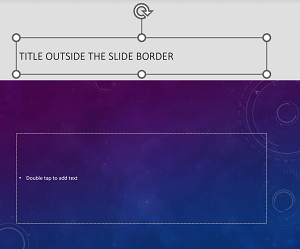
Başlığı slaydın dışına yerleştirebilirsiniz. Bu şekilde, slaydın erişilebilirlik için bir başlığı olur ama slaytta diğer içerikler için yer kazanırsınız. Yönergeler için Slayt başlığıekleme bölümüne gidin ve "Slayda başlık ekle, ancak başlığı görünmez yap" bölümünü genişletin.
Slayt başlıklarınızın tümünün veya çoğunun gizlenmesini istiyorsanız, asıl slaytta değişiklik yapabilirsiniz. Yönergeler için Slayda başlıkekleme bölümüne gidin ve "Slayt başlıklarını sistematik olarak gizleme" bölümünü genişletin.
Slayt tasarımını geri yükleme
Slayttaki yer tutucuyu taşıdıysanız veya düzenlediyseniz, slaydı özgün tasarımına sıfırlayabilirsiniz. Tüm biçimlendirme (örneğin, yazı tipleri, renkler, efektler) şablonda atananlara geri döner. Tasarımı geri yüklemek, benzersiz bir başlığa ihtiyaç duyan başlık yer tutucularını bulmanıza da yardımcı olabilir.
- Seçili slaydın yer tutucularını geri yüklemek için Giriş sekmesindeki Slaytlar grubunda Sıfırla’yı seçin.
Slayt içeriğinin okuma sırasını ayarlama
Görme engelli bazı kişiler slayttaki bilgileri okumak için ekran okuyucu kullanır. Slaytları oluşturduğunuzda, ekran okuyucu kullanıcılarının slaydı anlaması için nesneleri mantıksal bir okuma sırasına sokmak çok önemlidir.
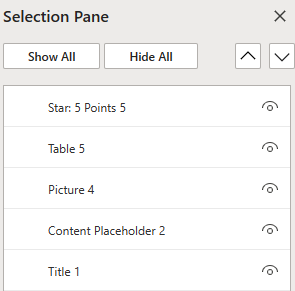
Ekran okuyucuların slayt içeriklerini okuma sırasını belirlemek için Erişilebilirlik Denetleyicisi'ni ve Okuma Sırası bölmesini kullanın. Ekran okuyucu slaydı okurken, nesneleri Okuma Sırası bölmesinde listelendikleri sırayla okur.
Okuma sırasının nasıl ayarlanacağına ilişkin adım adım yönergeler için, Okuma Sırası bölmesini kullanarak slaytların okunmasını kolaylaştırma bölümüne gidin.
Kapsayıcı okuma sırası, renkler ve daha fazlası için yerleşik slayt tasarımlarını kullanın
PowerPoint'te metin, video, resim ve daha fazlası için yer tutucular içeren yerleşik, önceden tasarlanmış slayt tasarımları vardır. Bunlar ayrıca tema renkleri, yazı tipleri ve efektler gibi biçimlendirmeleri de içerir. Slaytlarınızın erişilebilir olmasını sağlamak için yerleşik düzenlerin tasarımında okuma sırası, ekran okuyucu gibi yardımcı teknolojileri kullanan kişilerle gören kişiler için aynı olur. Daha fazla bilgi için Video : Slaytlarda erişilebilir renk ve stilleri kullanma konusuna gidin.
Görünüm sekmesinde Normal'i seçin.
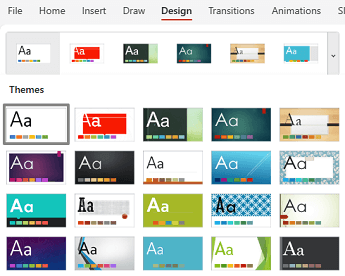
Tasarım sekmesinde aşağıdakilerden birini veya her ikisini de yapın:
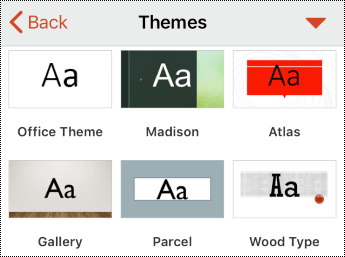
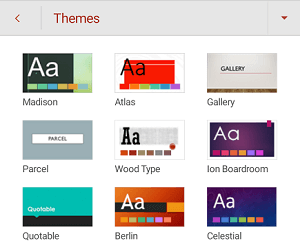
- Temalar galerisini genişletin ve istediğiniz slayt düzenini seçin. PowerPoint bu düzeni sunuya otomatik olarak uygular.
- Tasarım Fikirleri'ni seçin ve önceden tasarlanmış tasarımlardan birini seçin.
Tablo kullanmaktan kaçının
Genel olarak, mümkünse tablolardan kaçının ve verileri başka bir şekilde, örneğin başlıklarıyla paragraflarda sunun. Büyüteç kullanan kişiler için sabit genişlikli tabloları okumak zor olabilir, çünkü bu tür tablolar içeriği belirli bir boyuta zorlar. Bu, yazı tipini çok küçük hale getirir ve bu da Büyüteç kullanıcılarını özellikle mobil cihazlarda yatay olarak kaydırmaya zorlar.
Tablo kullanmanız gerekiyorsa, tablonuzun olabildiğince erişilebilir olmasını sağlamak için aşağıdaki yönergeleri kullanın:
- Sabit genişlikli tablolardan kaçının.
- Tabloların telefonlar ve tabletler de dahil olmak üzere tüm cihazlarda düzgün işlendiğinden emin olun.
- Tablonuzda köprüler varsa, bağlantı metinlerini düzenleyerek anlamlı olmalarını ve cümlenin ortasında bölünmemelerini sağlayın.
- Slayt içeriğinin Büyüteç ile kolayca okunduğundan emin olun. Örneğin, slaytı mobil cihazda görüntüleyerek, slaytları telefonda yatay olarak kaydırmak zorunda kalmamalarını sağlayabilirsiniz.
- Tablo üst bilgileri kullanın.
- Tam Ekran Okuyucu ile erişilebilirliği test edin.
Tablo üst bilgileri kullanma
Ekran okuyucular, tablodaki yerlerini belirlemek için tablo hücrelerini sayar. Bir tablo başka bir tabloyla iç içe geçmişse veya bir hücre birleştirilmiş veya bölünmüşse, ekran okuyucu sayıyı kaçırır ve o noktadan sonra tablo hakkında yararlı bilgi sağlayamaz. Tablodaki boş hücreler de ekran okuyucu kullanan kişilerin tabloda başka bir şey kalmadığını düşünmesine neden olabilir. Yalnızca veriler için basit bir tablo yapısı kullanın ve sütun üst bilgisi bilgilerini belirtin. Ekran okuyucular satır ve sütunları tanımlamak için üst bilgileri de kullanır.
Tablolarda bölünmüş hücreler, birleştirilmiş hücreler veya iç içe tablolar bulunmadığından emin olmak için Erişilebilirlik Denetleyicisi'ni kullanın.
- İmleci tablo içinde herhangi bir yerine getirin.
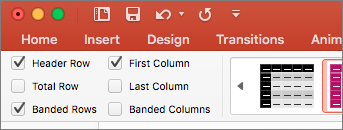
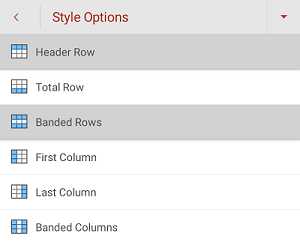
- Tablo Tasarımı sekmesinde, Tablo Stili Seçenekleri grubunda Üst Bilgi Satırı onay kutusunu seçin.
- Sütun başlıklarınızı yazın.
Görsellere alternatif metin ekleme
Alternatif metinler, ekran okuyucu kullanan kişilerin slaytlarınızdaki görsellerdeki önemli noktaları anlamasına yardımcı olur. Görsel içerik; resimler, SmartArt grafikleri, şekiller, gruplar, grafikler, ekli nesneler, mürekkep ve videolar gibi öğelerden oluşur.
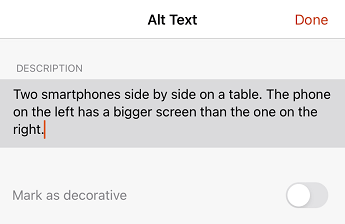
Alternatif metinde resmi, amacınızı ve resimle ilgili önemli noktaları kısaca açıklayın. Ekran okuyucuları, içeriği göremeyen kullanıcılara açıklamayı okur.
İpucu
İyi bir alternatif metin yazmak için resmin içeriğini ve amacını kısa ve açık bir şekilde ifade ettiğinizden emin olun. Alternatif metin bir veya iki kısa cümleden uzun olmamalıdır. Çoğunlukla iyi düşünülerek seçilmiş birkaç sözcük yeterli olur. Çevreleyen metinsel içeriği alternatif metin olarak tekrarlamayın veya resimlerden bahsederken "grafiği" ya da "görseli" ifadelerini kullanmayın. Alternatif metin yazma hakkında daha fazla bilgi için Etkili alternatif metin yazmak için bilmeniz gereken her şey bölümüne gidin.
Önemli bilgileri aktarmanın tek yolu olarak resimlerdeki metinleri kullanmaktan kaçının. İçinde metin bulunan resimler kullanıyorsanız, slayttaki metni yineleyin. Bu tür resimlerin alternatif metninde, metnin varlığından ve amacından bahsedin.
Microsoft 365'te PC için PowerPoint, buluttaki akıllı hizmetleri kullanarak fotoğraflar, hazır resimler ve PowerPoint simgeleri için otomatik olarak alternatif metinler oluşturur. Doğru mesajı ilettiklerinden emin olmak için otomatik olarak oluşturulan alternatif metinleri her zaman kontrol edin. Gerekirse metni düzenleyin. Grafikler, SmartArt, ekran görüntüleri veya şekiller için alternatif metinleri el ile eklemeniz gerekir.
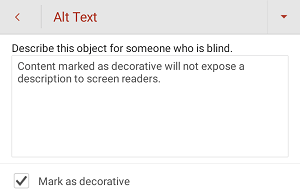
Alternatif metin ekleme veya düzenleme ile ilgili adım adım yönergeler için, Şekil, resim, grafik, SmartArt grafiği veya başka nesnelere alternatif metin eklemeve Video: PowerPoint'te resim erişilebilirliğini geliştirme konularına gidin.
İpucu
- Alternatif Metin bölmesinde, yazım hataları sözcüğün altında kırmızı dalgalı bir çizgiyle işaretlenir. Yazımı düzeltmek için sözcüğe sağ tıklayın ve önerilen alternatifler arasından seçim yapın.
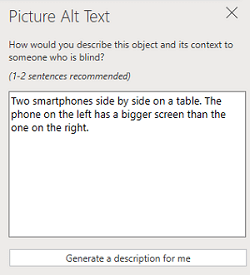
- Alternatif Metin bölmesinde, Microsoft'un bulut destekli akıllı hizmetlerinin sizin için bir açıklama oluşturmasını sağlamak üzere Benim için açıklama oluştur'u da seçebilirsiniz. Alternatif metin alanında sonucu görürsünüz. PowerPoint'in buraya eklediği açıklamaları silmeyi unutmayın (örneğin, "Açıklama otomatik olarak oluşturuldu").
Eksik alternatif metin bulmak için Erişilebilirlik Denetleyicisi’ni kullanın.
Not
Ses ve video içeriğinde, alternatif metne ek olarak, işitme engelli veya işitme yetersizliği olan kişiler için kapalı açıklamalı altyazı ekleyin.
Erişilebilir köprü metni oluşturma ve Ekran İpuçları ekleme
Ekran okuyucu kullanan kişiler bazen bağlantı listesini tarar. Bağlantılar, hedef hakkında açık ve doğru bilgi aktarmalıdır. Örneğin, "Buraya tıklayın", "Bu sayfaya bakın", "Buraya gidin" veya "Daha fazla bilgi edinin" gibi bağlantı metinlerini kullanmaktan kaçının. Bunun yerine, hedef sayfanın tam başlığını ekleyin. İmlecinizi köprünün bulunduğu bir metin veya resmin üzerine getirdiğinizde görünen Ekran İpuçları da ekleyebilirsiniz.
İpucu
Köprünün hedef sayfasındaki başlık, sayfada neler olduğunun doğru bir özetini veriyorsa, bu başlığı köprü metni için kullanın. Örneğin, şu köprü metni hedef sayfanın başlığıyla eşleşir: Etkili alternatif metin yazmak için bilmeniz gereken her şey.
Köprü ve Ekran İpuçları oluşturma hakkındaki adım adım yönergeler için, Slayda köprü ekleme konusuna gidin.
Erişilebilir bir yazı tipi biçimi ve rengi kullanma
Erişilebilir bir yazı tipi, görme zorluğu çeken, okuma engelli veya görme engelli kişiler de dahil olmak üzere slaydı okuyan kişilerin okuma hızını dışlamaz veya yavaşlatmaz. Doğru yazı tipi, sunudaki metnin okunabilirliğini ve okunabilirliğini geliştirir.
PowerPoint'te yazı tiplerini değiştirme hakkındaki adım adım yönergeler için, sunuda yazı tiplerini değiştirme veya PowerPoint'te varsayılan yazı tipini değiştirme konusuna gidin.
Erişilebilir bir yazı tipi biçimi kullanma
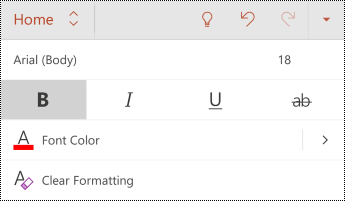
Okuma yükünü azaltmak için Arial veya Calibri gibi tanıdık sans serif yazı tiplerini seçin. Tamamen büyük harf ve çok fazla italik veya altı çizgili sözcük kullanmaktan kaçının.
Görme engelli bir kişi, belirli renklerle aktarılan anlamı kaçırabilir. Örneğin, renk kodlu bir köprü metninin altını çizerseniz, renk körlüğü olan kişiler rengi göremeseler bile metnin bağlantı içerdiğini anlayabilirler. Üst bilgilerde kalın veya büyük yazı tipi kullanabilirsiniz.
Erişilebilir bir yazı tipi rengi kullanma
Dikkate alınacak birkaç fikir:
- Sununuzdaki metin yüksek karşıtlık modunda okunabilir olmalıdır. Örneğin, parlak renkler veya renk yelpazesinin karşı uçlarında yer alan yüksek karşıtlığa sahip renk düzenleri kullanın. Siyah ve beyaz renk düzenleri, renk körlüğü olan kişilerin renkleri ayırt etmesine yardımcı olur.
- Slayt tasarımınızın erişilebilir olduğundan emin olmak için önceden tasarlanmış Office Temalarını kullanın. Yönergeler için, Erişilebilir sunu şablonu kullanma veya Kapsayıcı okuma sırası, renkler ve daha fazlası için yerleşik slayt tasarımlarını kullanma bölümüne gidin.
- Sunuyu analiz etmek ve yetersiz renk karşıtlığını bulmak için Erişilebilirlik Denetleyicisi’ni kullanın. Şekil, tablo veya düz opak renklere sahip SmartArt'ta vurgu veya köprü içeren veya içermeyen metinlerde yetersiz renk karşıtlığı buluyor. Saydam metin kutusundaki metin veya slayt arka planının üstündeki yer tutucu ya da metin olmayan içerikteki renk karşıtlığı sorunları gibi diğer durumlarda yetersiz renk karşıtlığı bulmaz.
Videolarda açıklamalı alt yazılar, alt yazılar veya alternatif ses parçaları kullanma
PowerPoint, birden çok ses parçası içeren videoların kayıttan yürütülmesini destekler. Ayrıca, video dosyalarına eklenmiş kapalı açıklamalı alt yazıları ve alt yazıları da destekler.
Şu anda videodan ayrı dosyalarda depolanan alt yazıları veya kapalı açıklamalı alt yazıları ekleme ve kayıttan yürütme özelliğini, yalnızca Windows için PowerPoint destekler. PowerPoint'in diğer tüm sürümlerinde, (macOS için PowerPoint veya mobil sürümler gibi), kapalı açıklamalı alt yazıların veya alt yazıların PowerPoint'e eklenmeden önce videonun içinde kodlanması gerekir.
Açıklamalı alt yazılar ve alt yazılar için desteklenen video biçimleri, kullandığınız işletim sistemine bağlı olarak değişiklik gösterir. Her işletim sisteminde, kapalı açıklamalı alt yazıların veya alt yazıların nasıl görüntüleneceğini belirlemek için kullanabileceğiniz ayarlar bulunur. Daha fazla bilgi için PowerPoint tarafından desteklenen Kapalı Açıklamalı Altyazı dosya türlerine gidin.
Medyayı Sıkıştır veya Medya Uyumluluğunu En İyi Duruma Getir özelliklerini kullandığınızda kapalı açıklamalı alt yazılar, alt yazılar ve alternatif ses parçaları korunmaz. Ayrıca sununuzu videoya dönüştürürken, kaydedilen videoya ekli videolardaki kapalı açıklamalı alt yazılar, alt yazılar veya alternatif ses parçaları dahil edilmez.
Belirli bir videoda Medyayı Farklı Kaydet komutunu kullandığınızda, videoya eklenmiş olan kapalı açıklamalı alt yazılar, alt yazılar ve birden çok ses parçası, kaydedilen video dosyasında korunur.
Video içeren PowerPoint sunularınızı erişilebilir hale getirmek için aşağıdakilerden emin olun:
- Gerekli olduğu durumlarda videolar, görme engelli veya görme sorunu olan kullanıcılara yönelik olarak, video açıklamalarının bulunduğu ses parçaları içermelidir.
- Diyalog içeren videolar, işitme engelli veya işitme güçlüğü yaşayan kullanıcılar için desteklenen biçimde kapalı açıklamalı alt yazılar, bant içi kapalı açıklamalı alt yazılar, açık açıklamalı alt yazılar veya alt yazılar içerir.
Daha fazla bilgi için PowerPoint'te medyaya kapalı açıklamalı altyazı veya alt yazı ekleme bölümüne başvurun.
Sununuzu farklı bir biçimde kaydetme
Sununuzu ekran okuyucu tarafından kolayca okunabilecek veya Braille okuyucusuna taşınabilecek bir biçimde kaydedebilirsiniz. Yönergeler için Video: Sunuyu farklı bir biçimde kaydetme veya Erişilebilir PDF'ler oluşturma bölümüne gidin. Sunuyu başka bir biçime dönüştürmeden önce Erişilebilirlik Denetleyicisi'ni çalıştırdığınızdan ve bildirilen tüm sorunları düzelttiğinizden emin olun.
Ekran okuyucuyla erişilebilirliği test etme
Sununuz hazır olduğunda ve kapsayıcı olduğundan emin olmak için Erişilebilirlik Denetleyicisi'ni çalıştırdığınızda, ekran okuyucu gibi bir ekran okuyucu kullanarak slaytlarda gezinmeyi deneyebilirsiniz. Ekran Okuyucusu Windows ile birlikte gelir, bu nedenle herhangi bir şey yüklemenize gerek yoktur. Bu, örneğin gezinti sırasındaki sorunları tespit etmenin ek bir yoludur.
- Ekran okuyucuyu başlatın. Örneğin, Ekran Okuyucusu'nu başlatmak için Ctrl+Windows logo tuşu+Enter tuşlarına basın.
- Odak, mavi dikdörtgen slayt içerik alanına taşınana kadar F6 tuşuna basın.
- Slayttaki öğelerde gezinmek ve gerekirse gezinti sırasını düzeltmek için Sekme tuşuna basın. Odağı slayt içeriğinden uzaklaştırmak için Esc veya F6 tuşuna basın.
- Ekran okuyucudan çıkın. Örneğin, Ekran Okuyucusu'ndan çıkmak için Ctrl+Windows logo tuşu+Enter tuşlarına basın.
Ayrıca bkz.
Erişilebilirlik Denetleyicisi için kurallar
Etkili alternatif metin yazmak için bilmeniz gereken her şey
Microsoft Teams'de bir PowerPoint Canlı oturumuna katılmak için bir ekran okuyucu kullanın
Word belgelerinizi engelli kişiler için erişilebilir hale getirme
Excel belgelerinizi engelli kişiler için erişilebilir hale getirme
Outlook e-postanızın engelli kişiler için erişilebilir olmasını sağlayın
PowerPoint tarafından desteklenen Kapalı Açıklamalı Altyazı dosya türleri













Engelli müşteriler için teknik destek
Microsoft tüm müşterilerine mümkün olan en iyi deneyimi sunmayı amaçlar. Engellilik durumunuzla veya erişilebilirlikle ilgili sorularınız varsa lütfen teknik yardım için Microsoft Engelli Yanıt Masası ile iletişime geçin. Engelli Yanıt Masası destek ekibi, birçok yaygın yardımcı teknolojinin eğitimini almıştır ve İngilizce, İspanyolca, Fransızca ve Amerikan İşaret Dili’nde yardımcı olabilir. Lütfen bölgenizdeki ekibin iletişim bilgilerini öğrenmek için Microsoft Engelli Yanıt Masası sitesini ziyaret edin.
Kamusal, kurumsal veya ticari bir kullanıcıysanız, lütfen kurumsal Erişilebilirlik için Answer Desk ile iletişime geçin.