

Bu konu başlığı altında, e-posta iletilerinizi nasıl erişilebilir hale getirebileceğinizi ve içeriğinizi engelli kişiler dahil herkes için nasıl açabileceğinizi adım adım açıklayan yönergeler verilir.
Örneğin, e-posta iletinizi yazarken erişilebilirlik sorunlarıyla başa çıkmak için Erişilebilirlik Denetleyicisi ile nasıl çalışacağınızı öğrenirsiniz. Ayrıca, ekran okuyucu kullanan kişilerin resim hakkında bilgileri dinleyebilmeleri için resimlere alternatif metinler eklemeyi de öğreneceksiniz. E-posta iletilerinizi göndermeden önce, kapsayıcılığı en üst düzeye çıkarmak için yazı tiplerini, renkleri ve stilleri nasıl kullanacağınız hakkında da bilgi edinebilirsiniz.
Bu konuda
- Mac Outlook e-postanızın engelli kişiler için erişilebilir olmasını sağlama
- Outlook'ta çalışırken erişilebilirliği denetleyin
- Tablo kullanmaktan kaçının
- Yerleşik başlıkları ve stilleri kullanın
- Paragraf başlıkları oluşturma
- Görsellere alternatif metin ekleme
- Erişilebilir köprü metni ve Ekran İpuçları ekleme
- Erişilebilir bir yazı tipi biçimi ve rengi kullanma
- Erişilebilir listeler oluşturma
- Cümleler ve paragraflar arasındaki boşlukları ayarlama
- Erişilebilir e-posta isteme
- Tam Ekran Okuyucu ile erişilebilirliği test etme
Windows için Outlook'ta çalışırken erişilebilirliği denetleyin
Erişilebilirlik Denetleyicisi, içeriğinizi inceleyen ve karşılaştığı erişilebilirlik sorunlarını işaretleyen bir araçtır. Her sorunun engelli biri için neden potansiyel bir sorun olabileceğini açıklar. Erişilebilirlik Denetleyicisi, ortaya çıkan sorunları nasıl çözebileceğiniz konusunda da önerilerde bulunur.
Yeni Outlook'ta ve klasik Outlook'ta, siz e-posta oluştururken Erişilebilirlik Denetleyicisi arka planda otomatik olarak çalışır. Erişilebilirlik Denetleyicisi erişilebilirlik sorunları algılarsa, Posta İpucu e-postanızı göndermeden önce sorunları gözden geçirmek ve düzeltmek için uygun bir yönlendirme sağlar.

Yeni Outlook'ta ve klasik Outlook'ta, erişilebilirlik bildirimlerinin ve Erişilebilirlik Denetleyicisi'nin nasıl çalıştığını tanımlayabilirsiniz. Dosya>Seçenekleri>Erişilebilirlik'i seçin ve çalışırken, belirli senaryolarda veya yalnızca Erişilebilirlik Denetleyicisi'ni el ile başlattığınızda bir Posta İpucu aracılığıyla erişilebilirlik bildirimlerini görmek isteyip istemediğinizi seçin.
Varsayılan seçenek, belirli senaryolarda erişilebilirlik bildirimlerini göstermektir. Herhangi bir erişilebilirlik sorunu algılanırsa, önerileri gözden geçirmeniz ve sorunu çözmeniz için size yol gösterecek bir Posta İpucu gösterilir.
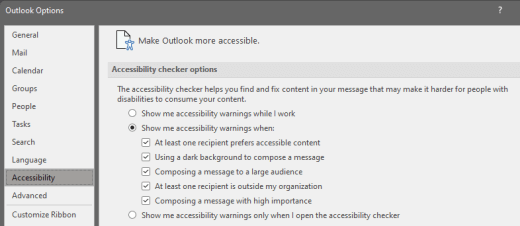
Aşağıdaki seçenekler kullanılabilir:
Çalışırken erişilebilirlik uyarılarını göster
Erişilebilirlik uyarılarını şu zaman da göster:
- En az bir alıcı erişilebilir içeriği tercih ediyor
- İleti oluşturmak için koyu arka plan kullanma. Bu tema için varsayılan olan koyu mod etkinken Siyah Tema'da oluşturuyorsanız, Erişilebilirlik Denetleyicisi çalışır ancak bildirimleri yalnızca metin karşıtlığı yetersiz olduğunda gösterir. Diğer sorunlar Erişilebilirlik bölmesinde görünmeye devam eder, ancak Posta İpucu'nun görünmesine neden olmaz.
- Geniş bir kitleye ileti oluşturma
- En az bir alıcı kuruluşumun dışında
- Yüksek önem derecesine sahip bir ileti oluştururken
Erişilebilirlik uyarılarını yalnızca erişilebilirlik denetleyicisini açtığımda göster
Erişilebilirlik Denetleyicisi'ni el ile başlatmak içinErişilebilirliği Denetle'yiGözden Geçir'i> seçin. Erişilebilirlik bölmesi açılır ve artık erişilebilirlik sorunlarını inceleyip düzeltebilirsiniz. Daha fazla bilgi için Erişilebilirlik Denetleyicisi ile erişilebilirliği geliştirme bölümüne gidin.
Windows için Outlook'ta tablo kullanmaktan kaçınma
Windows için yeni Outlook'ta veya Windows için klasik Outlook'ta, mümkünse tablo kullanmaktan kaçının ve verileri başka bir şekilde (örneğin, başlıklar ve başlıklar içeren paragraflar) sunun. Büyüteç kullanan kişiler için sabit genişlikli tabloları okumak zor olabilir, çünkü bu tür tablolar içeriği belirli bir boyuta zorlar. Bu, yazı tipini çok küçük hale getirir ve bu da Büyüteç kullanıcılarını özellikle mobil cihazlarda yatay olarak kaydırmaya zorlar.
Tablo kullanmanız gerekiyorsa, tablonuzun olabildiğince erişilebilir olmasını sağlamak için aşağıdaki yönergeleri kullanın:
- Sabit genişlikli tablolardan kaçının.
- Tabloların telefonlar ve tabletler de dahil olmak üzere tüm cihazlarda düzgün işlendiğinden emin olun.
- Tablonuzda köprüler varsa, bağlantı metinlerini düzenleyerek anlamlı olmalarını ve cümlenin ortasında bölünmemelerini sağlayın.
- Büyüteç ile e-postanın kolayca okunduğundan emin olun. E-posta taslağını kendinize gönderin ve mobil cihazda görüntüleyerek, örneğin kişilerin telefonda e-postaya yatay olarak kaydırma yapması gerekmediğinden emin olun.
- Tablo üst bilgileri kullanın.
- Tam Ekran Okuyucu ile erişilebilirliği test edin.
Tablo üst bilgileri kullanma
Windows için yeni Outlook'ta veya Windows için klasik Outlook'ta, ekran okuyucular tablo hücrelerini sayarak tablodaki konumlarını izler. Bir tablo başka bir tabloyla iç içe geçmişse veya bir hücre birleştirilmiş veya bölünmüşse, ekran okuyucu sayıyı kaçırır ve o noktadan sonra tablo hakkında yararlı bilgi sağlayamaz. Tablodaki boş hücreler de ekran okuyucu kullanan kişilerin tabloda başka bir şey kalmadığını düşünmesine neden olabilir. Yalnızca veriler için basit bir tablo yapısı kullanın ve sütun üst bilgisi bilgilerini belirtin. Ekran okuyucular satır ve sütunları tanımlamak için üst bilgileri de kullanır.
Tablolarda bölünmüş hücreler, birleştirilmiş hücreler veya iç içe tablolar bulunmadığından emin olmak için Erişilebilirlik Denetleyicisi'ni kullanın.
- İmleci tablo içinde herhangi bir yerine getirin.
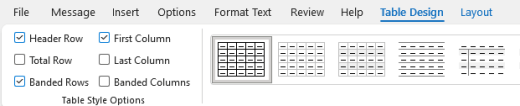
- Tablo Tasarımı sekmesinde, Tablo Stili Seçenekleri grubunda, Üst Bilgi Satırı onay kutusunu seçin.
- Sütun başlıklarınızı yazın.
Windows için Outlook'ta yerleşik başlıkları ve stilleri kullanma
Windows için yeni Outlook'ta veya Windows için klasik Outlook'ta başlıkların hem görsel olarak hem de yardımcı teknolojiyle taranması amaçlanmıştır. İdeal olarak, başlıklar bir e-posta bölümünün ne hakkında olduğunu açıklar. Ekran okuyucu kullanıcılarının iletinin yapısını saptamasını ve başlıklar arasında gezinmesini kolaylaştırmak için yerleşik başlık stillerini kullanın ve açıklayıcı başlık metinleri oluşturun.
Başlıkları, önceden belirlenmiş mantıksal düzende yerleştirin. Örneğin, Başlık 1'i ve ardından Başlık 2'yi kullanın. E-postanızdaki bilgileri küçük parçalar halinde düzenleyin. İdeal olan, her başlığın yalnızca birkaç paragraftan oluşmasıdır.
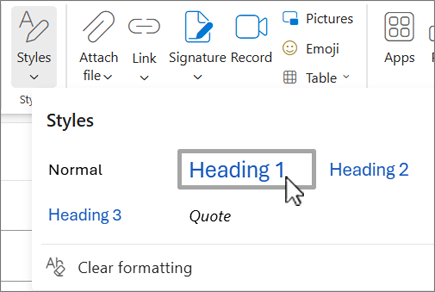
Başlıkların ve stillerin nasıl kullanılacağına ilişkin adım adım yönergeler için, E-posta iletilerini Stillerle Biçimlendirme konusuna gidin.
Windows için Outlook'ta paragraf başlıkları oluşturma
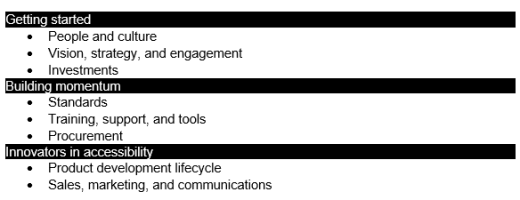
Yeni Windows için Outlook'ta veya klasik Windows için Outlook'ta, e-posta iletinizin içeriğini düzenlemek için başlıkları kullanmanın yanı sıra, paragraf başlıkları da oluşturabilirsiniz. Paragraf başlığında, arka plan renk bloğu e-posta iletisinin genişliği boyunca uzanır ve başlık içindeki metni vurgular. Bu, içeriği düzenlemek ve ayırmak için tablolara harika bir alternatiftir.
- Başlık metninizi seçin.
- Metni Biçimlendir sekmesini seçin.
-
Paragraf grubunda
 Gölgelendirme ve ardından istediğiniz rengi seçin.
Windows için Outlook'ta görsellere alternatif metin ekleme
Yeni Windows için Outlook'ta veya Windows için klasik Outlook'ta alternatif metinler, ekranı göremeyen kişilerin resim, şekil, SmartArt grafiği, grafik ve diğer görsellerdeki önemli noktaları anlamasına yardımcı olur. Alternatif metinde resmi kısaca açıklayın ve amacından bahsedin. Ekran okuyucuları, resmi göremeyen kullanıcılara açıklama olarak metni okur.
Alternatif metin ekleme hakkındaki adım adım yönergeler için, Şekil, resim, grafik, SmartArt grafiği ve başka nesnelere alternatif metin ekleme konusuna gidin.
Alternatif metin yazma hakkında daha fazla bilgi için Etkili alternatif metin yazmak için bilmeniz gereken her şey bölümüne gidin. Görsel içerik; resimler, SmartArt grafikleri, şekiller, gruplar, grafikler, ekli nesneler, mürekkep ve videolar gibi öğelerden oluşur.
Eksik alternatif metni bulmak için yeni Outlook'ta veya klasik Outlook'ta Erişilebilirlik Denetleyicisi'nikullanın.
Not
- Ses ve video içeriklerinde, alternatif metne ek olarak işitme engelli veya işitme güçlüğü çeken kişiler için kapalı açıklamalı altyazı ekleyin.
- Önemli bilgileri aktarmanın tek yolu olarak resimlerdeki metinleri kullanmaktan kaçının. Metin barındıran bir resim kullanmanız gerekiyorsa, bu metni e-posta iletisinde yineleyin.
Windows için Outlook'ta erişilebilir köprü metni ve Ekran İpuçları ekleme
Windows için yeni Outlook'ta veya Windows için klasik Outlook'ta, ekran okuyucu kullanan kişiler bazen bağlantı listesini tarar. Bağlantılar, hedef hakkında açık ve doğru bilgi aktarmalıdır. Örneğin, "Buraya tıklayın", "Bu sayfaya bakın", "Buraya gidin" veya "Daha fazla bilgi edinin" gibi bağlantı metinlerini kullanmaktan kaçının. Bunun yerine, hedef sayfanın tam başlığını ekleyin. İmlecinizi köprünün bulunduğu bir metin veya resmin üzerine getirdiğinizde görünen Ekran İpuçları da ekleyebilirsiniz.
İpucu
Köprünün hedef sayfasındaki başlık, sayfada neler olduğunun doğru bir özetini veriyorsa, bu başlığı köprü metni için kullanın. Örneğin, şu köprü metni hedef sayfanın başlığıyla eşleşir: Microsoft şablonlarıyla yeni tasarımlar oluşturun.
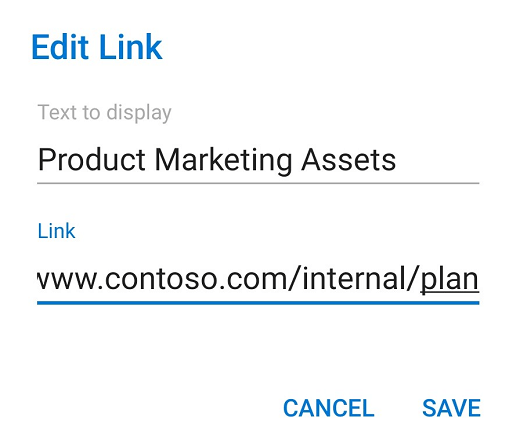
Köprü ve Ekran İpuçları oluşturma hakkındaki adım adım yönergeler için, Köprü oluşturma veya düzenleme konusuna gidin.
Windows için Outlook'ta erişilebilir yazı tipi biçimi ve rengi kullanma
Yeni Windows için Outlook'ta veya Windows için klasik Outlook'ta, erişilebilir bir yazı tipi, görme zorluğu veya okuma engelli ya da görme engelli kişiler veya görme engelli kişiler de dahil olmak üzere e-posta iletisini okuyan kişilerin okuma hızını dışlamaz veya yavaşlatmaz. Doğru yazı tipi, e-posta iletilerinin okunabilirliğini ve okunabilirliğini artırır.
Varsayılan yazı tipini değiştirme yönergeleri için, Outlook'ta varsayılan yazı tipini değiştirme veya ayarlama bölümüne gidin.
Erişilebilir bir yazı tipi biçimi kullanma
Okuma yükünü azaltmak için Arial veya Calibri gibi tanıdık sans serif yazı tiplerini seçin. Tamamen büyük harf ve çok fazla italik veya altı çizgili sözcük kullanmaktan kaçının.
Görme engelli bir kişi, belirli renklerle aktarılan anlamı kaçırabilir. Örneğin, renk kodlu bir köprü metninin altını çizerseniz, renk körlüğü olan kişiler rengi göremeseler bile metnin bağlantı içerdiğini anlayabilirler. Üst bilgilerde kalın veya büyük yazı tipi kullanabilirsiniz.
- Metninizi seçin.
- Metni Biçimlendir sekmesini seçin.
- Yazı tipi türü, boyutu, stili ve rengi için seçenek sunan Yazı Tipi grubunda, yeni Outlook'taki veya klasik Outlook'taki biçimlendirme seçimlerinizi yapın.

Erişilebilir bir yazı tipi rengi kullanma
Yeni Windows için Outlook'ta veya Windows için klasik Outlook'ta, e-postanızdaki metin yüksek karşıtlık modunda okunabilir olmalıdır. Örneğin, parlak renkler veya renk yelpazesinin karşı uçlarında yer alan yüksek karşıtlığa sahip renk düzenleri kullanın. Siyah ve beyaz renk düzenleri, renk körlüğü olan kişilerin renkleri ayırt etmesine yardımcı olur.
Metnin yüksek karşıtlık modunda sorunsuz görüntülendiğinden emin olmak için, yazı tipi renklerinde Otomatik ayarları kullanın. Yetersiz renk karşıtlığını bulmak için Erişilebilirlik Denetleyicisi'ni kullanın.
- Metninizi seçin.
- İleti'yi seçin.
-
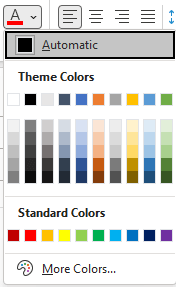
Yazı Tipi grubunda
 Yazı tipi rengi.
 - Otomatik’i seçin.
Windows için Outlook'ta erişilebilir listeler oluşturma
Ekran okuyucuların e-postanızı okumasını kolaylaştırmak için e-postanızdaki bilgileri madde işaretli veya numaralandırılmış listeler gibi küçük parçalar halinde düzenleyin.
Liste oluşturma hakkındaki adım adım yönergeler için, İletiye numaralı veya madde işaretli liste ekleme konusuna gidin.
Windows için Outlook'ta tümceler ve paragraflar arasındaki boşlukları ayarlama
Windows için yeni Outlook'ta veya Windows için klasik Outlook'ta, disleksi rahatsızlığı olan kişiler sayfadaki metni "birlikte yüzüyor" gibi gördüklerini söyler (bir metin satırının alttaki satıra sıkıştırılmasıdır). Çoğunlukla metni birbirine karışmış veya bozulmuş olarak görürler. Okuma yükünü azaltmak için cümleler ve paragraflar arasındaki boşlukları artırabilirsiniz.
- Metninizi seçin.
- Metni Biçimlendir sekmesini seçin.
-
Paragraf grubunda,
 seçin Sağ alt köşedeki Paragraf Ayarları başlatıcı düğmesi.
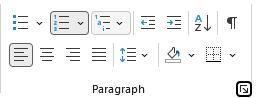
- Girintiler ve Aralıklar sekmesinde, Aralık altında istediğiniz aralık seçeneklerini belirleyin ve Tamam'ı seçin.

Windows için Outlook'ta erişilebilir e-posta isteme
Yeni Windows için Outlook'ta veya Windows için klasik Outlook'ta, size e-posta gönderen kişilere erişilebilir içerik almayı tercih ettiğinizi bildirin.
- Web'de hesap ayrıntılarınıza gitmek için, Outlook'ta, Dosya>Bilgileri'ni seçin ve ardından Hesap Ayarları'nda, Bu hesaba web'de eriş'in altındaki bağlantıya tıklayın. Web üzerinde Outlook tarayıcınızda açılır.
- TWeb üzerinde OutlookWeb üzerinde Outlook, Dosya sekmesinde Ayarlar'ı ve Erişilebilirlik'i seçin
 .
Genel sekmesinde.
.
Genel sekmesinde. - Erişilebilir içerik istemek için Gönderenlerden erişilebilir içerik göndermelerini iste'yi seçin. ve Ayarlar penceresini kapatın.
Tam Ekran Okuyucu ile erişilebilirliği test edin Tam Ekran Okuyucu in Outlook for Windows
Yeni Windows için Outlook'ta veya klasik Windows için Outlook'ta, nasıl göründüğünü kontrol etmek için Tam Ekran Okuyucu içeren e-postayı okumayı deneyin.
- E-posta iletinizde, İleti sekmesinde
 Tam Ekran Okuyucu'ni seçin.
 -
Tam Ekran Okuyucu sekmesinde
 seçin.
 -
Tam Ekran Okuyucu Tam Ekran Okuyucu alanından çıkmak için, Kapat Tam Ekran OkuyucuTam Ekran Okuyucu'u seçin
 .
.
Ayrıca bkz.
Video: E-posta erişilebilirliğini geliştirme
Erişilebilirlik Denetleyicisi ile erişilebilirliği geliştirin
Erişilebilirlik Denetleyicisi için kurallar
Word belgelerinizi engelli kişiler için erişilebilir hale getirme
Excel belgelerinizi engelli kişiler için erişilebilir hale getirme
PowerPoint sunularınızı engelli kişiler için erişilebilir hale getirme





 .
Ayarlar penceresi açılır.
.
Ayarlar penceresi açılır.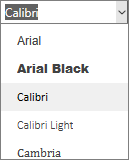


Engelli müşteriler için teknik destek
Microsoft tüm müşterilerine mümkün olan en iyi deneyimi sunmayı amaçlar. Engellilik durumunuzla veya erişilebilirlikle ilgili sorularınız varsa lütfen teknik yardım için Microsoft Engelli Yanıt Masası ile iletişime geçin. Engelli Yanıt Masası destek ekibi, birçok yaygın yardımcı teknolojinin eğitimini almıştır ve İngilizce, İspanyolca, Fransızca ve Amerikan İşaret Dili’nde yardımcı olabilir. Lütfen bölgenizdeki ekibin iletişim bilgilerini öğrenmek için Microsoft Engelli Yanıt Masası sitesini ziyaret edin.
Kamusal, kurumsal veya ticari bir kullanıcıysanız, lütfen kurumsal Erişilebilirlik için Answer Desk ile iletişime geçin.