
Bir görünüm seçin: tam ekran, mercek veya yerleşik
Büyüteç'in üç görünümü vardır. Her biri farklı bir göreve uyar ve istediğiniz zaman bunlar arasında geçiş yapabilirsiniz.
| Görüntüle | Yaptığı işlem | En iyi seçenek | Kısayol |
|---|---|---|---|
| Tam ekran | Tüm ekranınızı büyütür. Kaydırarak hareket edebilirsiniz. | Uzun içerik okuma, genel kullanım | Ctrl+Alt+F |
| Objektif | Altındaki her şeyi büyüten hareketli bir büyüteç "dikdörtgeni"; Ekranın geri kalanı normal boyutta kalır. | Bağlamı koruyarak bir alanı denetleme | Ctrl+Alt+L |
| Yerleşik | Büyütülmüş bir şeridi ekranın bir kenarına sabitler; Gerisi normal kalır. | Çalışırken belirli bir bölgeyi (örneğin, canlı bir numara) izleme | Ctrl+Alt+D |
- Hızlıca karşılaştırmak için görünümler arasında geçiş yapın: Ctrl+Alt+M.
Görünümleri görüntüleyin
Aşağıdaki ekran görüntülerinde aynı belge gösterilmektedir, böylece üç görünümün nasıl farklı olduğunu görebilirsiniz.
Tam ekran , tüm ekranınızı büyütür. Ekrandaki her şey büyütülür ve kaydırarak hareket edebilirsiniz.
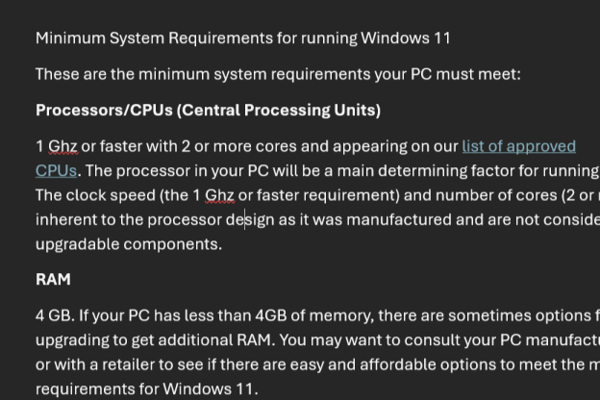
Lens , ekranın üzerine hareketli bir büyüteç dikdörtgeni yerleştirir. Lensin altındaki alan genişlerken, etrafındaki her şey normal boyutunda kalır.
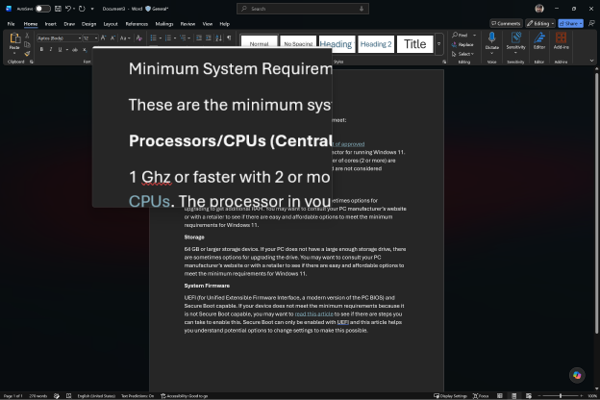
Yerleşik, büyütülmüş bir şeridi ekranın bir kenarına (üst kenar burada) sabitler. Şerit, işaret ettiğiniz her şeyi büyütür, ekranın geri kalanı ise normal kalır.
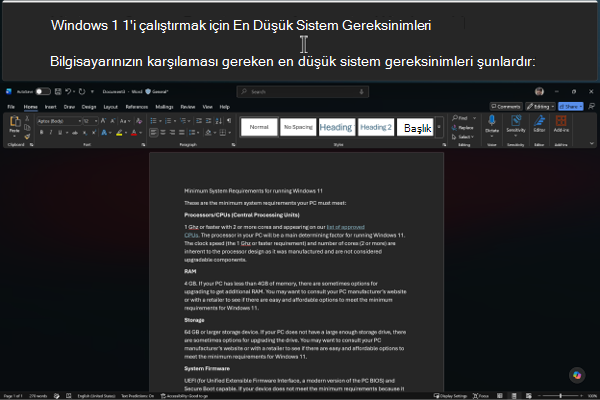
Her görünümde ince ayar yapma
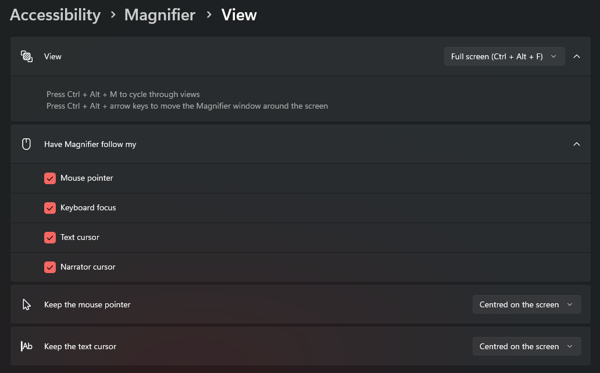
Her görünüm daha fazla özelleştirilebilir. Ayarlar>Erişilebilirlik Büyüteci'nde>, Görünüm kutucuğunu seçerek kullanmakta olduğunuz görünümün ayrıntılı ayarlar ekranını açın.

Ekran Okuyucusu ve klavye ile:
- Büyüteç ayarlarını açmak için Windows
 tuşu+Ctrl+M tuşlarına basın.
- " Görünüm " sözünü, ardından geçerli görünümü (örneğin, "Tam ekran") duyana kadar Sekme tuşuna basın, sonra Görünüm ayarlarını açmak için Enter tuşuna basın.
- Görünümler arasında geçiş yapmak için, Sekme tuşuyla Görünüm açılan menüsüne gidin, Alt+Aşağı ok tuşlarına basarak açın, Yukarı ok veya Aşağı ok tuşunu kullanarak bir görünüm seçin ve Enter tuşuna basın. Açılan listenin altındaki seçenekler seçtiğiniz görünümle eşleşecek şekilde değişir.
Başlamadan önce aklınızda bulundurmanız gereken iki şey:
Görüntüleme başına tüm seçenekler tek bir yerde bulunur: Ayarlar> ErişilebilirlikBüyüteç>Görünümü>.
Panel yalnızca o anda bulunduğunuz görünümle ilgili seçenekleri gösterir. Farklı bir görünüm yapılandırmak için, önce panelin üst kısmındaki Görünüm açılır menüsünden veya kısayolunu kullanarak (tam ekran için Ctrl+Alt+F, mercek için Ctrl+Alt+L, yerleşik görünüm için Ctrl+Alt+D) bu görünüme geçin. Kullanılabilir ayarlar, seçilen görünümle eşleşecek şekilde değiştirilir.
Büyüteç'in sizi takip etmesini sağlayın (tam ekran ve yerleşik)
Hem tam ekran hem de yerleşik görünümlerde, siz çalışırken büyütülmüş görünümün izleyeceği görünümü seçebilirsiniz. Büyütecin benimkini izlemesini sağla'nın altında aşağıdakilerin herhangi bir bileşimini seçin veya temizleyin:
- Fare işaretçisi: Görünüm, fareyi hareket ettirdiğiniz yeri takip eder.
- Klavye odağı: Görünüm, Sekme tuşuna bastığınız düğmeye, bağlantıya veya denetime atlar.
- Metin imleci: Siz yazarken veya düzenlerken görünüm yanıp sönen ekleme noktasını izler.
- Ekran Okuyucusu imleci: Görünüm, Ekran Okuyucusu'nu okuduğu şekilde takip eder.
Ekran Okuyucusu ve klavye ile:
- Görünüm ayarlarını açın (yukarıdaki adımlara bakın) Tam ekran veya Yerleşik'in seçili olduğundan emin olun.
- "Büyüteç'in beni izlemesini sağla" sözlerini duyana kadar Sekme tuşuna basın, sonra onay kutuları arasında ilerlemek için Sekme tuşuna basmaya devam edin. Ekran okuyucusu her birini, örneğin "Fare işaretçisi, onay kutusu, işaretli" gibi okur.
- Seçili seçeneği açmak veya kapatmak için Ara Çubuğu'na basın. Ekran Okuyucusu "işaretli" veya "işaretsiz" sözlerini söyler.
Dördü de varsayılan olarak açıktır, bu nedenle büyütülmüş görünüm bunlardan hangisi etkinse ona ayak uydurmak için hareket eder. Kullanmadıklarınızı temizleyin. Örneğin, çoğunlukla klavye ile geziniyorsanız, Fare işaretçisini temizlemek, fareye her çarpıldığında görünümün atlamasını durdurur.
Tam ekran görünümünü yapılandırma
Görünüm açılan listesinde Tam ekran seçildiğinde, işaretçinizi veya imlecinizi görüş alanında tutmak için görünüm penceresinin nasıl kaydırılacağını denetleyen iki ek seçeneğiniz olur.
Fare işaretçisini tut Büyütülmüş görünüm penceresinin farenizle nasıl hareket edeceğini ayarlar:
- Ekranın kenarları içinde: Görüntü penceresi, işaretçiniz ekranın kenarına ulaşana kadar olduğu yerde kalır. Kaydırmak için işaretçinizi bir kenara doğru hareket ettirin; büyütülmüş görünüm o yönde kayar. Bu işlem, siz okurken görünümün sabit kalmasını sağlar.
- Ekrana ortalanmış: Görüntü penceresi işaretçinizi her zaman büyütülmüş görünümün ortasında tutar ve siz gezinirken içeriği kaydırır. (Ekranın en kenarına ulaştığınızda, görüntü penceresi olduğu yerde kalırken işaretçi kenara gidebilir.)
Metin imlecini, yazma (metin) imleciyle aynı şekilde çalışır ve ekranın kenarlarında ve Ekran seçeneklerinde ortalanmış olarak sunar.
Ekran Okuyucusu ve klavye ile:
- Görünüm ayarlarını açın ve Tam ekranın seçili olduğundan emin olun.
- " Fare işaretçisini tut" sözlerini ve ardından geçerli seçeneği (örneğin, "Ekranın kenarları içinde") duyana kadar Sekme tuşuna basın.
- Açılır menüyü açmak için Alt+Aşağı ok tuşlarına basın, Ekranın kenarlarında veya Ekrana ortalanmış'ı seçmek için Yukarı ok veya Aşağı ok tuşunu kullanın ve ardından Enter tuşuna basın.
- Metin imlecini tutmak için Sekme tuşuna basın ve ayarlamak için 3. adımı yineleyin.
Yerleşik görünümü yapılandırma
Yerleşik seçili durumdayken Görünüm paneli, Büyüteç'in seçeneklerimi izlemesini sağla seçeneğinin aynısını tam ekran olarak sunar ancak ek ayarlar sunmaz. Bunun yerine, dock'u doğrudan ekranda şekillendirirsiniz:
- Dock'u başka bir kenara taşıma: Dock'u bu tarafa tutturmak için Ctrl+Alt+ok tuşlarına basın. Örneğin, Ctrl+Alt+Sol ok , dock'u varsayılan üst yerine sol kenara sabitler.
- Dock'un büyüklüğünü değiştirme: Büyütülmüş şeridi büyütmek veya küçültmek için dock'un iç kenarını sürükleyin.
- Dock'u taşıma veya ayırma: Büyütülmüş dock'un üzerine gelin, sonra sürükleyin. Oraya yerleştirmek için sol, üst, sağ veya alt kenara doğru bırakın veya herhangi bir yere yerleştirebileceğiniz ve yeniden boyutlandırabileceğiniz ayrı bir pencere olan takılı kalması için ekranın ortasında yüzer halde bırakın.
Mercek görünümünü yapılandırma
Lens seçiliyken, Görünüm panelinde Lens boyutunu değiştir kontrolü gösterilir. Mercek dikdörtgeninin genişliğini ve yüksekliğini ayarlamak için kaydırıcıları sürükleyin, böylece ekranın istediğiniz kadarını veya azını kaplar.
Ekran Okuyucusu ve klavye ile:
- Görünüm ayarlarını açın ve Lens'in seçili olduğundan emin olun.
- Mercek genişliği kaydırıcısına ve ardından yükseklik kaydırıcısına gitmek için Sekme tuşuna basın. Ekran okuyucusu, her bir kaydırıcının adını ve geçerli değerini okur.
- Merceği daraltmak veya genişletmek (ya da kısaltmak veya daha uzun) hale getirmek için Sol veya Sağ ok tuşuna basın. Ekran Okuyucusu her yeni değeri duyurur.
Önceki bölüm: 1. Bölüm: Büyüteç'e Giriş
Sonraki bölüm: 3. Bölüm: Yakınlaştırma ve kaydırma
İçindekiler’e dön