
Dokunmatik ekranlı bir cihazda, ekranın kenarları boyunca uzanan gri dokunmatik çubuklarla Büyüteç'i denetleyebilirsiniz.
Önce Touch Bar'ları açın
Touch Bar'lar ekran alanı kaplamamaları için varsayılan olarak kapalıdır. Bunları kullanmak için:
-
Ayarlar>ErişilebilirlikBüyüteç'i> seçin (veya Windows
 tuşu+Ctrl+M tuşlarına basın).
- Görünüm'ün altında, Dokunmatik ekranlı bir cihaz kullanırken Touch çubukları göster seçeneğini açın.
Görecekleriniz
- Büyüteç %100 yakınlaştırmada başladığında: Gri dokunmatik çubuklarda üç düğme görünür: Sol üst ve sağ üst köşelerde Artı işareti (+) düğmesi ve sağ üst Artı işaretinin (+) hemen solunda bir X düğmesi.
- Yakınlaştırdığınızda: Sol üst ve sağ üst köşelerde Artı işareti (+) düğmeleri, sol alt ve sağ alt köşelerde Eksi işareti (-) düğmeleri ile ekranın dört kenarı boyunca düz gri çubuklar görünür.
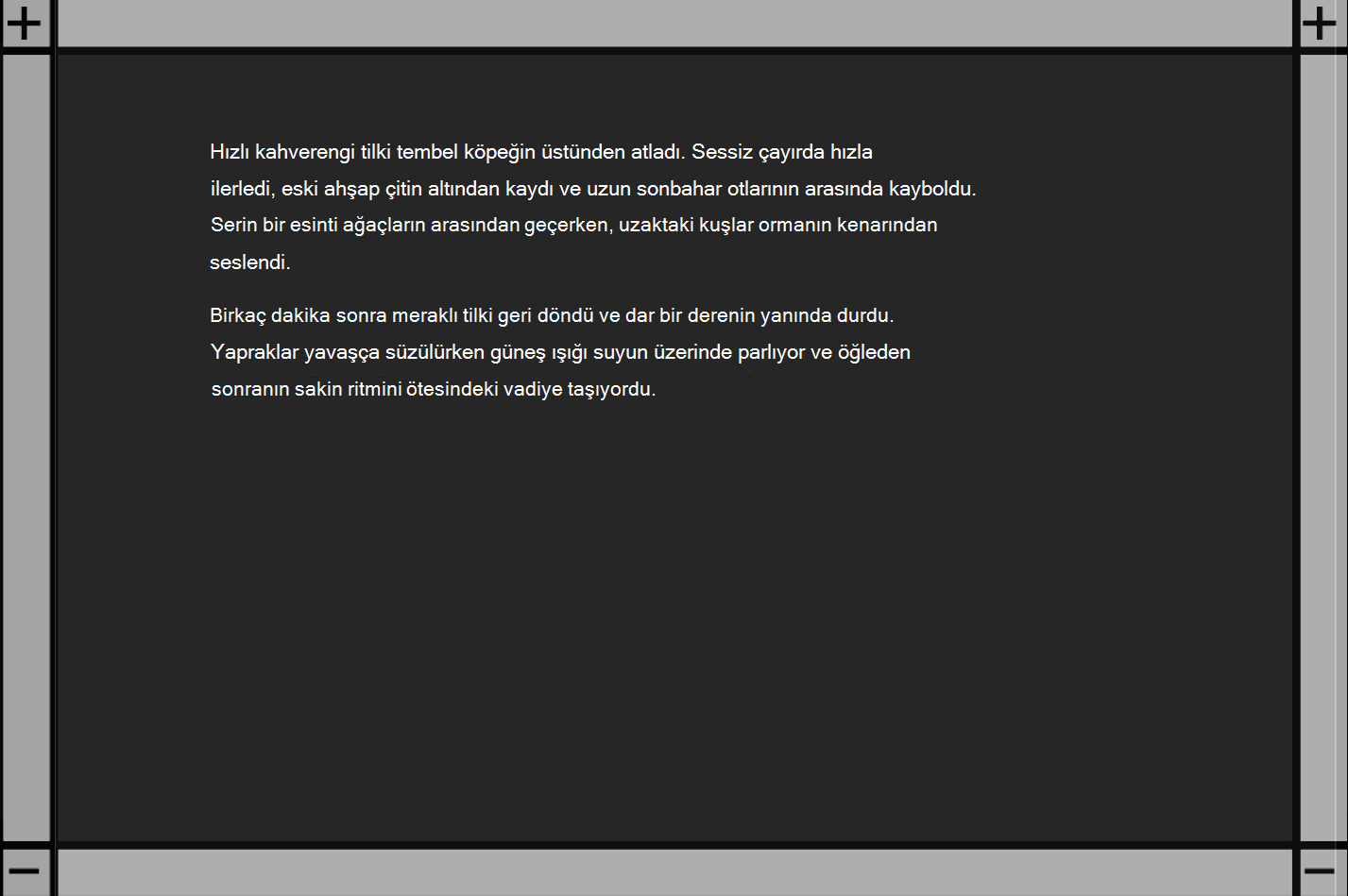
Büyüteç yakınlaştırıldığında dokunmatik çubuklar: + üst köşelerdeki düğmeler, alt köşelerdeki düğmeler.
Dokunma hareketleri
Bu hareketlerin tümü gri dokunmatik çubuklarda çalışır:
- Büyütme veya uzaklaştırma: Yakınlaştırmak için bir Artı işareti (+) düğmesine veya uzaklaştırmak için Eksi işareti (-) düğmesine dokunun.
- Büyüteç'i kapatma: X düğmesine dokunun.
- Ekranda gezinme: Sola veya sağa kaydırmak için ekranın üst veya alt kısmındaki yatay dokunmatik çubuğa dokunup sürükleyin. Yukarı veya aşağı kaydırmak için ekranın solundaki veya sağındaki dikey dokunmatik çubuğa dokunup sürükleyin.
- Büyütme düzeyini ayarlama: Bir parmağınızı sol dikey Touch Bar'a ve bir parmağınızı sağ dikey Touch Bar'a koyun veya iki parmağınızı bir dikey Touch Bar'a koyun, ardından uzaklaştırmak için parmaklarınızı birbirine doğru sıkıştırın veya yakınlaştırmak için parmaklarınızı birbirinden ayırın.
- Tam ekranda nerede olduğunuzu görme: Tüm ekranı kısaca göstermek için ekranın zıt kenarlarındaki Touch Bar'lara aynı anda dokunun.
- Mercek modu: Mercek modunda kaydırmak için parmağınızı merceğin etrafındaki düğmelere yerleştirin ve doğal bir şekilde sürükleyin.
Önceki bölüm: 6. Bölüm: Metni yüksek sesle okuma
Sonraki bölüm: Ek A: Büyüteç için klavye kısayolları
İçindekiler’e dön