
Bu makale, Windows üzerinde kendi seslerini kullanarak bilgisayarlarını denetlemek ve metin yazmak isteyen kişilere yöneliktir. Bu makale, Windows erişilebilirlik özellikleri hakkında daha fazla bilgi bulabileceğiniz Windows için Erişilebilirlik desteği içerik grubunun bir parçasıdır. Genel yardım için Microsoft DesteğiMicrosoft Desteği ana sayfasını ziyaret edin.
Metin dikte etmek için sesli erişimi kullandığınızda, imleci belgenizde veya metin kutunuzda belirli bir konuma taşımak için sesli komutları kullanabilirsiniz. İmleci belirli sayıda sözcük, satır veya paragraf kadar taşıyabileceğiniz gibi, belirli bir metin parçasının önüne veya arkasına da taşıyabilirsiniz. Sesli erişim komutlarının listesi için Sesli erişim komut listesi'ne gidin.
Ses erişimi, herkesin kendi sesini kullanarak ve internet bağlantısı olmadan bilgisayarını denetlemesine ve metinlerini yazmasına olanak sağlayan bir Windows 11 özelliğidir. Örneğin, uygulamaları açıp arasında geçiş yapabilir, web'de gezinebilir ve sesinizi kullanarak e-posta okuyup yazabilirsiniz. Daha fazla bilgi için Bilgisayarınızı denetlemek ve metni sesinizle yazmak için sesli erişimi kullanma bölümüne gidin.
Ses erişimi Windows 11, sürüm 22H2 ve sonraki sürümlerde kullanılabilir. Windows 11 22H2 yeni özellikleri ve güncelleştirmelerin nasıl alınacağı hakkında daha fazla bilgi için en son Windows güncelleştirmelerindeki yenilikler bölümüne bakın. Hangi Windows sürümünü kullandığınızdan emin değil misiniz? Bkz. Windows sürümünü bulma.
| Yapılacak işlem | Şunu söyleyin: | Örnek |
|---|---|---|
| Yeni bir satır ekleyin ve imleci yeni satırın başına getirin. | "Yeni satır" | |
| Yeni bir paragraf ekleyin ve imleci yeni paragrafın başına getirin. | “Yeni paragraf” | |
| İmleci belirli bir metin parçasının önüne veya arkasına getirin. | "Metnin> önüne <geç" veya "Metnin> arkasına <geç" | "Merhaba dünyadan önce hareket et" |
| İmleci bir metin kutusunun veya belgenin başına veya sonuna getirme. | "En üste git", "En alta git" veya "Belgenin başına git" | |
| İmleci bir sözcüğün, satırın veya paragrafın başına ya da sonuna getirme. | "Sözcüğün, satırın veya paragrafın> başına git" ya da "Sözcüğün<, satırın veya paragrafın <>sonuna git" | "Sözcüğün başına git", "Satırın başına git", "Paragrafın sonuna git" |
| İmleci belirli bir yönde hareket ettirme. | "Yönü><kaç kez> hareket ettir<" | "İki kez yukarı taşı", "Dört kez sola taşı", "Dört kez sağa taşı" |
| İmleci satır veya paragraf sayısına göre belirli bir yönde hareket ettirme. | "Satır veya paragraf sayısını hareket ettir<><"> | "Üç satır aşağı git," "İki paragraf yukarı git" |
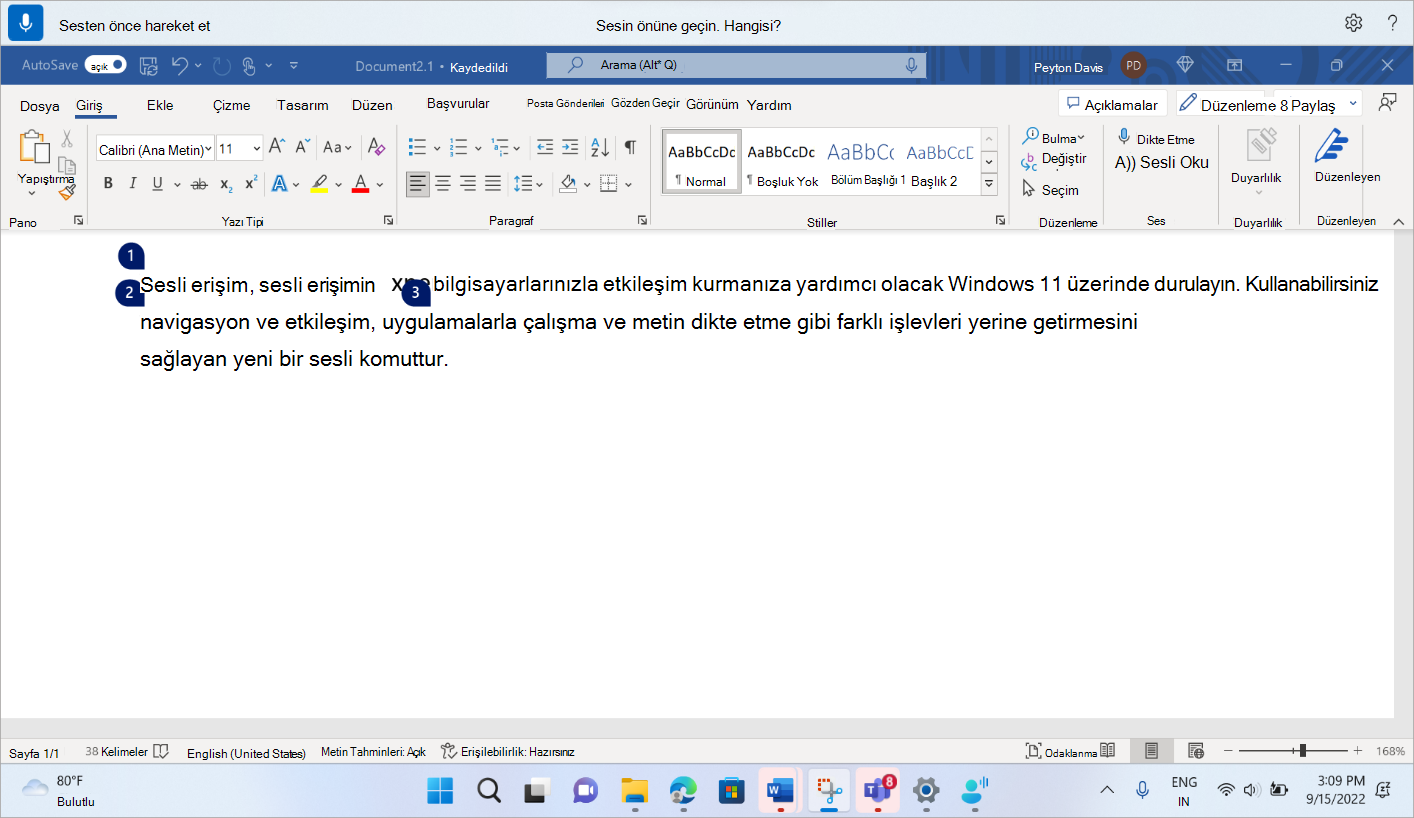
İmleci belirli bir metin parçasına göre hareket ettiriyorsanız ve bu metnin birden çok kez yinelendiği durumlarda, sesli erişim tüm eşleşmelerde numaralandırılmış etiketler gösterir. Daha sonra hangi örnekle çalışmak istediğinizi seçebilirsiniz.
Örneğin, ikinci satırın başında imleci "ses" sözcüğünün önüne taşımak için, "Sesin önüne geç" deyin ve ardından "İki tıkla" deyin.
Not
PDF dosyası gibi düzenlenemeyen içeriklerde gezinmek için, gezinti komutlarını kullanarak belgenin en üstüne veya en altına gidebilirsiniz. Odağı belirli bir bölüme taşımak için kaydırma komutlarını kullanın. Daha fazla bilgi için Windows ve uygulamalarla çalışmak için sesi kullanma bölümündeki "Pencerede kaydırma" bölümüne bakın.
Ayrıca bkz.
Pencereler ve uygulamalarla çalışmak için ses kullanma
Ekrandaki öğelerle etkileşime geçmek için sesi kullanma
Sesli erişim Hakkında Sık Sorulan Sorular
Engelli müşteriler için teknik destek
Microsoft tüm müşterilerine mümkün olan en iyi deneyimi sunmayı amaçlar. Engellilik durumunuzla veya erişilebilirlikle ilgili sorularınız varsa lütfen teknik yardım için Microsoft Engelli Yanıt Masası ile iletişime geçin. Engelli Yanıt Masası destek ekibi, birçok yaygın yardımcı teknolojinin eğitimini almıştır ve İngilizce, İspanyolca, Fransızca ve Amerikan İşaret Dili’nde yardımcı olabilir. Lütfen bölgenizdeki ekibin iletişim bilgilerini öğrenmek için Microsoft Engelli Yanıt Masası sitesini ziyaret edin.
Kamusal, kurumsal veya ticari bir kullanıcıysanız, lütfen kurumsal Erişilebilirlik için Answer Desk ile iletişime geçin.