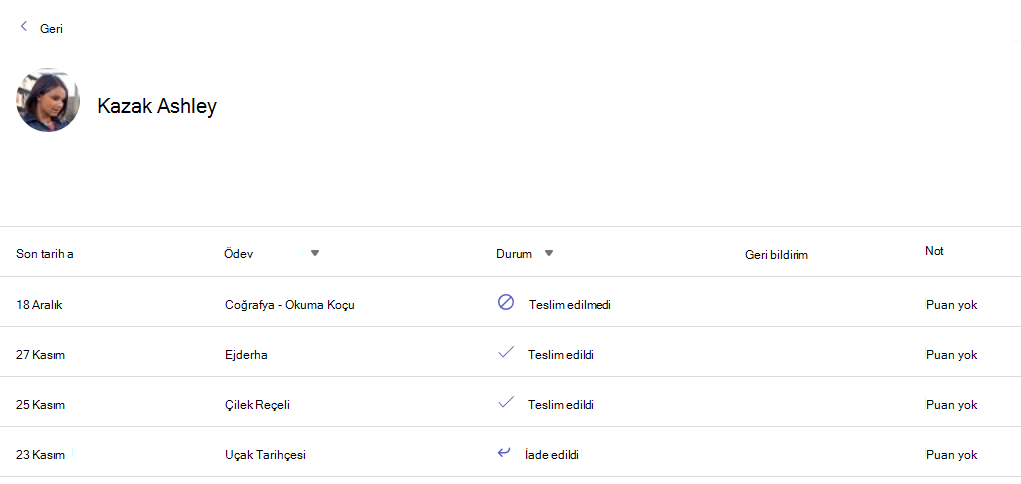
Her sınıf ekibinin, eğitimcilerin ödevleri görüntüleyebileceği ve öğrencilerin sınıfta nasıl ilerlediğini tek tek takip edebileceği bir Notlar sekmesi vardır. Sınıfınıza genel bir bakış görmek, verilere hızlı bir şekilde erişmek ve öğrenci çalışmalarını açmak veya geri göndermek için Notlar sekmesini kullanın.
Notlar sekmesine gitme
Notlar sekmesini açmak için, istediğiniz sınıf ekibine gidin ve Notlar'ı seçin.
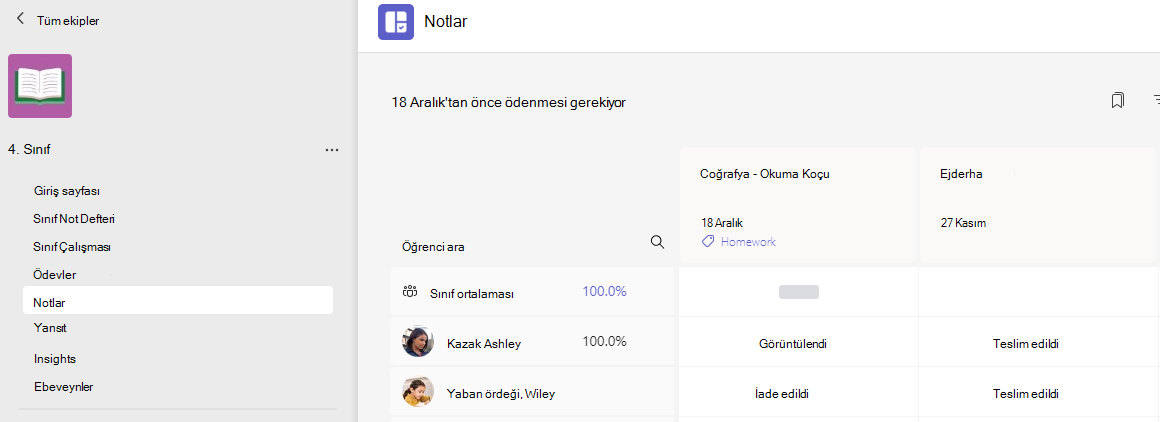
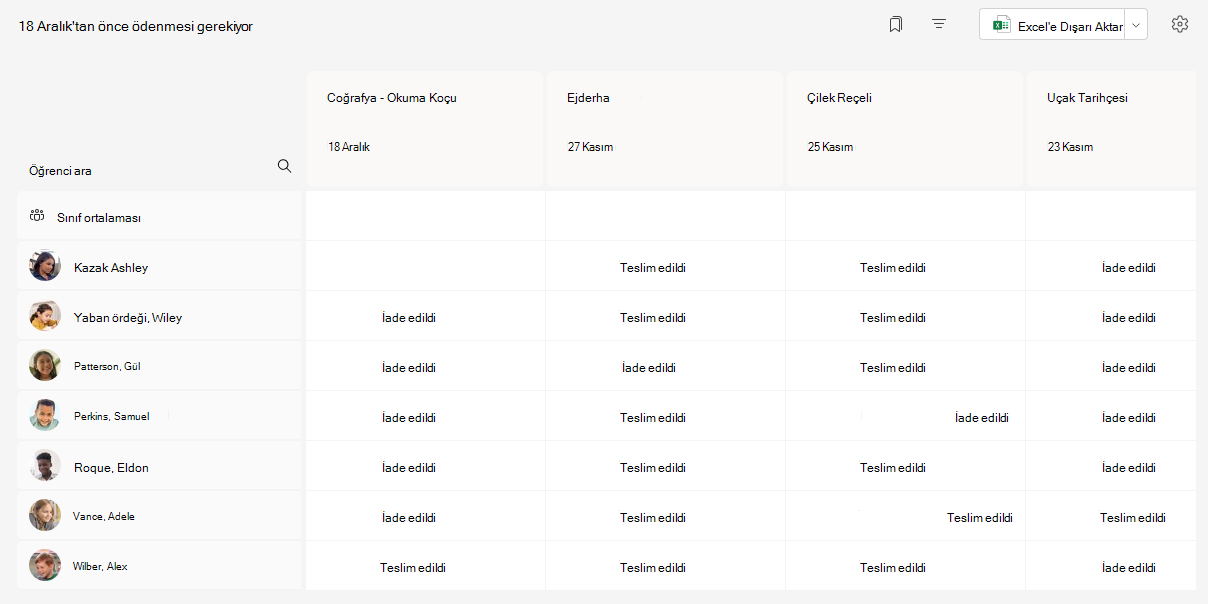
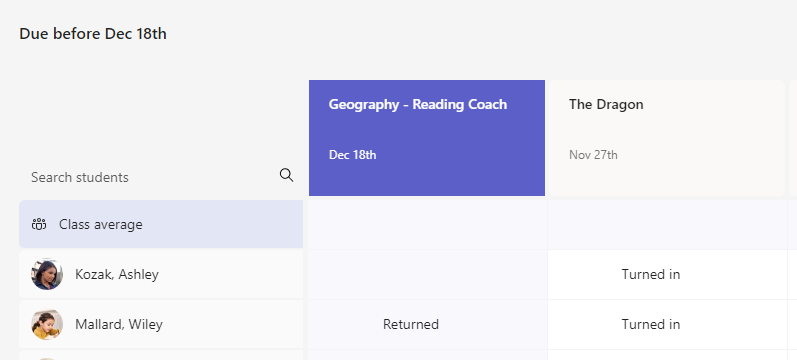
Öğrencilerin, adlarının yanında bir satırda ödevleriyle birlikte bir sütunda gösterildiğini göreceksiniz. Ödevler, en yakın tarih en başta olacak şekilde son tarihe göre sıralanır.
Not
Öğrenci adları listesinin en üstünde sınıf ortalaması görüntülenir ve her öğrencinin ortalaması da kendi adının yanında gösterilir. Belirli bir zaman diliminin not ortalamalarını görüntülemek için sağ üst köşedeki tarih aralığını değiştirebilirsiniz.
Ödevi görüntüleme
Açmak ve ayrıntılarını görüntülemek üzere bir ödev seçin.
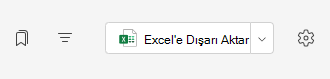
Excel'e Aktar'ı seçerek bu sınıftaki tüm notları .csv dosyası olarak dışarı aktarın.
Öğrenci çalışmalarının durumu
Öğrenciler çalışmaları görüntüleyip teslim ettiklerinde, adları ve ödevleriyle ilişkilendirilmiş hücrede bir durum görürsünüz.
| Görüntülendi | Öğrenci ödevi açtı ve görüntüledi. |
|---|---|
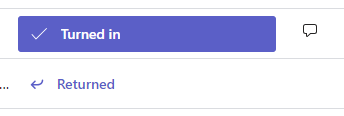
| Teslim edildi | Öğrenci ödevi teslim etti ve çalışması puanlanmaya hazır. |
| İade edildi veya puan | Öğrencinin çalışmasını notladıktan sonra, verilen puan gösterilir. Ödevin puanı yoksa Geri verildi öğesini görürsünüz. |
| Boş | Ödevle ilgili henüz bir işlem yapılmadı. |
Öğrenci çalışmaları üzerinde eylem gerçekleştirme
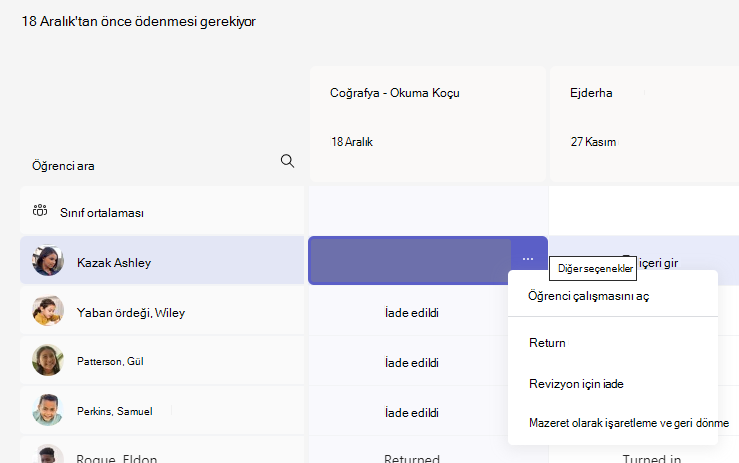
Notlar sekmesi kılavuzundaki her hücre düzenlenebilir. Değişiklik yapmak için seçmeniz yeterlidir.
Ayrıca hücredeki seçerek öğrencinin çalışmasını açabilir veya Geri Dön'ü seçerek not verilen çalışmayı hızlı bir şekilde geri gönderebilirsiniz.
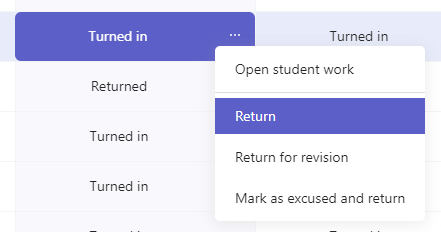
Öğrencinizi ödevden mazeretli olarak işaretleme
1. Geri gönderilecekler listenizde bir öğrencinin adına gidin.
İpucu
Öğrencileri alfabetik olarak artan ya da azalan düzende sıralamak için oku seçin.
2. Geri gönder’in yanındaki açılır oku seçin, ardından Düzeltme için geri gönder’i seçin.
3. Mazeretli olarak işaretle ve iade et seçeneğini seçin.
4. Bu gönderiyi mazeretli olarak işaretlemek isteyip istemediğinizi soran bir iletişim kutusu görünecektir. Tüm dereceli puanlama anahtarı verilerinin ve puanlarının kaldırılacağını unutmayın. Geri bildirim yine de öğrenciyle paylaşılacaktır.
5. Mazeret olarak işaretle düğmesini seçin.
6. Ödevleri mazeretli olarak işaretlenen öğrencilerin durumu "Mazeretli" olarak değiştirilir.