Eğitim verdiğiniz sınıflar genelinde eyleme dönüştürülebilir veri görünümleri için İçgörüler uygulamasında sınıflarınızı görüntüleyin. Ödevler, günlük etkinlik düzeyleri, kaçırılan toplantılar ve diğer ayrıntılar hangi sınıflara odaklanmanız gerektiğini bilmenize olanak sağlayabilir.
Uygulamayı ekleyin
- Daha fazla ek uygulama bulmak için ... öğesini seçin.
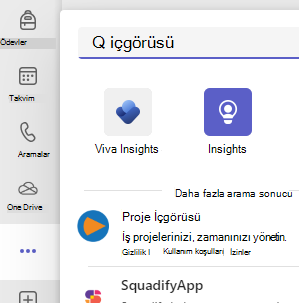
- Arama çubuğunda İçgörüler'i arayın ve seçin.
- Kaydet'i seçin.
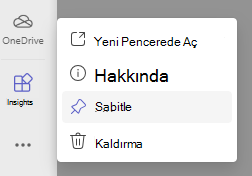
- Uygulama simgesine sağ tıklayıp Sabitle'yi seçerek İçgörüler'i uygulama çubuğunuza sabitleyin.
Sınıflarla ilgili verilerinizi okuyun
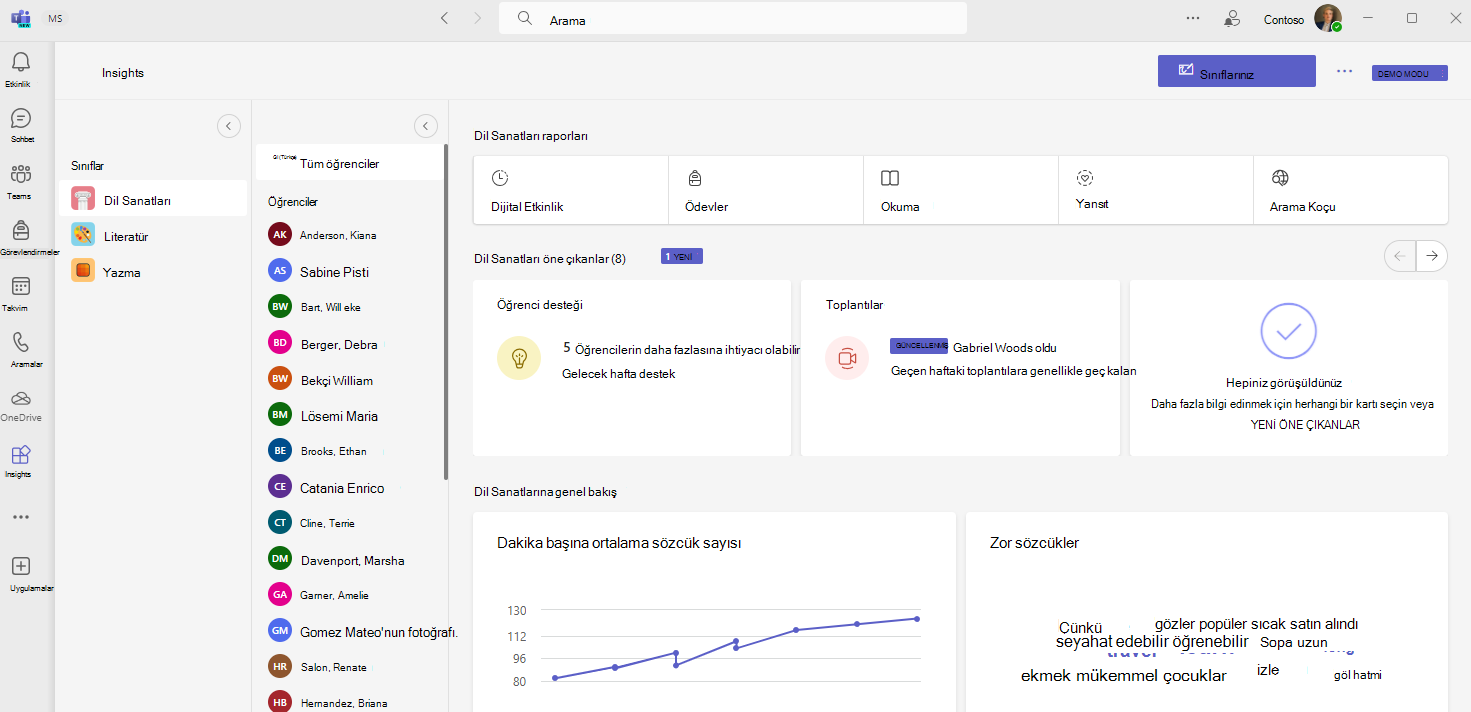
Sınıflarınız görünümüne erişmek için Teams uygulama çubuğundan İçgörüler uygulamasını seçin.
Öne çıkanlar kartlarını ve ardından sahibi olduğunuz tüm sınıflar için öğrenci etkinliği, toplantı devamsızlıkları, Yansıtma ve yapılmayan ödevler hakkındaki verileri görürsünüz.
- Daha fazla ayrıntı için herhangi bir veri noktasını seçin veya bu sınıfın tüm verilerini görmek için bir sınıf adı seçin.
- Varsayılan olarak, sınıflar alfabetik olarak sıralanır. Sınıfları verilere göre önceliklendirmek için (örneğin, devamsızlığın en çok olduğu sınıf), bir kategori etiketinin yanındaki öğesini seçin
 .
. - Her sınıftaki öğrenci sayısı, sınıf adının yanında gösterilir.
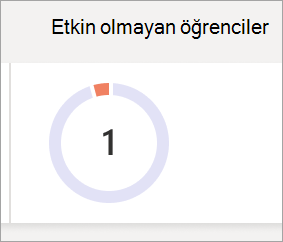
Etkin olmayan öğrenciler
Bu sayı ve grafik, bu sınıfta kaç öğrencinin etkin olmadığını gösterir.
- Kimlerin etkin olmadığını ve ilgili aman diliminde kaç gün etkin olmadığını görmek için pasta grafiğin üzerine gelin.
- Dijital etkinlik raporunu açmak ve diğer ayrıntıları görmek için pasta grafiği seçin.
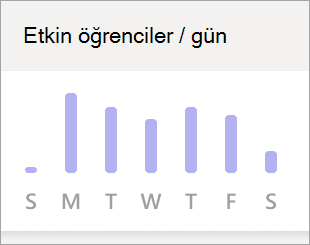
Günlük etkin öğrenciler
Bu ölçüm, öğrencilerin toplantıya katılımları, Yanıtları yansıtma, gönderi oluşturma/yanıtlama sıklığı, ekipteki tepkiler, dosya açma/düzenleme, OneNote kullanımı ve ödev gönderimleri gibi çeşitli öğrenci katılımlarıyla ölçülür.
- Her gün kaç öğrencinin etkin olduğunu görmek için grafiğin üzerine gelin.
- Dijital etkinlik raporunu açmak için grafiği seçin ve etkinlik türüne göre filtreleyin.
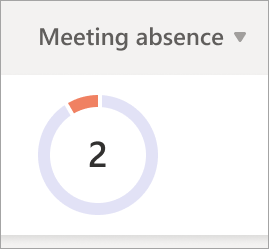
Toplantı devamsızlığı
Bir öğrenci bir toplantıya hiç katılmamışsa veya yalnızca kısa bir süre (hangisinin daha önce gerçekleştiğine bağlı olarak, toplantı süresinin %50’sinden az veya 30 dakikadan az) katılmışsa, öğrencinin toplantıyı kaçırdığı kabul edilir.
- Öğrencilerin listesini ve seçilen zaman diliminde kaç toplantıyı kaçırdıklarını görmek için pasta grafiğin üzerine gelin.
- Dijital etkinlik raporunu açmak için pasta grafiği seçin.
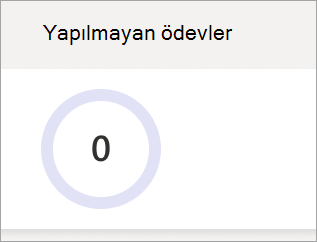
Yapılmayan ödevler
Bu pasta grafiği, seçilen zaman diliminde kaç öğrencinin son tarihi geçmiş en az bir ödevi teslim etmediğini gösterir.
- Ödevleri yapmayan öğrencilerin listesini (ve kaç ödevin yapılmadığını) görmek için pasta grafiğin üzerine gelin.
- Ödevler ve notlar raporunu açmak için pasta grafiği seçin.
Yansıt
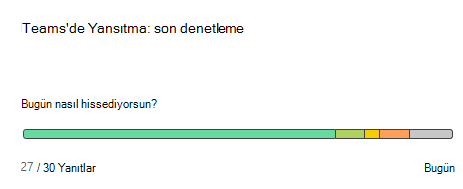
Bu grafik, seçilen zaman diliminde öğrencilerin duygularını tanımlamak için kullandıkları emojilerle ilişkilidir.
- Her emojiye verilen yanıtların yüzdesini görmek için çubuk grafiğin üzerine gelin.
- Gri, öğrencilerin yanıt vermediğini gösterir.
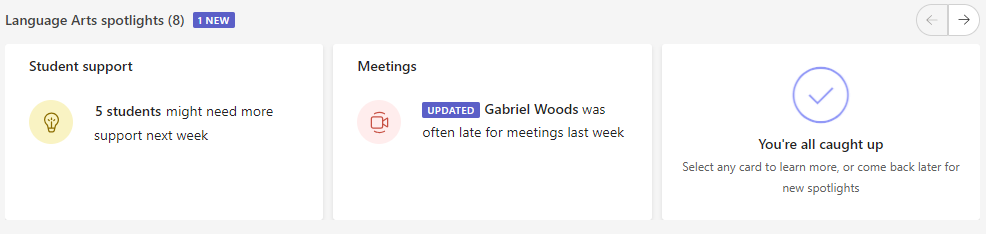
Öne çıkanlar
Öne çıkanlar, eyleme dönüştürülebilir sınıf verilerine ışık tutar.
- Bireysel adları görmek için öğrenci sayısını gösteren kalın metinlerin üzerine gelin.
- Renk kodlaması ve etiket anlamları dahil olmak üzere Öne çıkanları okumayı öğrenin.