

Not
- TMicrosoft 365 LTIMicrosoft 365 LTI ile eğitim müşterileri için LTI (Öğrenme Araçları Birlikte Çalışabilirliği) deneyimimizi kolaylaştırdık. Yeni deneyimin nasıl dağıtılacağı hakkında bilgi için lütfen LMS yöneticilerine yönelik Microsoft 365 LTI genel bakış ve dağıtım yönergelerini gözden geçirin.
- Klasik OneDrive LTI, OneNote LTI, Teams Ödevler LTI ve Yansıtma LTI 17 Eylül 2026'da sona erecek. Lütfen LMS Yöneticileri için geçiş kılavuzumuzu gözden geçirin.
Klasik Sınıf Teams LTI ve Toplantılar LTI araçları 15 Eylül 2025 itibariyle kullanımdan kaldırılacak. Daha fazla bilgi için lütfen Teams LTI gün batımı SSS'sini gözden geçirin.
Microsoft Eğitim ve üçüncü taraf iş ortaklarımız, öğretim ve öğrenim akışının zaman zaman çözüm sınırlarını aştığının farkındadır. Eğitimcilerin ve öğrencilerin araçlarla uğraşmak yerine hedeflerine odaklanmalarını sağlamak için sorunsuz deneyimler sağlamak üzere çalışıyoruz. Microsoft ürünlerini, bir Öğrenme Yönetim Sistemi (LMS) içinde ve bununla birlikte dahil olmak üzere, öğretim ve öğrenmenin gerçekleştiği her yerde tümleştiriyoruz.
Öğrenme Araçları Birlikte Çalışabilirlik (LTI®) standardını kullanarak Microsoft'un en iyi özelliklerini doğrudan LMS'nize getiren bir tümleştirme oluşturmak için LMS iş ortaklarımızla birlikte çalıştık.
Microsoft Ürünleri'ni Öğrenme Yönetim Sisteminizle tümleştirme hakkında daha fazla bilgi edinin.
TMicrosoft 365 LTIMicrosoft 365 LTI ile tanışın
Microsoft 365 LTI uygulaması, Ödevler ve Öğrenme Hızlandırıcıları, OneDrive ve Microsoft 365 dosyaları, işbirliği için Teams, Teams Toplantıları, OneNote Sınıf Not Defterleri ve daha fazlası gibi Microsoft 365 Eğitim deneyimleri LMS'nize getirir. LMS yöneticileri, kuruluşlarında hangi uygulamaların kullanılabilir olduğunu denetler ve eğitimciler, kurslarında hangi uygulamaların kullanılabilir olduğunu denetler.
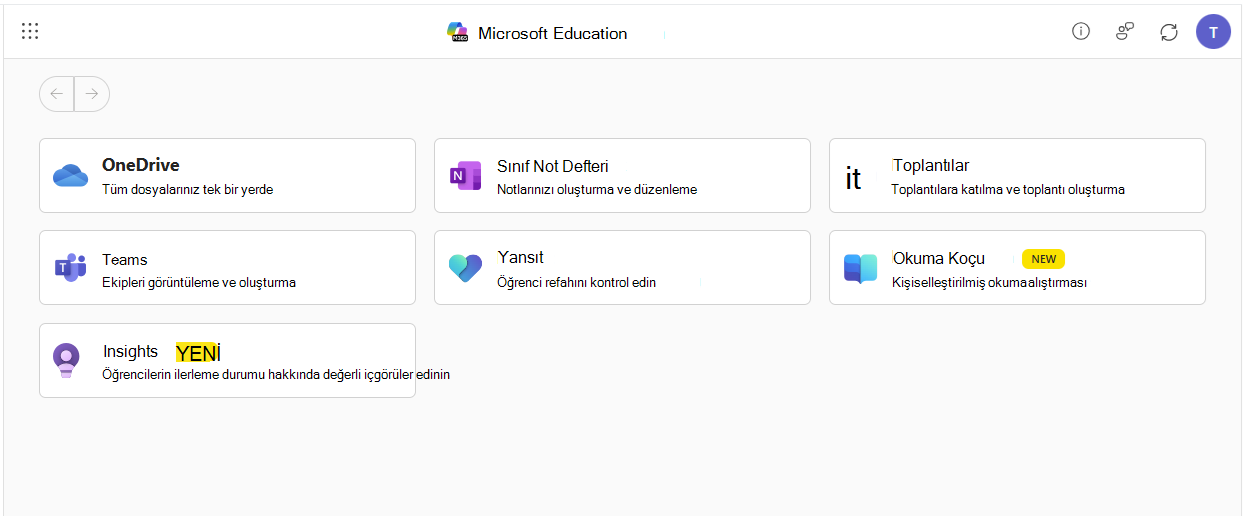
Kurslarınız için Microsoft Eğitim panosuna erişme ve bu panoyu yapılandırma
Başlamak için, LMS yöneticinizle Microsoft 365 LTI dağıtıldığını ve LMS kurslarınızda kullanıma hazır olduğunu onaylayın. Kuruluşunuz için hangi uygulamaların etkinleştirileceğine LMS yöneticiniz karar verir ve kurslarınızda hangi uygulamaların kullanılmak üzere etkinleştirileceğine siz karar verebilirsiniz.
Microsoft Eğitim panosunu başlatmak ve kurslarda Microsoft Eğitim uygulamalarına erişmek için LMS'nizin adımlarını izleyin.
Tuval
Canvas'ta oturum açın ve kursunuzu seçin.
Menünüzde henüz etkinleştirilmemişse, Ayarlar -> Gezinti bölümündeki kurs gezinti bağlantılarınızda Microsoft Eğitim öğesini gösterme
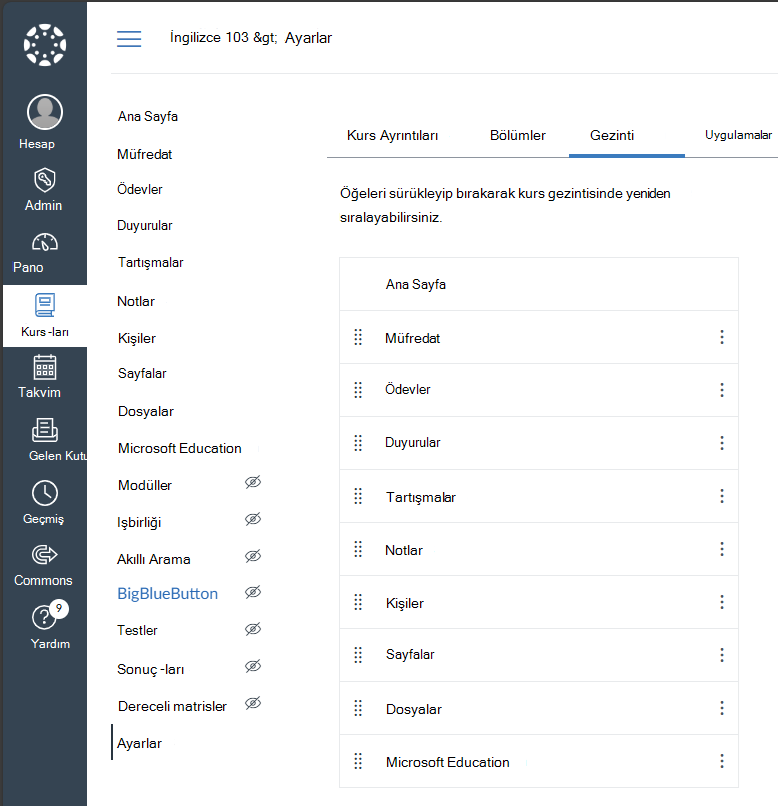
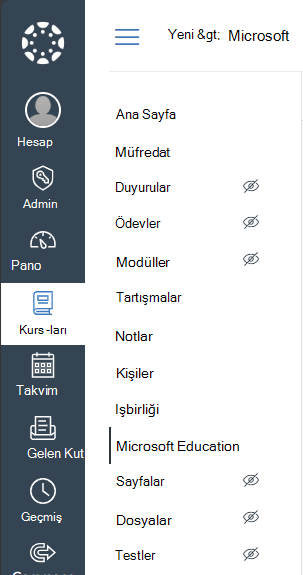
Kurs menünüzden Microsoft Eğitim gezinti bağlantısına tıklayın.
Kara Tahta Ultra
Blackboard'da oturum açın ve kursunuzu açın.
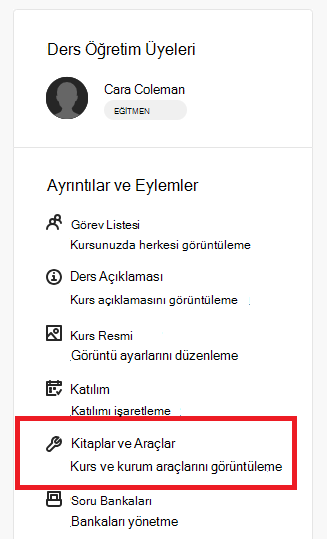
Sağ taraftaki Ayrıntılar & İşlemler panelinde, kuruluşunuzun neleri etkinleştirdiğine bağlı olarak seçenekleriniz olabilir.
Microsoft Eğitim menüsü kullanılabiliyorsa kurumunuz kursunuz için otomatik Ekip eşitlemesini etkinleştirmiştir. Bu da sizin için bir Microsoft Ekibi oluşturup kurs listenizle eşitlenmiş durumda tutar. Teams eşitleme özelliğini etkinleştirmek için Microsoft Eğitim → Microsoft Eğitim'i Etkinleştir bağlantısına tıklayın ve istemleri izleyin. Etkinleştirildikten sonra, siz ve öğrencileriniz bu bağlantı üzerinden Microsoft Eğitim panonuza erişebilirsiniz.
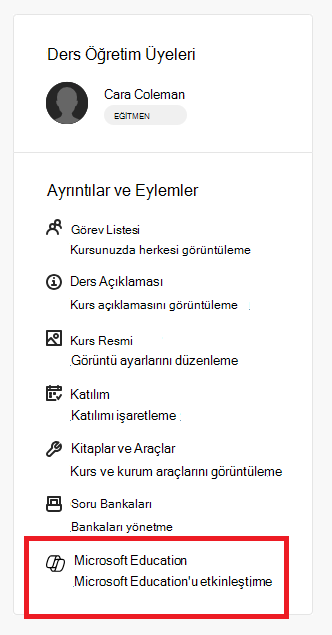
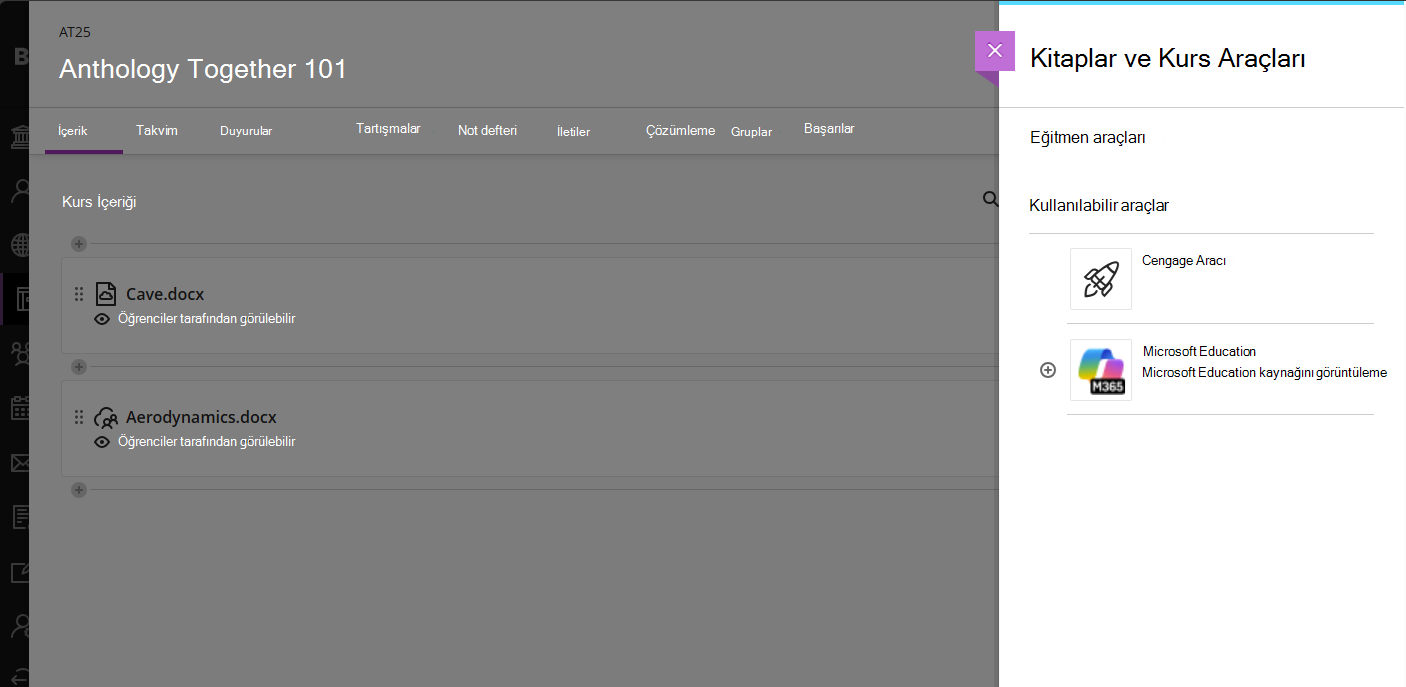
Microsoft Eğitim menüsünü görmüyorsanız, Kitaplar & Araçlar → Kursu Görüntüle & Kurumsal Araçlar bağlantısına tıklayabilir ve uygulama panosuna erişmek için Microsoft Eğitim öğesine tıklayabilirsiniz.
Schoology
- Schoology'de oturum açın ve Kurs Kontrol Paneli'nden kursunuzu seçin
- Sol taraftaki Kullanım Seçenekleri menüsünden, uygulama panosunu açmak için Microsoft Eğitim bağlantısını seçin.
D2L/Parlak Alan
- Brightspace'de oturum açın ve Kursum listesinde kursunuza tıklayın
- Yöneticiniz kurs menünüze Microsoft Eğitim bağlantısını eklemiş olabilir veya Kurs gezinme çubuğunuzu özelleştirin - değilse Kurs Araçları → Diğer Kurs araçları'nı görmek ve Microsoft Eğitim bağlantısını bulmak için Daha Fazla (aşağı ok) menü öğesine tıklayabilirsiniz.
Moodle
Moodle'da oturum açın ve Kurslarım görünümünde dersinize tıklayın.
Profil resminizin sağ üst köşesindeki Düzenleme Modu anahtarını açın.

Kurs sekmesinde + Etkinlik veya kaynak ekle'ye tıklayın ve iletişim kutusunda Etkinlikler sekmesine tıklayın.
Microsoft Eğitim etkinliğine tıklayın.
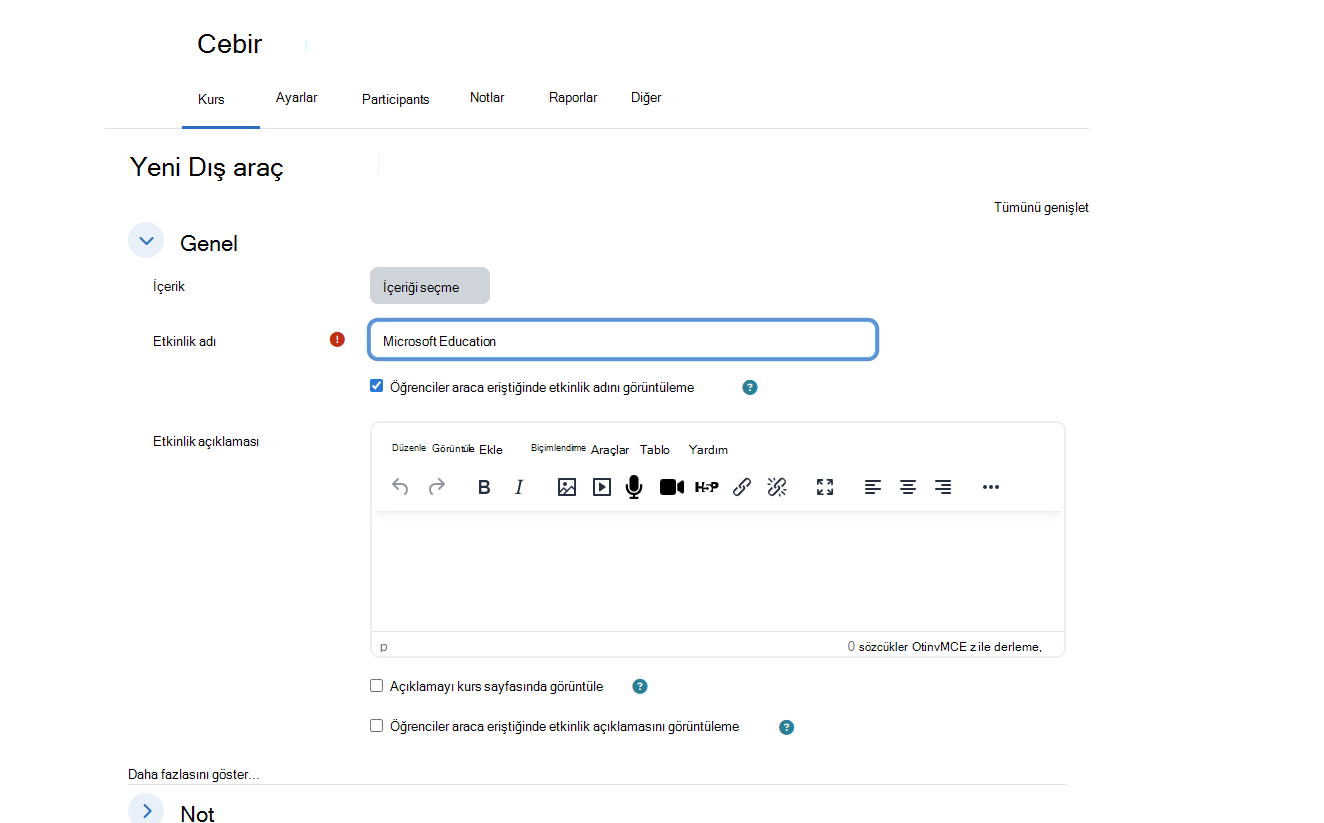
Yeni Dış Araç iletişim kutusunda, aracın adını Microsoft Eğitim olarak doldurun ve isteğe bağlı olarak aracın açıklamasını ve diğer ayarını doldurun ve ardından kaydet ve kursa dön düğmesine tıklayın.
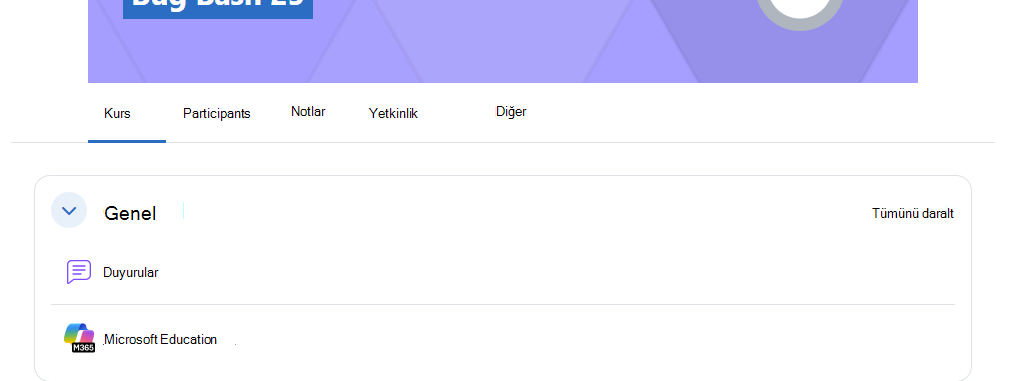
Panoyu görüntülemek ve uygulamalara erişmek için kurs içeriği listesindeki Microsoft Eğitim bağlantısına tıklayın.
Diğer Öğrenme Yönetim Sistemleri
Microsoft 365 LTI, LTI 1.3 Advantage uyumlu herhangi bir öğrenme yönetim sistemine eklenebilir. Menü akışları, bir kursta Microsoft Eğitim araçlarına erişmek için farklılık gösterebilir, ancak genel olarak LTI'yi Kaynak Bağlantısı olarak başlatan ve eğitmenler ile öğrenciler için kurs içindeki Microsoft Eğitim panosuna erişim sağlayan kurs düzeyinde bir yerleşim olacaktır.
First-Time kurulum ve Kursta Uygulama Yapılandırması
Kursunuzda Microsoft Education uygulamalarına ilk kez erişiyorsanız, uygulamalarınızı ve ayarlarınızı yapılandırmak için Couse Ayarları ilk çalıştırma deneyimine getirilirsiniz.
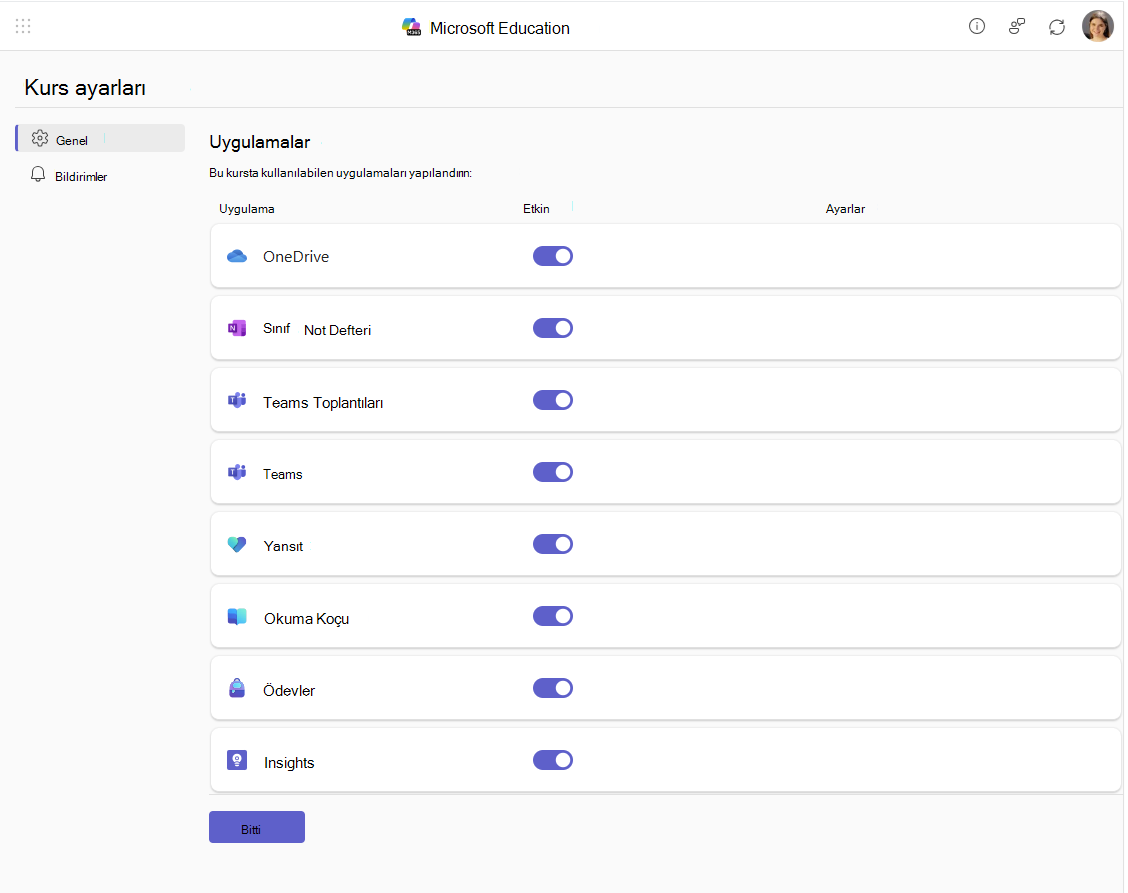
Kursta sizin ve öğrencilerinizin erişimini kontrol etmek için herhangi bir uygulamayı varsayılanından açıp kapatabilirsiniz.
İlk ayarlarınızı yaptıktan sonra Bitti'ye tıklayın ve etkinleştirmeyi seçtiğiniz uygulamalar kursunuz için sağlanacak ve başlatılacaktır.
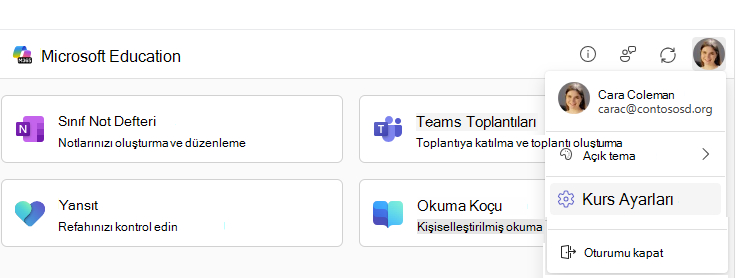
Sağ üstteki profil simgenize ve ardından açılır menüden Kurs Ayarları'na tıklayarak bu ayarlara istediğiniz zaman erişebilirsiniz.
Not
Couse Ayarları menüsü, derste eğitmen rolüne sahip herkes için görünmelidir. Ancak, LMS yöneticiniz kurs düzeyindeki ayarları kilitlemeyi ve kurs ayarları menüsünü gizlemeyi seçebilir, bu nedenle ilk erişimde seçenekler sorulmazsa ve Kurs Ayarları menüsü görünmüyorsa, nedeni büyük olasılıkla budur.
Uygulama Deneyimleri Microsoft 365 LTIMicrosoft 365 LTI'e dahildir
Microsoft 365 LTIMicrosoft 365 LTI, Eğitim için Microsoft 365'in birçok özelliğini içeren ve LMS'nizin içinde eğitimcilerin ve öğrencilerin günlük öğrenme akışlarında ihtiyaç duydukları özelliklere erişmelerini sağlayan yerleşimler içeren ve kurslar için kaynak olarak LMS'nize dağıtılan tek bir LTI aracıdır.
Bu Microsoft Eğitim deneyimlerini LMS kursunuzda nasıl kullanacağınızı öğrenmek için her uygulama/özellik açıklamasının altındaki Daha Fazla Bilgi Edinin bağlantısını kullanın.
Microsoft Eğitim Ödevleri & Öğrenme Hızlandırıcıları
Microsoft Education Assignments LTI, Öğrenme Hızlandırıcıları: Okuma İlerlemesi, Matematik İlerlemesiMatematik İlerlemesi. Search ProgressSearch İlerlemesi ve Speaker ProgressKonuşmacı İlerlemesi birden çok belge gönderimi ile birlikte, Microsoft FormsMicrosoft Forms, OneNote Pages, Flip Video kayıtları ve Ödevler'in LMS kursunuza tüm yeni üretken AI özellikleri. Tümleştirme, Microsoft Ödevlerini ve Öğrenme Hızlandırıcılarını doğrudan LMS ödevlerinize veya içerik listenize eklemenize olanak tanır; burada öğrenciler bunları başlatıp tamamlayabilir ve notlarınızı ve yapay zeka destekli geri bildirimlerinizi otomatik olarak LMS not defteriyle eşitleyebilir.
Not
Ödevler, Microsoft Eğitim uygulamaları panosunda bir uygulama olarak görünmüyor - Ödev oluşturmak veya kopyalamak için kullanılan Microsoft Eğitim menü öğesine, kurslara içerik, ödev veya malzeme eklediğiniz LMS menülerinden erişilebilir:
- Canvas'ta Microsoft Eğitim'e Ödevler'den erişilebilir... (daha fazla) menüsünden veya bir modüldeki ekle (+) simgesinden
- Schoology'de Microsoft Education'a Malzemeler menüsünden erişilebilir
- Blackboard'da, Microsoft Eğitim İçeriğine Content Market kursu üzerinden erişilebilir
- D2L/Brightspace'de Microsoft Education'a kurs İçeriği -> Mevcut Etkinlikler listesi aracılığıyla erişilebilir
- Moodle için Microsoft Eğitim'e şu yolla erişilebilir: + İçerik Seç seçeneğini kullanarak etkinlik veya kaynak ekleme
LMS kursunuzda Microsoft Eğitim Ödevleri & Öğrenme Hızlandırıcılarını kullanma hakkında daha fazla bilgi edinin
OneDrive ve Microsoft 365 FilesFiles
Microsoft OneDrive ve Microsoft 365 dosya tümleştirmesi, PDF, Stream video oynatıcı ve resimlerle birlikte Word, PowerPoint, Excel görüntüleyicileri ve düzenleyicileri doğrudan aşağıdakileri içeren en önemli LMS iş akışlarınıza getirir:
- Belgeleri ve videoları kaynak ve kurs içeriği olarak bağlama ve ekleme
- İçeriği doğrudan LMS'nizin içinde düzenlemek ve dönüştürmek için Microsoft 365 Copilot kullanın
- Belgeleri LMS ödevi olarak atama
- LMS ödevlerinin bir parçası olarak belgeleri düzenleyen ve gönderen öğrenciler
- Kurs üyeleri ve grupları için ortak çalışma belgeleri
Microsoft 365 LTI Microsoft 365 LTI, genişletilmiş bir Microsoft OneDrive dosya seçici ve Office dosyaları için zengin yerleşik düzenleme deneyimleriyle tamamlanan modern bir kullanıcı deneyimi sunar.
LMS kursunuzda Microsoft 365 dosyalarından nasıl yararlanacağınızı öğrenmek için LMS'niz ile Microsoft OneDrive'ı kullanın.
OneNote Sınıf Not Defteri
Paylaşılan bir not defteri oluşturmak için OneNote Sınıf Not Defteri'ni kullanın, sonra da kolay keşif ve erişim için bu not defterini kursunuza bağlayın. OneNote Sınıf Not Defterleri her öğrencinin içeriği için yalnızca kurs eğitmenlerinin görebileceği özel bir alan oluşturur ve eğitmenler de ders içeriği içeren OneNote Sayfalarını sınıflarına kolayca dağıtabilir.
OneNote Sayfaları not almak, günlük tutmak, yazı yazmak için mürekkep oluşturmak, çizim yapmak için kullanılabilir ve matematik, müzik ve sanat için ya da içeriği düzenlemeye ve öğrencilerinizle birlikte içeriğe sahip olmaya ihtiyaç duyduğunuz her zaman harikadır. OneNote Sayfaları, Microsoft Eğitim Ödevleri kullanılarak da atanabilir ve teslim edilebilir.
LMS kursunuza kayıtlı mevcut ve yeni öğrenciler, eğitmenin onları eklemesine gerek kalmadan not defterine otomatik olarak erişebilir.
LMS kursunuzda OneNote Sınıf Not Defteri'ni oluşturma ve kullanma hakkında daha fazla bilgi edinin
Toplantılar
Toplantılar uygulaması, Teams toplantılarını LMS kurslarına dahil eder. Eğitimciler ve öğrenciler, LMS'lerinden yaklaşan ve geçmiş toplantıları görüntüleyebilir, toplantı kayıtlarını bulup oynatabilir, bireysel veya yinelenen toplantılar planlayabilir ve kursla ilgili toplantılara kolayca katılabilir.
LMS kursunuzda Teams Toplantıları'nı kullanma hakkında daha fazla bilgi edinin
Teams
Teams uygulaması, eğitimcilerin ve öğrencilerin LMS ve Teams arasında gezinmesine yardımcı olur.
Kullanıcılar, kurs ekibine doğrudan kursun Microsoft Eğitim panosu üzerinden erişebilir, hangi ekibin işbirliği yaptığı konusunda hiçbir şüphe yoktur
LMS kursunuzda Microsoft Teams kullanma hakkında daha fazla bilgi edinin.
Yansıt
Microsoft Reflect, öğrencilerden geri bildirim isteyerek ve öz farkındalık, empati ve duygusal büyümeyi teşvik ederek eğitimci içgörülerini artırmak, bağlantıyı, ifadeyi ve öğrenmeyi teşvik etmek için tasarlanmış bir uygulamadır.
Etkili check-in'ler oluşturmak, refah içgörüleri elde etmek ve daha mutlu, daha sağlıklı bir öğrenim topluluğu oluşturmak için Reflect'i kullanın.
LMS kursunuzda Reflect'i kullanma hakkında daha fazla bilgi edinin.
Okuma Koçu
Okuma Koçu, öğrencilerin yapay zekayı kullanarak hikayelerini oluşturmalarına, hikaye bölümlerine dokunan zorlu kelimelerle pratik yapmalarına ve Microsoft'un Sorumlu Yapay Zeka standartlarına uygun içerikler kullanarak bağımsız uygulamalarla akıcı okuyucular olmalarına olanak tanır. Öğrenciler okudukça başarılar kazanır ve yeni hikaye öğelerinin kilidini açar, böylece sürekli katılım sağlanır.
Öğrenciler, birden fazla İngilizce lehçesinde telaffuz algılama ile birçok dilde hikayeler ve kütüphane pasajları oluşturabilir ve okuyabilir. Disleksi rahatsızlığı olan yeni okuyucular ve öğrenciler, Tam Ekran Okuyucu ile özgüven oluşturabilir.
LMS kursunuzda Okuma Koçu kullanma hakkında daha fazla bilgi edinin.
Yardım alma ve geri bildirimde bulunma
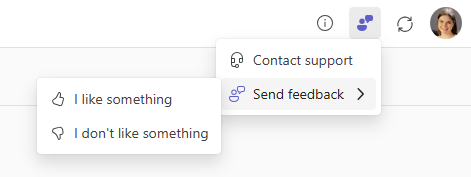
Eğitimciler ve Öğrenciler, yardım ve geri bildirim menüsü aracılığıyla doğrudan uygulamadan destek alabilir veya geri bildirimde bulunabilirler.
Not
LMS yöneticiniz, Destek Alın menü öğesinin arkasında bağlantılı özel bir destek URL'si yapılandırmış olabilir.