Not
- Eğitim müşterileri için LTI (Öğrenme Araçları Birlikte Çalışabilirliği) deneyimimizi Microsoft 365 LTIMicrosoft 365 LTI ile kolaylaştırdık. Yeni deneyimin nasıl dağıtılacağı hakkında bilgi edinmek için Microsoft 365 LTIMicrosoft 365 LTI'a genel bakış ve LMS yöneticileri için dağıtım yönergelerini gözden geçirin.
- Klasik Sınıf Teams LTI ve Toplantılar LTI araçları 15 Eylül 2025'te sona erecek. Daha fazla bilgi için Teams LTI gün batımı SSS'sini gözden geçirin.
TMicrosoft 365 LTIMicrosoft 365 LTI'de bulunan Microsoft Eğitim LTI araçlarının bir parçası olan Toplantılar uygulaması, eğitimcilerin ve öğrencilerin LMS kurslarının içinden kolayca Teams toplantıları oluşturmasına ve bunlara katılmasına yardımcı olur. Kullanıcılar, LMS'lerinden geçmiş & yaklaşan toplantıları görüntüleyebilir, bireysel veya yinelenen toplantılar planlayabilir ve kurslarıyla ilgili Teams toplantılarına katılabilir. Microsoft Education Meetings uygulamasını kullanarak LMS kurslarınızda Microsoft Teams toplantılarını etkinleştirmek için adımları izleyin.
LMS'nizde Microsoft Eğitim uygulamaları panosuna nasıl erişeceğinizi öğrenmek için Öğrenme Yönetim Sistemleri (LMS) Tümleştirmeleri kılavuzuna bakın.
LMS'nizde Teams Toplantıları
Toplantılar uygulaması, LMS kursuyla ilgili Teams Toplantılarının odaklanmış bir görünümüdür. Microsoft Eğitim Toplantıları uygulaması aracılığıyla zamanlanan toplantılar, LMS kursunuzla ilişkilendirilir ve yalnızca zamanlandıkları kursta listelenir. Davet edilen katılımcılar bu toplantıları Outlook ve Teams takvimlerinde de görür.
Yeni Teams toplantısı zamanlama
Toplantılar uygulamasını başlatmak için Microsoft Eğitim uygulaması panosundaki Toplantılar kutucuğuna tıklayın.
Sağ üst kısımdaki Yeni Toplantı düğmesine tıklayın.
Ad, başlangıç ve bitiş tarihleri, saatleri ve açıklama gibi toplantı bilgilerini girin.
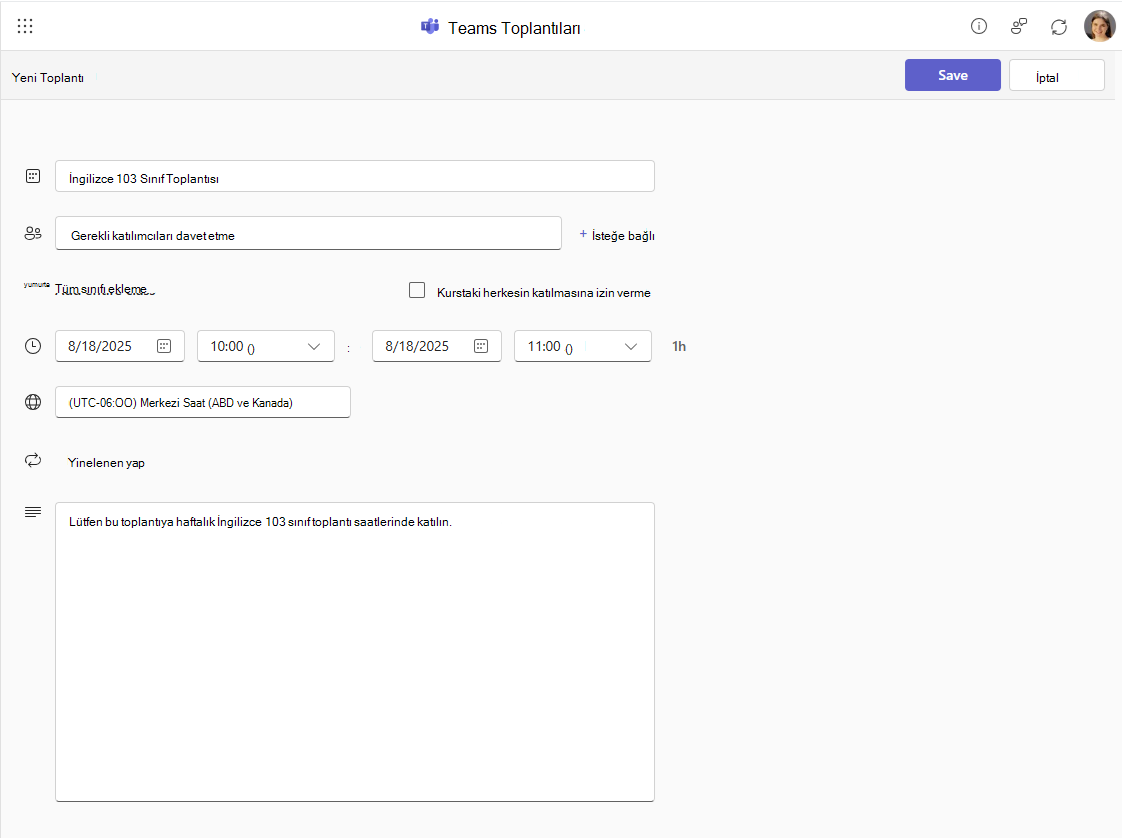
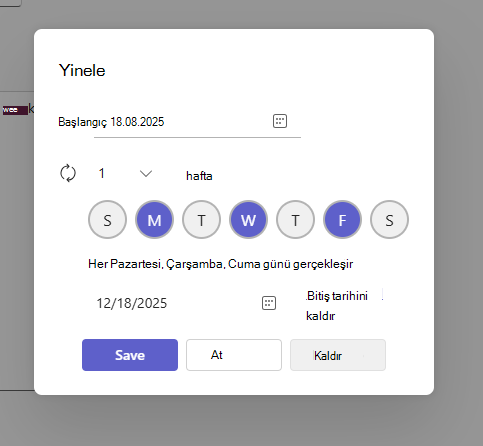
Toplantınızı yinelenen bir toplantı serisi yapmak için, Yinelenen Yap düğmesine tıklayın ve serinin ne sıklıkta ve ne kadar süreyle gerçekleşeceğini ayarlamak için Tekrarla iletişim kutusunu kullanın.
Katılımcıları davet etmek için, davete eklemek istediğiniz e-posta adreslerini tek tek girin. Kursunuzdaki herkesi davet etmek istiyorsanız, LMS kurs listenizi toplantı için 'Kime' satırına çeken Tüm sınıfı ekle düğmesini tıklayabilirsiniz. Tüm sınıfı ekle özelliği tarafından eklenen kullanıcıları silmek için Tüm sınıfı kaldır düğmesini tıklayabilirsiniz.
Kurstaki herkesin katılmasına izin ver onay kutusu, katılmak için tıkladıklarında katılımcıları kurs listesine göre görme ve doğrulama erişimi olan herkes için toplantıyı kursa sabitler (açıkça davet edilmedikleri sürece toplantı takvimlerinde görünmez).

Şimdi Toplantı Yap anlık toplantısı başlatma
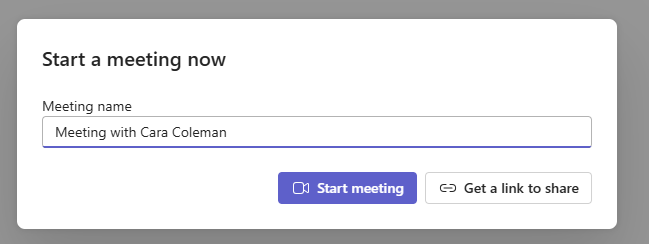
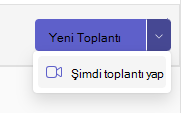
Sağ üstteki Yeni Toplantı düğmesinde yer alan açılan menüyü kullanarak Şimdi Toplantı Yap'a tıklayın ve toplantı başlatın. Bağlantıyı kopyalayabilir ve katılacak herkesle paylaşabilirsiniz.
- Sağ üst kısımdaki Yeni Toplantı'nın yanındaki açılan menüye tıklayın ve Şimdi Toplantı Yap'a tıklayın.
2. Toplantıyı adlandırın ve toplantıyı başlatıp katılımcıları daha sonra davet etmeyi veya eklemeyi ya da toplantıyı başlatmadan önce davetlilerinize katılma bağlantısı almak için Paylaşmak için bağlantı al düğmesini kullanmayı seçin.