

Kullanıcı tıklattığında eylem gerçekleştiren bir makroyu çalıştırmak için bir düğme (form denetimi) kullanabilirsiniz. Örneğin, çalışma sayfasını yazdırma, verilere filtre uygulama veya sayıları hesaplama işlemlerini otomatikleştirmek için bir düğme kullanabilirsiniz.
Makro Kaydedici ile görevleri otomatik hale getirdikten sonra, makroyu Excel'de çalıştırmak için tıkladığınız bir düğmeye atayabilirsiniz. Makroyu Hızlı Erişim Araç Çubuğu'ndaki bir düğmeye ya da şeritteki kendi kişisel grubunuzdaki bir düğmeye atayabilirsiniz.
Bir makro düğmesinin diğer çalışma kitaplarında kullanılabilmesini istiyorsanız, bunu kişisel çalışma kitabında oluşturduğunuz bir makroya atayın.
Hızlı Erişim Araç Çubuğu'na makro düğmesi ekleme
Dosya>Seçenekleri>Hızlı Erişim Araç Çubuğu'nu seçin.
Komutları seçin listesinden Makrolar'ı seçin.

Düğme atamak istediğiniz makroyu seçin.
Makroyu Hızlı Erişim Araç Çubuğu'ndaki düğme listesine taşımak için Ekle'yi seçin.
Varsayılan makro simgesini makronuz için farklı bir düğmeyle değiştirmek için Değiştir'i seçin.
Simge'nin altında, makronuz için bir düğme simgesi seçin.
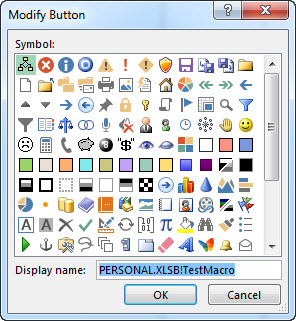
Düğme için daha kolay anlaşılır bir ad kullanmak isterseniz, istediğiniz adı Görünen ad kutusuna girin.
Düğme adında bir boşluk girebilirsiniz.İki kez Tamam'ı seçin.
Yeni düğme, makroyu çalıştırmak için seçebileceğiniz Hızlı Erişim Araç Çubuğu'nda görünür.
İpucu
Çalışma kitabınızı kaydettiğinizde, kişisel çalışma kitabındaki makrolara atadığınız düğmeler açtığınız her çalışma kitabında kullanılabilir.
Şeritte kendi grubunuza makro düğmesi ekleme
Dosya>Seçenekleri>Şeridi Özelleştir'i seçin.
Şeridi Özelleştir'in altındaki Ana Sekmeler listesinde, henüz işaretli değilse Geliştirici kutusunu işaretleyin.
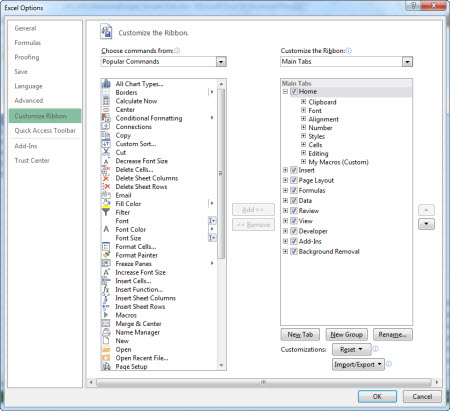
Kendi grubunuzu eklemek istediğiniz sekmeyi seçin.
Örneğin, grubunuzu Giriş sekmesine eklemek için Giriş'i seçin.Yeni Grup'u seçin.
Bu eylem, seçtiğiniz sekmeye Yeni Grup (Özel) öğesini ekler.Yeni grubunuz için daha iyi bir ad kullanmak için Yeniden Adlandır'ı seçin, istediğiniz adı Görünen ad kutusuna girin ve ardından Tamam'ı seçin.
Adda bir boşluk girebilirsiniz. Örneğin, Makrolarım yazın.Gruba makro eklemek için Komutları seçin listesinden Makrolar'ı seçin.
Yeni grubunuza eklemek istediğiniz makroyu seçin ve ardından Ekle'yi seçin. Makro, Makrolarım grubuna eklenir.
Daha kolay anlaşılır bir ad kullanmak için Yeniden Adlandır'ı seçin ve Görünen ad kutusuna istediğiniz adı yazın.
Adda bir boşluk girebilirsiniz.Simge'nin altında, makronuz için bir düğme simgesi seçin.
İki kez Tamam'ı seçin.
Yeni grubunuz seçtiğiniz sekmede görünür ve burada makroyu çalıştırma düğmesini seçebilirsiniz.
İpucu
Çalışma kitabını kaydettiğinizde, kişisel çalışma kitabındaki makrolara atadığınız düğmeler açtığınız her çalışma kitabında kullanılabilir.