
Bazen ham verileriniz özetlenmediğinde büyük resmi görmek zordur. İçgüdüsel olarak ilk aklınıza gelen PivotTable oluşturmak olabilir ancak herkes tablodaki sayılara bakıp neler olduğunu hızlı bir şekilde anlayamaz. PivotChart’lar, verilerinize veri görselleştirmeleri eklemenin mükemmel bir yoludur.
PivotChart oluşturma
- Tablonuzdaki bir hücreyi seçin.
-
Ekle'yi seçin ve
 PivotChart'ı seçin.
 - PivotChart’ın görünmesini istediğiniz yeri seçin.
- Tamam’ı seçin.
- Menüde görüntülenecek alanları seçin.
| Ev giderleri verileri | Karşılık gelen PivotChart |
|---|---|
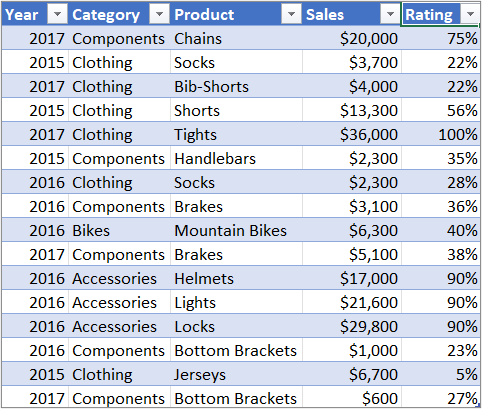
|

|
PivotTable’dan grafik oluşturma
- Tablonuzdaki bir hücreyi seçin.
- Ekle'yi ve ardından PivotChart'ı seçin.
- Bir grafik seçin.
- Tamam'ı seçin.
Daha fazla yardım mı gerekiyor?
Dilediğiniz zaman Excel Teknoloji Topluluğundaki uzmanlara sorabilir veya Topluluklar'dan destek alabilirsiniz.
Ayrıca Bkz:
Grafiğe eksen başlıkları ekleme
Grafikteki eksen etiketlerini değiştirme
PivotTable'da alanları düzenlemek için Alan Listesini kullanma
Verileri filtrelemek için dilimleyicileri kullanma
Tarihleri filtrelemek için PivotTable zaman çizelgesi oluşturma