
Dış verilere bağlanmanın en büyük yararı, verileri tekrar tekrar kopyalamadan bu verileri Microsoft Office Excel'de düzenli aralıklarla çözümleyebilmenizdir. Bu zaman alıcı ve hataya açık bir işlemdir. Dış verilere bağlandıktan sonra, veri kaynağı yeni bilgilerle güncelleştirildiğinde Excel çalışma kitaplarınızı özgün veri kaynağından otomatik olarak yenileyebilirsiniz (veya güncelleştirebilirsiniz).
Önemli
Bilgisayarınızda dış veri bağlantıları devre dışı bırakılmış olabilir. Çalışma kitabını açtığınızda verilere bağlanmak için Güven Merkezi çubuğunu kullanarak veri bağlantılarını etkinleştirmeniz gerekir. Daha fazla bilgi için, bkz. Microsoft Office Güven Merkezi'ndeGüvenilen yayımcı ekleme, kaldırma veya görüntüleme, Güvenilen belgeler ve Seçeneklerimi ve ayarlarımı görüntüleme.
Varolan Bağlantılar iletişim kutusu hakkında
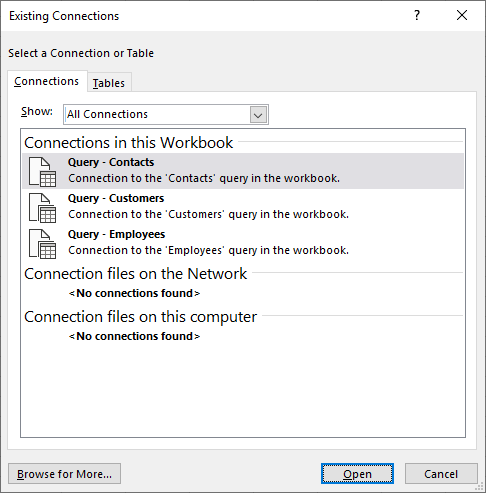
Varolan Bağlantılar iletişim kutusunu açmak içinVarolan BağlantılardakiVerileri> seçin. Sizin ve Excel tablolarınızın kullanabileceği tüm bağlantıları çalışma kitabınızda görüntüleyebilirsiniz. Listeden bir bağlantı veya tablo açabilir ve ardından Verileri nasıl içeri aktarmak istediğinize karar vermek için Veri İçeri Aktar iletişim kutusunu kullanabilirsiniz.
Not
Varolan Bağlantılar iletişim kutusunu PivotTable Veri Kaynağını Değiştir iletişim kutusundan da açabilirsiniz. PivotTable'ın veri kaynağını değiştirme hakkında daha fazla bilgi için bkz: PivotTable'ın kaynak verilerini değiştirme.
Bağlantılar sekmesi
Göster açılan listesinde aşağıdakilerden birini yapın:
Tümü Tüm bağlantıları görüntülemek için, Tüm Bağlantılar'ı tıklatın. Bu ayar varsayılan olarak seçilidir.Çalışma kitabı Yalnızca son kullanılan bağlantılar listesini görüntülemek için, Bu Çalışma Kitabındaki Bağlantılar'ı tıklatın.
Bu liste, önceden tanımladığınız, Veri Bağlantı Sihirbazı'nın Veri Kaynağı Seç iletişim kutusunu kullanarak oluşturduğunuz veya daha önce bu iletişim kutusundan bağlantı olarak seçtiğiniz bağlantılardan oluşturulur.
Bilgisayar Yalnızca bilgisayarınızda kullanılabilen bağlantıları görüntülemek için Bu bilgisayardaki bağlantı dosyaları'nı seçin.
Bu liste, genellikle bilgisayarınızdaki Belgelerim klasöründe depolanan Veri Kaynaklarım klasöründen oluşturulur.
Ağ Yalnızca ağdan erişilebilen bir bağlantı dosyasından kullanılabilen bağlantıları görüntülemek için Ağ üzerinde bağlantı dosyaları'nı seçin. Bu liste, Microsoft SharePoint Services sitesindeki Excel Veri Bağlantı Kitaplığı'nda (DCL) oluşturulur. DCL, SharePoint Services sitesinde Office Veri Bağlantısı (ODC) dosyaları (.odc) koleksiyonu içeren bir belge kitaplığıdır. DCL genelde site yöneticisi tarafından ayarlanır ve yönetici SharePoint sitesini Dış Bağlantılar iletişim kutusunda bu DCL'den ODC dosyalarını görüntüleyecek şekilde de yapılandırabilir. Daha fazla bilgi için, SharePoint Services Yönetim Merkezi Yardımı'na bakın.
İstediğiniz bağlantıyı seçin ve ardından Aç'ı seçin. Verileri İçeri Aktar iletişim kutusu görüntülenir.
Verileri nasıl içeri aktarmak istediğinize karar verin ve ardından Tamam'ı seçin. Bu iletişim kutusunu kullanma hakkında daha fazla bilgi için soru işaretini (?) seçin.
İpucu
İstediğiniz bağlantıyı göremiyorsanız, bir bağlantı oluşturabilirsiniz. Daha Fazlası için Gözat'ı tıklatın ve sonra Veri Kaynağı Seç iletişim kutusunda, bağlanmak istediğiniz veri kaynağını seçebilmeniz için Veri Bağlantı Sihirbazı'nı başlatmak üzere Yeni Kaynak'ı tıklatın.
Not
Ağdaki bağlantı dosyaları veya Bu bilgisayardaki bağlantı dosyaları kategorilerinden bir bağlantı seçerseniz, bağlantı dosyası çalışma kitabına yeni bir çalışma kitabı bağlantısı olarak kopyalanır ve yeni bağlantı bilgileri olarak kullanılır.
Tablolar sekmesi
Göster açılan listesinde aşağıdakilerden birini yapın:
Tümü Tüm bağlantıları görüntülemek için Çalışma Kitabı Tabloları'nı tıklatın. Bu ayar varsayılan olarak seçilidir.Bağlantılar Yalnızca bir bağlantı tarafından tanımlanan tabloları görüntülemek için Bağlantı Tabloları'nı seçin.
Bu liste, önceden tanımladığınız, Veri Bağlantı Sihirbazı'nın Veri Kaynağı Seç iletişim kutusunu kullanarak oluşturduğunuz veya daha önce bu iletişim kutusundan bağlantı olarak seçtiğiniz bağlantılardan oluşturulur.
Çalışma kitabı Çalışma kitabındaki bir tabloyu görüntülemek için Çalışma Kitabı Tabloları'nı seçin.
İstediğiniz bağlantıyı seçin ve ardından Aç'ı seçin. Verileri İçeri Aktar iletişim kutusu görüntülenir.
Verileri nasıl içeri aktarmak istediğinize karar verin ve ardından Tamam'ı seçin. Bu iletişim kutusunu kullanma hakkında daha fazla bilgi için soru işaretini (?) seçin.