

Excel'de Copilot, çalışma kitapları oluşturmanıza ve düzenlemenize yardımcı olur. Copilot, bütçeleri güncelleştirirken, finansal modeller oluştururken veya verileri analiz ederken isteklerinizi tamamlamak için tablolar, grafikler, PivotTable'lar ve formüller gibi Excel araçlarını kullanır.
Copilot, Excel'in yerleşik özelliklerini kullanarak çalışma kitabınızı güncelleştirir. İçeriğiniz düzenlenebilir durumda kalır ve değiştirilen her şeyin denetimi sizdedir.
Not
Word, Excel, PowerPoint veya OneNote'ta Copilot'ı görmüyorsanız, bu Microsoft 365 aboneliğinize dahil olmayabilir veya kuruluşunuzun ayarlarına bağlı olarak mevcut olmayabilir. Hangi Copilot lisansına sahip olduğunuzu öğrenin.
Hala abone değil misiniz? Microsoft 365 deneme sürümünüzü başlatın ve Copilot'ı bugün deneyimleyin.
Excel'de Copilot ile neler yapabilirsiniz?
- Çalışma sayfalarını düzenleme: Çalışma sayfalarını ekleyin, yeniden adlandırın ve silin; hücre değerlerini ve aralıklarını ekleme ve değiştirme; koşullu biçimlendirme, veri doğrulama, kenarlıklar ve stiller uygulayabilir; ve çalışma kitabı düzenini yönetin.
- Veri ve formül oluşturun: İstemlerinize göre veri oluşturun, hesaplamalar yapın ve birden çok sayfada formüller uygulayın ve verileri özetleyin.
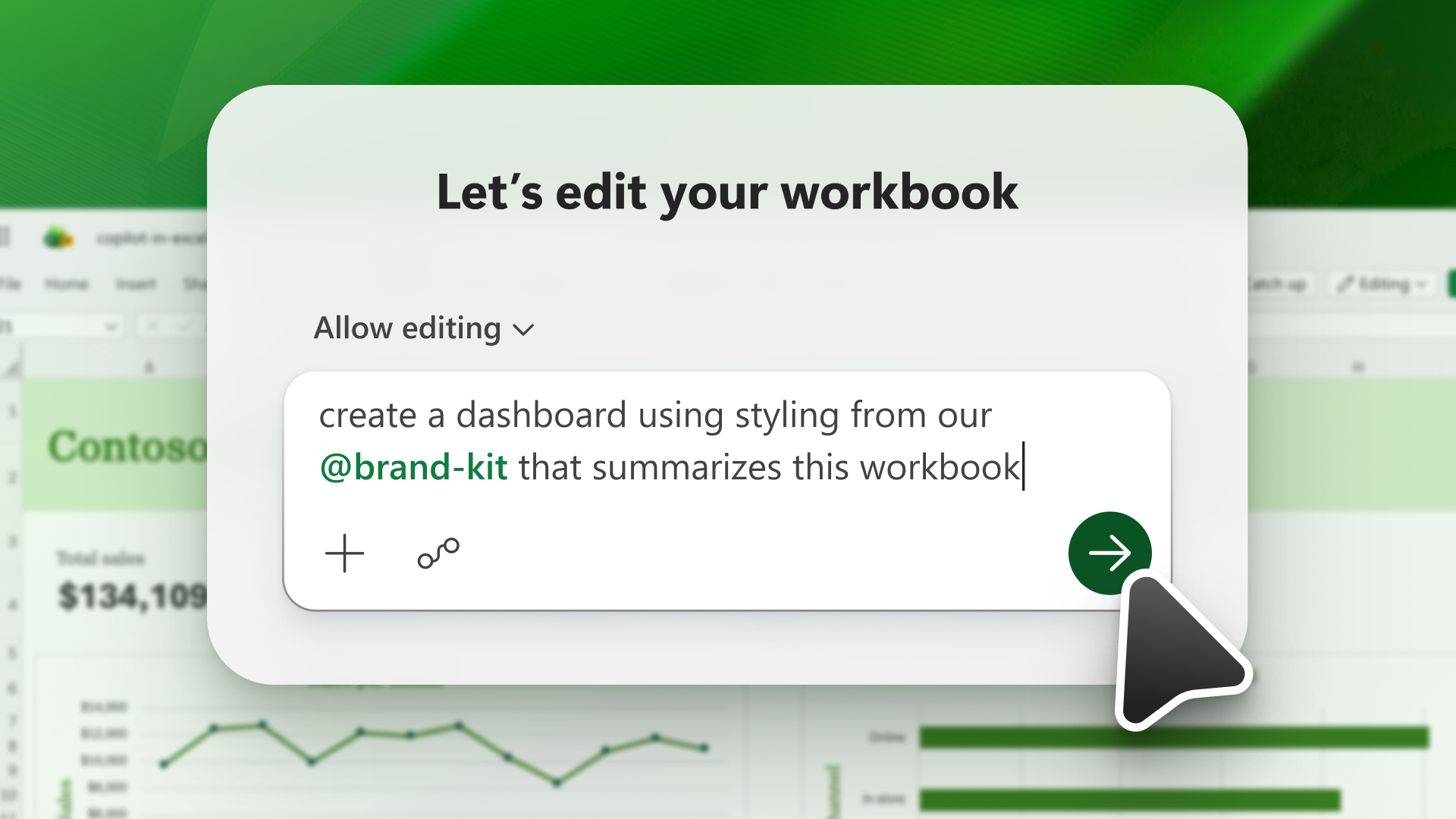
- Grafikler, PivotTable'lar ve şekiller oluşturma: Kaynak verilere düzenlenebilir bağlantılar içeren grafikler, PivotTable'lar ve şekiller oluşturun ve düzenleyin . Sıfırdan panolar, planlama araçları ve şablonlar oluşturun.
- İçgörüleri belirleyin: Copilot'a verilerinizle ilgili sorular sorun. Copilot içgörüleri grafikler, PivotTable'lar, özetler, eğilimler veya aykırı değerler olarak gösterir.
- Verilerinizi vurgulayın, sıralayın ve filtreleyin: En önemli verilere odaklanmak için sıralama, filtreleme, koşullu biçimlendirme ve diğer teknikleri uygulayın.
- Web araması: Kullanılan kaynaklara yapılan atıflarla birlikte temel yanıtlara web'den bilgi alın .
- Diğer çalışma kitaplarından veri alma: OneDrive veya SharePoint'inize ya da bilgisayarınıza kaydedilmiş diğer Excel çalışma kitaplarından veri alın .
- Yinelenebilir görevleri tamamlama: Copilot'un ortak süreçleri ve tekrarlanabilir görevleri nasıl tamamlaması gerektiğini tanımlamak için özel becerileri kullanın .
Excel'de Copilot'ı açma
Excel'in sağ alt köşesindeki Copilot simgesini seçin. Copilot düğmesi hakkında daha fazla bilgi için bkz. Word, Excel ve PowerPoint'te Copilot Dinamik Eylem Düğmesi.

Düzenleme, sohbet ve plan modu arasında seçim yapın
Excel'de Copilot üç mod sunar: düzenleme, planlama veya sohbet. Varsayılan olarak, Excel'de Copilot düzenleme modunda açılır. Düzenleme modunda, Excel'de Copilot çalışma kitabınızı isteklerinize göre doğrudan düzenleyebilir. Çalışma kitabınızı düzenlemeden önce bir plan oluşturmak için plan modunu kullanın ve Copilot yanıtlarını sohbetinizde tutmak için sohbet modunu kullanın.
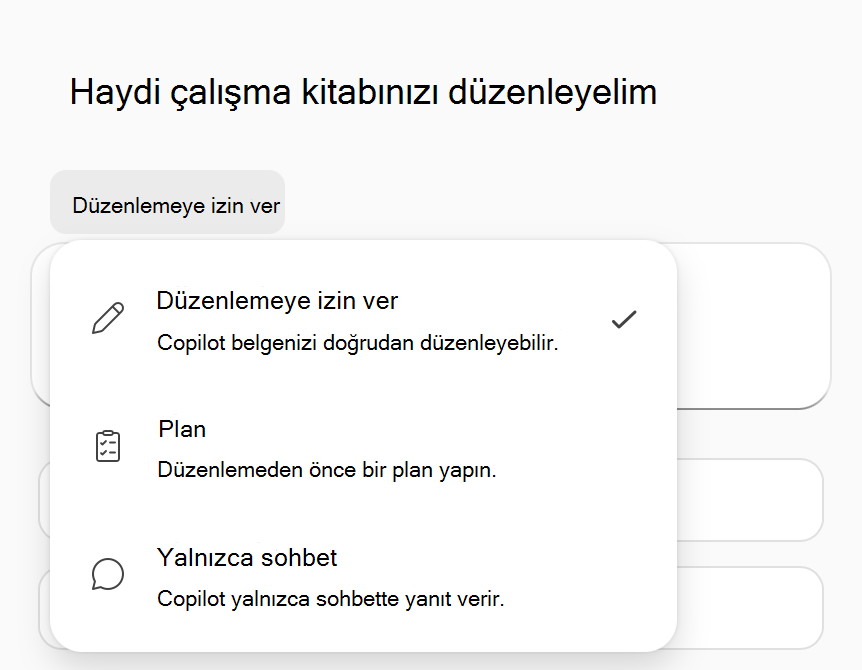
- Düzenleme moduna izin ver verileri yeniden şekillendirme, sayfaları birleştirme veya birden çok öğe içeren raporlar oluşturma gibi karmaşık, çok adımlı görevleri destekler.
- Plan modu, görevleri tamamlamaya yönelik yapılandırılmış bir yaklaşım oluşturur. Copilot, ani eylemler yerine, başlamadan önce yaklaşımı inceleyip onaylayabilmeniz için bir plan oluşturur.
- ChatChat only modu, çalışma kitabınızdaki verileri analiz edebilir ve çalışma kitabınızda değişiklik yapmadan içgörüler sağlayabilir. Sohbet modu hakkında daha fazla bilgi için bkz. Microsoft 365 uygulamalarında Copilot Chat nasıl çalışır: Excel.
Beklentiler
İstemi gönderdikten sonra Copilot görevinizi analiz eder ve adım adım bir plan oluşturur. Düzenleme modunda, bu planı gerçekleştirmek, sonuçları gözden geçirmek ve sonucun amacınıza uyup uymadığını değerlendirmek için doğrudan çalışma kitabınızda çalışır. Bölmede Copilot'un mantığını izleyebilir ve çalışma kitabınızda canlı olarak değişiklikler yaptığını görebilirsiniz.
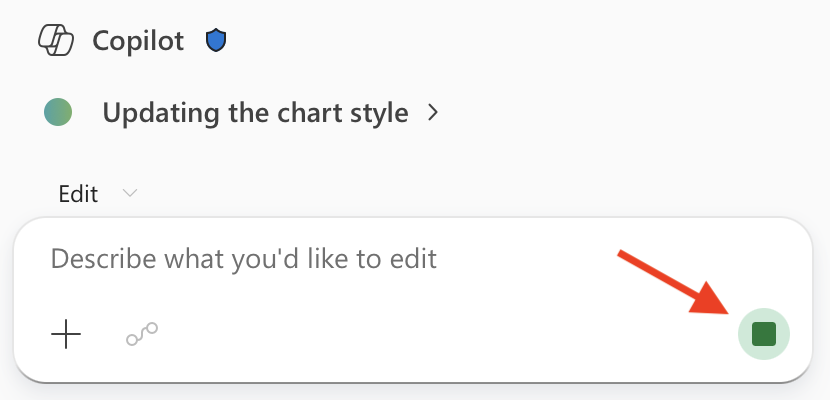
İstediğiniz zaman durdurmak veya duraklatmak için sohbet giriş alanının sağ tarafındaki Durdur düğmesini seçin.
İpucu
Örnek istem fikirleri için bkz. Excel'de Copilot ile veri içgörüleri elde etme ve Excel'de Copilot ile verilerinizi görselleştirme.
Ek Excel'de Copilot kılavuzu için Excel'de Copilot ipuçlarına bakın.
Platform kullanılabilirliği ve lisanslama
Excel'de Copilot, Windows, Mac, web, iPad, iPhone ve Android'de Excel dahil olmak üzere tüm platformlarda kullanılabilir. Her platformda desteklenen modlar için aşağıdaki tabloya bakın.
| Platform | Desteklenen modlar |
|---|---|
| Windows'da Excel | Düzenleme, sohbet etme ve plan modları. |
| Mac'te Excel | Düzenleme, sohbet etme ve plan modları. |
| Web üzerinde Excel | Düzenleme, sohbet etme ve plan modları. |
| iPad'de Excel | ChatChat ve plan modları. Düzenleme modu desteği üretime dağıtılıyor. |
| iPhone'da Excel | ChatChat mode. Düzenleme modu desteği üretime dağıtılıyor. |
| Android'de Excel | ChatChat mode. |
Lisanslama bilgileri için bkz. Excel'de Copilot hakkında sık sorulan sorular: Nasıl yaparım? uygun bir lisansım olup olmadığını nasıl anlarım?
Lisans veya erişim hakkında sorularınız varsa BT yöneticinize veya Microsoft hesabı temsilcinize başvurun.