
Excel'de verileri sorgularken, sorgu hakkında bir şeyler belirtmek için bir giriş değeri (bir parametre) kullanmak isteyebilirsiniz. Bunu yapmak için, Microsoft Query'de bir parametre sorgusu oluşturursunuz:
- Parametreler sorgunun WHERE yan tümcesinde kullanılır; bunlar her zaman alınan veriler için bir filtre işlevi görür.
- Parametreler, sorgu çalıştırıldığında veya yenilendiğinde kullanıcıdan bir giriş değeri isteyebilir, giriş değeri olarak bir sabit kullanabilir veya giriş değeri olarak belirtilen bir hücrenin içeriğini kullanabilir.
- Parametre, değiştirdiği sorgunun bir parçasıdır ve diğer sorgularda yeniden kullanılamaz.
Notlar Parametre sorgularını diğer yoldan oluşturmak istiyorsanız, bkz: Parametre sorgusu oluşturma (Power QueryPower Query).
Prosedür
Veri>Al & Dönüştür'e> tıklayın,Microsoft Query'dendiğer kaynaklardan>veri> alın.
Sorgu Sihirbazı'nın adımlarını izleyin. Sorgu Sihirbazı – Son ekranında, Microsoft Query'de verileri görüntüle veya sorguyu düzenle'yi seçin ve ardından Son'a tıklayın. Microsoft Query penceresi açılır ve sorgunuz görüntülenir.
SQL'i Görüntüle'ye> tıklayın. Görüntülenen SQL iletişim kutusunda WHERE yan tümcesini (normalde SQL kodunun sonunda WHERE sözcüğüyle başlayan bir satır) bulun. WHERE yan tümcesi yoksa, sorgunun en sonunda yeni bir satıra WHERE yazarak bir tane ekleyin.
WHERE sonrasında, alan adını, karşılaştırma işlecini (=, <, >, LIKE, vb.) ve aşağıdakilerden birini yazın:
- Genel parametre istemi için soru işareti (?) yazın. Sorgu çalıştırıldığında gösterilen bilgi isteminde yararlı bir ifade görüntülenmez.
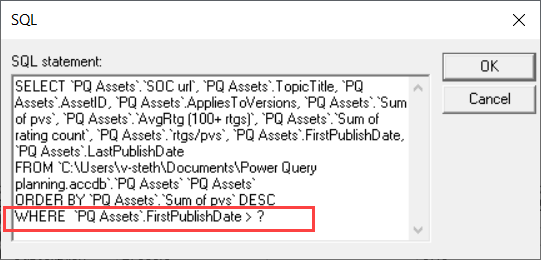
- Kullanıcıların geçerli giriş sağlamasına yardımcı olan bir parametre istemi için, köşeli parantez içine bir tümcecik yazın. Tümcecik, sorgu çalıştırıldığında parametre isteminde görüntülenir.
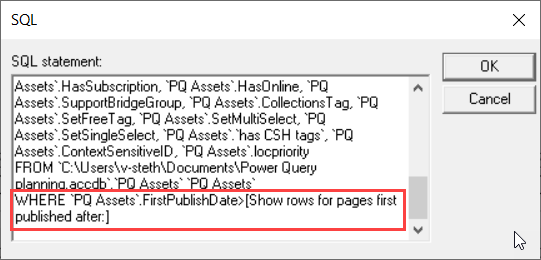
- Genel parametre istemi için soru işareti (?) yazın. Sorgu çalıştırıldığında gösterilen bilgi isteminde yararlı bir ifade görüntülenmez.
WHERE yan tümcesine parametrelerle koşullar eklemeyi bitirdikten sonra, sorguyu çalıştırmak için Tamam'a tıklayın. Excel her parametre için bir değer sağlamanızı ister, ardından Microsoft Query sonuçları görüntüler.
Verileri yüklemeye hazır olduğunuzda, sonuçları Excel'e döndürmek için Microsoft Query penceresini kapatın. Verileri İçeri Aktar iletişim kutusu açılır.
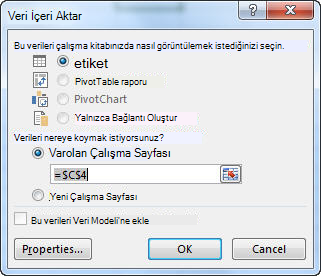
Parametrelerinizi gözden geçirmek için Özellikler'e tıklayın. Ardından Bağlantı Özellikleri iletişim kutusunda, Tanım sekmesinde Parametreler'e tıklayın.
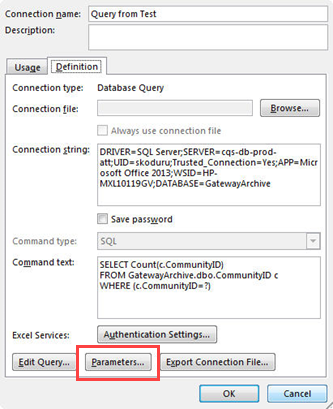
Parametreler iletişim kutusunda, sorguda kullanılan parametreler görüntülenir. Parametre değerinin nasıl elde edildiğini gözden geçirmek veya değiştirmek için Parametre adı altında bir parametre seçin. Parametre istemini değiştirebilir, belirli bir değer girebilir veya hücre başvurusu belirtebilirsiniz.
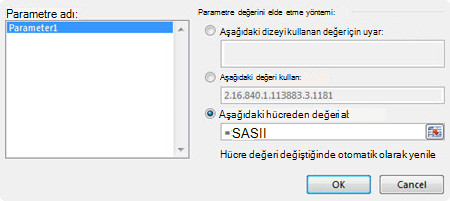
Değişikliklerinizi kaydetmek için Tamam'ı tıklatın ve Parametreler iletişim kutusunu kapatın, sonra Veri İçeri Aktar iletişim kutusunda sorgu sonuçlarını Excel'de görüntülemek için Tamam'ı tıklatın.
Artık çalışma kitabınızda bir parametre sorgusu vardır. Sorguyu her çalıştırdığınızda veya veri bağlantısını yenilediğinizde, Excel sorgunun WHERE yan tümcesini tamamlamak için parametreyi denetler. Parametre bir değer sorarsa, Excel girişi toplamak için Parametre Değeri Gir iletişim kutusunu görüntüler; bir değer yazabilir veya değeri içeren bir hücreye tıklayabilirsiniz. Ayrıca, sağladığınız değerin veya başvurunun her zaman kullanılacağını belirtebilirsiniz; hücre başvurusu kullanıyorsanız, belirtilen hücrenin değeri her değiştiğinde Excel'in veri bağlantısını otomatik olarak yenilemesini (yani, sorguyu yeniden çalıştırmasını) belirtebilirsiniz.
Ayrıca Bkz:
Parametre sorgusunu özelleştirme