

SQL veya Microsoft Query'de kullanımlarıyla parametre sorgularına oldukça aşina olabilirsiniz. Bununla birlikte, Power Query parametreler arasında önemli farklılıklar vardır:
- Parametreler herhangi bir sorgu adımında kullanılabilir. Parametreler, veri filtresi işlevi görmenin yanı sıra, dosya yolu veya sunucu adı gibi öğeleri belirtmek için de kullanılabilir.
- Parametreler giriş istemez. Bunun yerine, Power QueryPower Query kullanarak değerlerini hızla değiştirebilirsiniz. Hatta Excel'deki hücrelerde değerleri depolayabilir ve alabilirsiniz.
- Parametreler basit bir parametre sorgusuna kaydedilir, ancak kullanıldıkları veri sorgularından ayrıdırlar. Oluşturulduktan sonra, sorgulara gerektiği gibi parametre ekleyebilirsiniz.
Notlar Parametre sorgularını diğer yolla oluşturmak isterseniz, bkz : Microsoft Query'de parametre sorgusu oluşturma.
Parametre oluşturma
Sorgudaki bir değeri otomatik olarak değiştirmek için bir parametre kullanabilir ve değerin değiştirilmesi için her seferinde sorguyu düzenlemekten kaçınabilirsiniz. Sadece parametre değerini değiştirirsiniz. Parametreyi oluşturduktan sonra, doğrudan Excel'den kolaylıkla değiştirebileceğiniz özel bir parametre sorgusuna kaydedilir.
Verileri> Seç VerileriAl>Diğer Kaynakları>Başlat Power Query DüzenleyicisiPower Query Düzenleyicisi.
TPower Query DüzenleyicisiPower Query Düzenleyicisi, select Home>Manage Parameters > New Parameters.
Parametreyi Yönet iletişim kutusunda Yeni'yi seçin.
Aşağıdakileri gerektiği gibi ayarlayın:
Ad Bu, parametrenin işlevini yansıtmalı, ancak mümkün olduğunca kısa tutmalıdır. Açıklama Bu, insanların parametreyi doğru kullanmasına yardımcı olacak tüm ayrıntıları içerebilir. Gereklidir Aşağıdakilerden birini yapın:
Herhangi bir değer Parametre sorgusuna herhangi bir veri türünden herhangi bir değer girebilirsiniz.
Değer Listesi Değerleri küçük kılavuza girerek belirli bir listeyle sınırlandırabilirsiniz. Ayrıca aşağıdan bir Varsayılan Değer ve Geçerli Değer'i seçmeniz gerekir.
Sorgu Virgüllerle ayrılmış ve küme ayraçları içine alınmış yapılandırılmış bir Liste sütununa benzeyen bir liste sorgusu seçin.
Örneğin, bir Sorunlar durum alanında üç değer olabilir: {"Yeni", "Devam Ediyor", "Kapalı"}. Gelişmiş Düzenleyici açarak (Giriş>Gelişmiş Düzenleyici'i seçin), kod şablonunu kaldırarak, sorgu listesi biçimindeki değer listesini girerek ve ardından Bitti'yi seçerek liste sorgusunu önceden oluşturmanız gerekir.
Parametreyi oluşturmayı tamamladıktan sonra, parametre değerlerinizde liste sorgusu görüntülenir.Tür Bu, parametrenin veri türünü belirtir. Önerilen Değerler İsterseniz, bir değer listesi ekleyin veya giriş önerileri sağlamak için bir sorgu belirtin. Varsayılan Değer Bu yalnızca Önerilen Değerler seçeneği Değer listesi olarak ayarlandığında görünür ve hangi liste öğesinin varsayılan olduğunu belirtir. Bu durumda, bir varsayılan seçmeniz gerekir. Geçerli Değer Parametreyi nerede kullandığınıza bağlı olarak, bu alan boşsa sorgu hiçbir sonuç döndürmeyebilir. Gerekli seçilirse, Geçerli Değer boş bırakılamaz. Parametreyi oluşturmak için Tamam'ı seçin.
Veri kaynağını değiştirmek için parametre kullanma
Veri kaynağı konumlarında yapılan değişiklikleri yönetmenin ve yenileme hatalarını önlemeye yardımcı olmanın yolu aşağıda verilmektedir. Örneğin, benzer bir şema ve veri kaynağı olduğunu varsayarsak, veri kaynağını kolayca değiştirmek ve veri yenileme hatalarını önlemeye yardımcı olmak için bir parametre oluşturun. Bazen sunucu, veritabanı, klasör, dosya adı veya konum değişir. Belki bir veritabanı yöneticisi ara sıra bir sunucuyu değiştirir, aylık CSV dosyaları farklı bir klasöre gider veya bir geliştirme/test/üretim ortamı arasında kolayca geçiş yapmanız gerekir.
1. Adım: Parametre sorgusu oluşturma
Aşağıdaki örnekte, C:\DataFilesCSV1 klasöründen klasörü içeri aktarma işlemini (Veri>> Seç, VeriAl, TFilesFilesFrom>Klasör) kullanarak içeri aktardığınız birkaç CSV dosyanız vardır. Ancak bazen dosyaları bırakmak için konum olarak bazen farklı bir klasör kullanılır, C:\DataFilesCSV2. Sorgudaki bir parametreyi, farklı klasör için yedek değer olarak kullanabilirsiniz.
Giriş,>Parametreleri Yönet,>Yeni Parametre'yi seçin.
Parametreyi Yönet iletişim kutusuna aşağıdaki bilgileri girin:
Ad CSVFileDrop Açıklama Diğer dosya bırakma konumu Gereklidir Evet Tür Metin Önerilen Değerler Herhangi bir değer Geçerli Değer C:\DataFilesCSV1 Tamam’ı seçin.
2. Adım: Veri sorgusuna parametre ekleme
- Klasör adını parametre olarak ayarlamak için, Sorgu Ayarları'nda, SorguAdımları'nın altında, Kaynak'ı seçin ve sonra Ayarları Düzenle'yi seçin.
- Dosya yolu seçeneğinin Parametre olarak ayarlandığından emin olun ve ardından açılan listeden az önce oluşturduğunuz parametreyi seçin.
- Tamam’ı seçin.
Adım 3: Parametre değerini güncelleştirin
Klasör konumu az önce değiştiğinden artık parametre sorgusunu doğrudan güncelleştirebilirsiniz.
- Veri>Bağlantıları & Sorgular>Sorgular sekmesini seçin, parametre sorgusuna sağ tıklayın ve ardından Düzenle'yi seçin.
- Geçerli Değer kutusuna C:\DataFilesCSV2 gibi bir yeni konum girin.
- Giriş>,Kapat & Yükle'yi seçin.
- Sonuçlarınızı doğrulamak için, veri kaynağına yeni veriler ekleyin ve ardından güncelleştirilmiş parametreyle veri sorgusunu yenileyin (VerileriYenile Tümünü Seç>).
Verilere filtre uygulamak için parametre kullanma
Bazen, sorguyu düzenlemeden veya aynı sorgunun biraz farklı kopyalarını oluşturmadan farklı sonuçlar elde etmek için sorgunun filtresini değiştirmenin kolay bir yolunu istersiniz. Bu örnekte, bir veri filtresini rahatça değiştirebilmek için tarihi değiştiriyoruz.
Bir sorguyu açmak için Power Query Düzenleyicisi daha önce yüklenmiş bir sorguyu bulun, verilerdeki bir hücreyi seçin ve ardından Sorgu Düzenle'yi> seçin. Daha fazla bilgi için bkz. Excel'de sorgu oluşturma, yükleme veya düzenleme.
Verilerinize filtre uygulamak için herhangi bir sütun başlığındaki filtre okunu seçin ve ardından Tarih/Saat Filtreleri>Sonrası gibi bir filtre komutunu seçin. Satırlara Filtre Uygula iletişim kutusu görüntülenir.
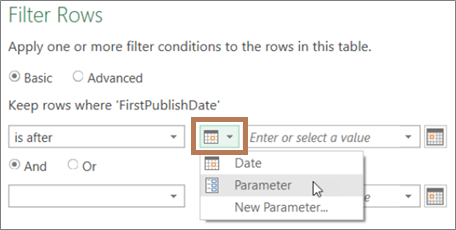
Değer kutusunun solundaki düğmeyi seçin ve aşağıdakilerden birini yapın:
- Var olan bir parametreyi kullanmak için Parametre'yi seçin ve ardından sağ tarafta görünen listeden istediğiniz parametreyi seçin.
- Yeni bir parametre kullanmak için Yeni Parametre'yi seçin ve ardından bir parametre oluşturun.
Geçerli Değer kutusuna yeni tarihi girin ve ardından Giriş>Kapat & Yükle'yi seçin.
Sonuçlarınızı doğrulamak için, veri kaynağına yeni veriler ekleyin ve ardından güncelleştirilmiş parametreyle veri sorgusunu yenileyin (VerileriYenile Tümünü Seç>). Örneğin, yeni sonuçları görmek için filtre değerini farklı bir tarihle değiştirin.
Geçerli Değer kutusuna yeni tarihi girin.
Giriş>,Kapat & Yükle'yi seçin.
Sonuçlarınızı doğrulamak için, veri kaynağına yeni veriler ekleyin ve ardından güncelleştirilmiş parametreyle veri sorgusunu yenileyin (VerileriYenile Tümünü Seç>).
Verilere filtre uygulamak için hücre değeri kullanma
Bu örnekte, sorgu parametresindeki değer çalışma kitabınızdaki bir hücreden okunur. Parametre sorgusunu değiştirmeniz gerekmez, yalnızca hücre değerini güncelleştirirsiniz. Örneğin, bir sütunu ilk harfine göre filtrelemek, ancak değeri kolayca A'dan Z'ye herhangi bir harfle değiştirmek isteyebilirsiniz.
Çalışma kitabında, filtrelemek istediğiniz sorgunun yüklendiği çalışma sayfasında, iki hücreli bir Excel tablosu oluşturun: üst bilgi ve bir değer.
Filtrem G Excel tablosunda bir hücre seçin, ardından Veri>Tablodan/AralıktanVeri> Al'ı seçin. Power Query Düzenleyicisi görüntülenir.
Sağdaki Sorgu Ayarları bölmesinin Ad kutusunda, sorgu adını FiltreHücreDeğeri gibi daha anlamlı bir adla değiştirin.
Tablonun kendisini değil de tablodaki değeri iletmek için Veri Önizleme'deki değere sağ tıklayın ve Detaya Git'i seçin.
Formülün şu şekilde değiştiğine dikkat edin:= #"Changed Type"{0}[MyFilter]
10. adımda Excel Tablosunu filtre olarak kullandığınızda, Power QueryPower Query, filtre koşulu olarak Tablo değerine başvurur. Excel Tablosuna doğrudan başvuru hataya neden olabilir.Giriş>Kapat & Yükle Kapat>& Yükle'yi seçin. Şimdi 12. adımda kullandığınız "FilterCellValue" adlı bir sorgu parametreniz var.
Verileri İçeri Aktar iletişim kutusunda Yalnızca Bağlantı Oluştur'u ve ardından Tamam'ı seçin.
Daha önce Power Query Düzenleyicisi'den yüklenmiş olan FilterCellValue tablosundaki değerle filtrelemek istediğiniz sorguyu, verilerden bir hücre seçerek açın ve ardından Sorgu Düzenleme'yi> seçin. Daha fazla bilgi için bkz. Excel'de sorgu oluşturma, yükleme veya düzenleme.
Verilerinize filtre uygulamak için herhangi bir sütun başlığındaki filtre okunu seçin ve sonra Metin Filtreleri>İle Başlar gibi bir filtre komutunu seçin. Satırlara Filtre Uygula iletişim kutusu görüntülenir.
Değer kutusuna "G" gibi bir değer girin ve Tamam'ı seçin. Bu durumda değer, sonraki adımda girdiğiniz FilterCellValue tablosundaki değer için geçici bir yer tutucudur.
Formülün tamamını görüntülemek için formül çubuğunun sağ tarafındaki oku seçin. İşte formülde filtre koşulu örneği:
= Table.SelectRows(#"Değiştirilmiş Tür", each Text.StartsWith([Ad], "G"))
Filtrenin değerini seçin. Formülde "G" simgesini seçin.
M Intellisense'i kullanarak, oluşturduğunuz FilterCellValue tablosunun ilk birkaç harfini girin ve görüntülenen listeden tabloyu seçin.
Giriş>,Kapat>,Kapat & Yükle'yi seçin.
Sonuç
Şimdi sorgunuz, sorgu sonuçlarını filtrelemek için oluşturduğunuz Excel Tablosundaki değeri kullanır. Yeni bir değer kullanmak için, 1. adımda özgün Excel tablosundaki hücre içeriğini düzenleyin, "G"yi "V" olarak değiştirin ve ardından sorguyu yenileyin.
Parametre sorgularının kullanımını denetleme
Parametre sorgularına izin verilip verilmeyeceğini denetleyebilirsiniz.
- TPower Query DüzenleyicisiPower Query Düzenleyicisi, choose File>Options and Settings>Query OptionsPower>Query EditorPower Query Düzenleyicisi.
- Soldaki bölmede, GENEL altında şunu seçin: Power Query DüzenleyicisiPower Query Düzenleyicisi.
- Sağdaki bölmede, Parametreler'in altında, Veri kaynağı ve dönüştürme iletişim kutularında parametrelendirmeye her zaman izin ver seçeneğini işaretleyin veya işaretini kaldırın.