
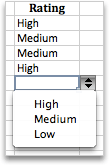
Hücrelerdeki açılır listeleri kullanarak insanların çalışma sayfalarında daha etkili bir şekilde çalışmalarına yardımcı olabilirsiniz. Açılır liste, kişilerin oluşturduğunuz listeden bir öğe seçmelerine izin verir.
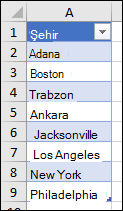
Yeni bir çalışma sayfasında açılan listenizde görünmesini istediğiniz girdileri yazın. İdeal olan, liste öğelerinizin bir Excel tablosunda bulunmasıdır. Bunu yapmazsanız, aralıktaki herhangi bir hücreyi seçip Ctrl+T tuşlarına basarak listenizi hızla tabloya dönüştürebilirsiniz.
Not
- Verilerinizi neden bir tabloya yerleştirmelisiniz? Verileriniz bir tabloda olduğu zaman, listede öğeler ekleyip çıkardıkça bu tabloya dayalı olan tüm açılan menüler otomatik olarak güncelleştirilir. Başka bir şey yapmanız gerekmez.
- Açılan listenizde Aralıktaki veya tablodaki verileri sıralama yararlı olacaktır.
Çalışma sayfasında, açılan listenin bulunmasını istediğiniz hücreyi seçin.
Şeritte Veri sekmesine ve ardından Veri Doğrulama'ya gidin.
Not
Veri Doğrulama'yı seçemiyorsanız, çalışma sayfası korunuyor veya paylaşılıyor olabilir. Korumalı çalışma kitabındaki belirli alanların kilidini açın veya çalışma sayfasını paylaşmayı sonlandırıp 3. adımı tekrar deneyin.
Ayarlar sekmesindeki İzin Ver kutusunda Liste’yi seçin.
Kaynak kutusunu seçin ve sonra liste aralığınızı seçin. Kendimizinkini Şehirler adlı bir sayfadaki A2:A9 aralığına koyuyoruz. Belirlenebilecek seçeneklerden biri olmasını istemediğimiz için başlık satırını dahil etmediğimizi unutmayın:
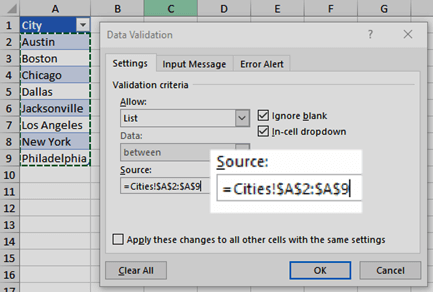
Kullanıcıların hücreyi boş bırakmasında herhangi bir mahzur yoksa Boşluğu yoksay kutusunu işaretleyin.
Hücrede açılma onay kutusunu seçin.
Giriş İletisi sekmesini seçin.
- Hücre seçildiğinde bir iletinin açılmasını istiyorsanız, Hücre seçildiğinde girdi iletisini göster kutusunu işaretleyin ve kutulara bir başlık ile bir ileti yazın (en fazla 225 karakter uzunluğunda). Bir ileti görünmesini istemiyorsanız onay kutusunu işaretini kaldırın.
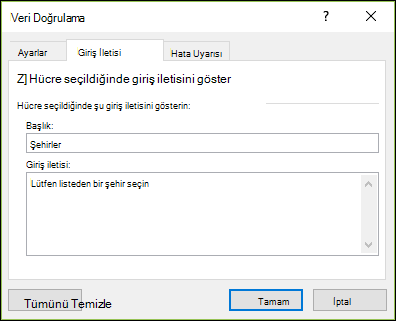
- Hücre seçildiğinde bir iletinin açılmasını istiyorsanız, Hücre seçildiğinde girdi iletisini göster kutusunu işaretleyin ve kutulara bir başlık ile bir ileti yazın (en fazla 225 karakter uzunluğunda). Bir ileti görünmesini istemiyorsanız onay kutusunu işaretini kaldırın.
Hata Uyarısı sekmesini seçin.
- Birisi listenizde olmayan bir şey yazdığında bir iletinin açılmasını istiyorsanız Geçersiz veri girildikten sonra hata uyarısı göster kutusunu işaretleyin, Stil kutusundaki bir seçeneği belirleyin ve bir başlık ile ileti yazın. Bir ileti görünmesini istemiyorsanız onay kutusunu işaretini kaldırın.
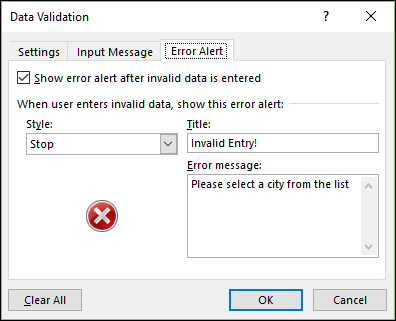
- Birisi listenizde olmayan bir şey yazdığında bir iletinin açılmasını istiyorsanız Geçersiz veri girildikten sonra hata uyarısı göster kutusunu işaretleyin, Stil kutusundaki bir seçeneği belirleyin ve bir başlık ile ileti yazın. Bir ileti görünmesini istemiyorsanız onay kutusunu işaretini kaldırın.
Stil kutusunda hangi seçeneği belirteceğinizden emin değil misiniz?
Kullanıcıların açılan listede bulunmayan veriler girmelerini engellemeyen bir ileti göstermek için Bilgi veya Uyarı'yı seçin. Bilgi öğesinde bu simgeyi içeren bir ileti gösterilir
 ve Uyarı seçeneği belirlendiğinde bu simgeyi taşıyan bir ileti gösterilir İleti,
  .
.Kullanıcıların aşağı açılan listede olmayan verileri girmesini engellemek için Durdur'u seçin.
Not
Başlık veya metin eklemezseniz, başlık varsayılan olarak "Microsoft Excel", ileti ise "Girdiğiniz değer geçerli değil. Bir kullanıcı bu hücreye girilebilecek değerleri kısıtlamış" olur.
Aşağı açılan listeyle çalışma
Açılan listenizi oluşturduktan sonra, istediğiniz şekilde çalıştığından emin olun. Örneğin, tüm girişlerinizi gösterecek şekilde Sütun genişliğini ve sıra yüksekliğini değiştirmeyi denetleyebilirsiniz.
Açılan listeniz için girişlerin listesi başka bir çalışma sayfasında yer alıyorsa ve kullanıcıların bunu görmesini ya da değiştirmesini engellemek istiyorsanız, söz konusu çalışma sayfasını gizleyebilir ve koruyabilirsiniz. Çalışma sayfasına koruma hakkında daha fazla bilgi için bkz. Hücreleri korumak için kilitleme.
Açılan listenizdeki seçenekleri değiştirmeye karar verirseniz, bkz. Açılan listede öğe ekleme veya kaldırma.
Açılan listeyi silmek için bkz. Açılan listeyi kaldırma.
Örneklerimizi indirin
Bu makaledeki gibi çeşitli veri doğrulama örneklerini içeren bir örnek çalışma kitabı indirebilirsiniz. Buradan devam edebilir veya kendi veri doğrulama senaryolarınızı oluşturabilirsiniz. Excel veri doğrulama örneklerini indirin.

Daha fazla yardım mı gerekiyor?
Dilediğiniz zaman Excel Teknoloji Topluluğundaki uzmanlara sorabilir veya Topluluklar'dan destek alabilirsiniz.