

Çok çeşitli veri kaynaklarından verileri Excel'e aktarabilirsiniz ve aşağıdaki bölümlerde bunun nasıl yapıldığı gösterilmektedir. Verileriniz içeri aktarıldıktan sonra bunlarla ne yapabileceğiniz hakkında daha fazla bilgi için bkz. Excel'de verilerin yolculuğu.
Tablodan/Aralıktan
Geçerli çalışma kitabındaki Excel tablosundan, adlandırılmış aralıktan veya dinamik diziden sorgu oluşturabilirsiniz. Seçilen veriler basit bir aralıksa, tabloya dönüştürülür. Dinamik dizileri içeri aktarmak için Microsoft 365 aboneliği gerekir. Dinamik diziler hakkında daha fazla bilgi için Dinamik dizi formülleri ve taşan dizi davranışı bölümüne bakın.
Veri aralığınız içinde bir hücre seçin.
Tablodan/aralıktanverileri> seçin.
Bu komut,Tablodan/AralıktanDiğer Kaynaklardan>Veriler'den> de kullanılabilir.
İstenirse, Veri kaynağı olarak kullanmak üzere belirli bir aralığı seçmek için Tablo Oluştur iletişim kutusunda Aralık Seçimi düğmesini seçebilirsiniz.

Tablo veya veri aralığı sütun üst bilgilerine sahipse, Tablom üst bilgi satırı içeriyor'u seçin. Üst bilgi hücreleri, sorgunun sütun adlarını tanımlamak için kullanılır.
Tamam’ı seçin.
Daha fazla bilgi için bkz : Excel Tablosundan İçeri Aktarma.
Dosya: Excel Çalışma Kitabı
- Verileri> seçExcel çalışma kitabındandosyadan>veri> al.
- Excel Gözatma iletişim kutusunda, sorgulamak istediğiniz dosyaya gidin veya dosyanın yolunu yazın.
- Aç’ı seçin
Kaynak çalışma kitabınızda adlandırılmış aralıklar varsa, aralığın adı veri kümesi olarak kullanılabilir.
Gelişmiş bağlayıcı seçenekleri hakkında daha fazla bilgi için bkz. Excel Çalışma Kitabı.
Dosya: Metin/CSV
Aşağıdaki yordamda temel adımlar gösterilmiştir. Daha ayrıntılı bilgi için Metin (.txt veya .csv) dosyalarını alma veya verme konusuna bakın.
- Veri'yi> seçin,metinden/CSV'den dosyadan>veri> alın.
- Virgülle Ayrılmış Değerlere Gözat iletişim kutusunda, sorgulamak istediğiniz dosyaya gidin veya dosyanın yolunu yazın.
- Aç’ı seçin
Not
Bir CSV dosyasından veri aktarıyorsanız, Power QueryPower Query, sütun adları ve türleri de dahil olmak üzere sütun sınırlayıcılarını otomatik olarak algılar. Örneğin, aşağıdaki örnek CSV dosyasını içeri aktardıysanız, Power QueryPower Query otomatik olarak ilk satırı sütun adları olarak kullanır ve her sütunun veri türünü değiştirir.
Örnek CSV dosyası
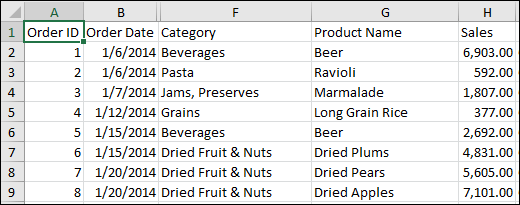 Power QueryPower Query her sütun veri türünü otomatik olarak değiştirir:
- Sipariş kimliği, numara olarak değişir
- Sipariş Tarihi tarih olarak değişir
- Kategori metin olarak kalır (varsayılan sütun türü)
- Ürün Adı metin olarak kalır (varsayılan sütun türüdür)
- Satış numarası olarak değişir
Gelişmiş bağlayıcı seçenekleri hakkında daha fazla bilgi için bkz. Metin/CSV.
Dosya: XML
Aşağıdaki yordam, verileri içeri aktarmanın temel adımlarını gösterir. Daha ayrıntılı bilgi için bkz. XML verilerini içeri aktarma.
- Veri'yi> seçinXML'dendosyadan>veri> al.
- XML'den Gözatma iletişim kutusunda, bir dosyayı içeri aktarmak veya dosyaya bağlanmak için bir dosya URL'si bulun veya yazın.
- Aç’ı seçin
Bağlantı başarılı olduktan sonra, Gezinti bölmesini kullanarak XML dosyasındaki öğe koleksiyonlarına sekmeli biçimde göz atın ve bunların önizlemesini görüntüleyin.
Gelişmiş bağlayıcı seçenekleri hakkında daha fazla bilgi için bkz. XML.
Dosya: JSON
- Veri>JSON'dan dosyadan>veri> al'ı seçin. Verileri İçeri Aktar iletişim kutusu görüntülenir.
- JSON dosyasını bulun ve ardından Aç'ı seçin .
Gelişmiş bağlayıcı seçenekleri hakkında daha fazla bilgi için bkz.
Dosya: PDF
Önemli
Bir PDF dosyasını içeri aktarmaya çalıştığınızda aşağıdaki PDF mesajını alabilirsiniz: "Bu bağlayıcı kullanılmadan önce bir veya daha fazla ek bileşenin yüklenmesini gerektirir." PDF bağlayıcısının bilgisayarınıza yüklenmesi için .NET Framework 4.5 veya üstü gerekir. En son .NET Frameworkburadan indirebilirsiniz.
Veri'yi> seçinPDF'dendosyadan>veri> alın.
PDF dosyanızı seçin ve ardından Aç'a tıklayın. Gezgin iletişim kutusu PDF'nizi açar ve kullanılabilir tabloları görüntüler.
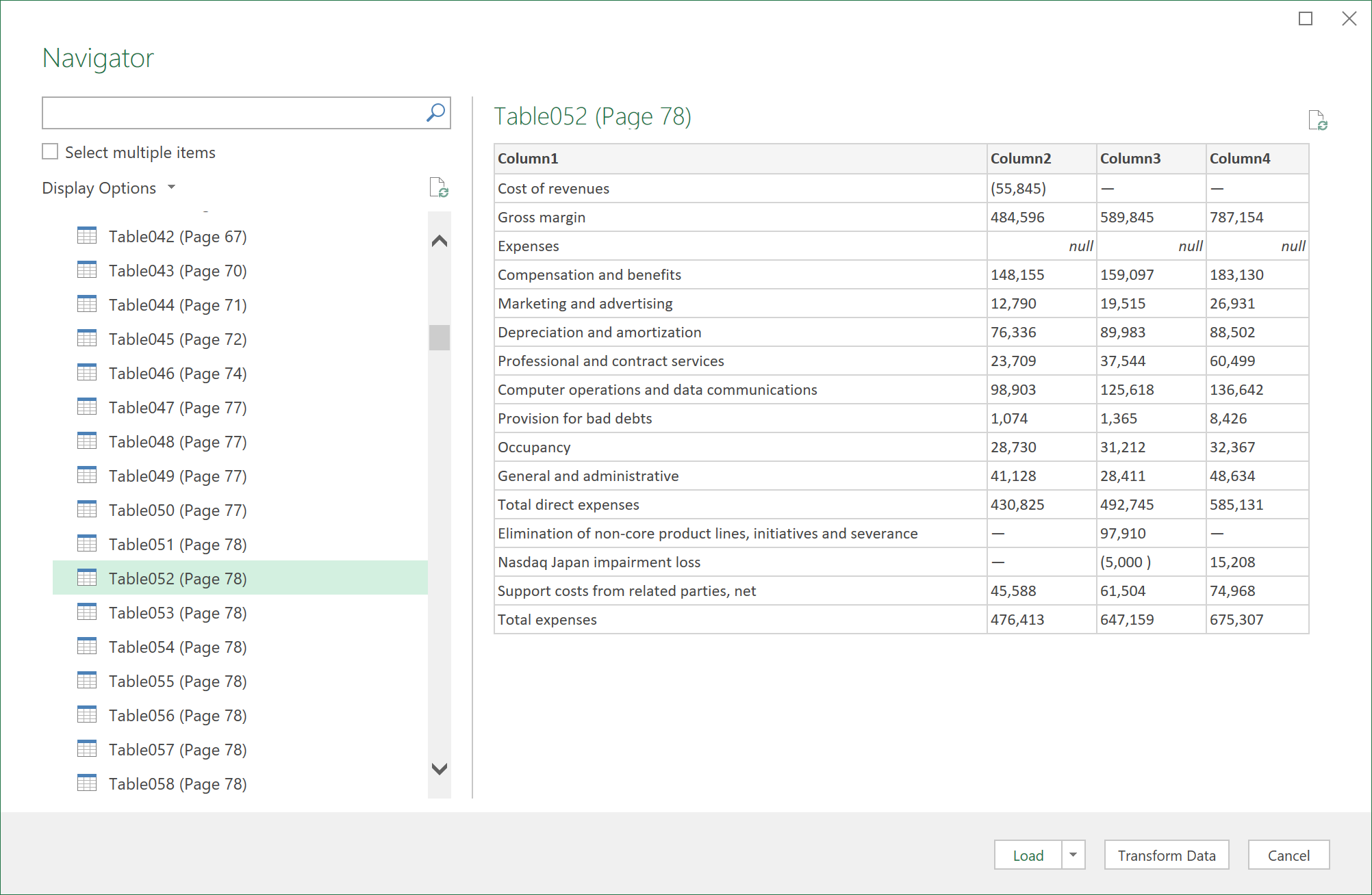
İçeri aktarmak istediğiniz tabloları seçin ve aşağıdakilerden birini yapın:
- Verileri doğrudan Excel'de görüntülemek için Yükle'yi>seçin veyaİçeri Aktar iletişim kutusunu görmek için Yükle'yi> seçin.
- Önce Power Query'daki verilerle çalışmak için Verileri Dönüştür'ü seçin.
Gelişmiş bağlayıcı seçenekleri hakkında daha fazla bilgi için PDF'ye bakın.
Dosya: Klasör
Benzer şema ve biçime sahip birkaç dosyadan verileri bir klasörden içeri aktarabilirsiniz. Daha sonra, verileri tek bir tabloya ekleyebilirsiniz.
- Veri'yi>seçin,klasörden dosyadan>veri> alın.
- Gözat iletişim kutusunda klasörü bulun ve ardından Aç'ı seçin.
- Ayrıntılı adımlar için bkz. Birden çok dosya içeren bir klasörden verileri içeri aktarma.
Gelişmiş bağlayıcı seçenekleri hakkında daha fazla bilgi için bkz. Klasör.
Dosya: SharePoint Klasörü
SharePoint kitaplığında, benzer şema ve biçime sahip çeşitli dosyalardan verileri içeri aktarabilirsiniz. Daha sonra, verileri tek bir tabloya ekleyebilirsiniz.
- Veri'yi> seçSharePoint klasöründeki dosyadan>veri> al.
- SharePoint Klasörü iletişim kutusunda, SharePoint sitesinin kök URL'sini girin (kitaplık başvurusu içermeyen şekilde) ve sonra kitaplığa gidin.
- Ayrıntılı adımlar için bkz. Birden çok dosya içeren bir klasörden verileri içeri aktarma.
Gelişmiş bağlayıcı seçenekleri hakkında daha fazla bilgi için SharePoint klasörüne bakın.
Database: SQL ServerSQL Server
Veriler'i> seçTSQL Server'danveritabanından>veri> al, SQL Server veritabanı.
SQL Server veritabanı iletişim kutusunda, Sunucu kutusunda bağlanılacak SQL Server belirtin. İsteğe bağlı olarak, Veritabanı'nı da belirtebilirsiniz.
Yerel veritabanı sorgusu kullanarak verileri içeri aktarmak istiyorsanız, sorgunuzu SQL deyimi kutusunda belirtin. Daha fazla bilgi için bkz: Yerel Veritabanı Sorgusu Kullanarak Veritabanından Veri İçeri Aktarma.

Tamam’ı seçin.
SQL Server veritabanına bağlanmak için kimlik doğrulama modunu seçin.

- Pencereler Bu, varsayılan seçimdir. Windows kimlik doğrulamasını kullanarak bağlanmak istiyorsanız bunu seçin.
- Veritabanı SQL Server kimlik doğrulamasını kullanarak bağlanmak istiyorsanız bunu seçin. Bunu seçtikten sonra, SQL Server örneğinize bağlanmak için bir kullanıcı adı ve parola belirtin.
Varsayılan olarak, Bağlantıyı şifrele onay kutusu, Power QueryPower Query'in şifrelenmiş bir bağlantı kullanarak veritabanınıza bağlandığını belirtmek için seçilidir. Şifreli bağlantı kullanarak bağlanmak istemiyorsanız, bu onay kutusunu temizleyin ve ardından Bağlan'a tıklayın.
Şifreli bir bağlantı kullanarak SQL Server bağlantınız kurulmazsa, Power Query sizden şifrelenmemiş bir bağlantı kullanarak bağlanmanızı ister. Şifreli olmayan bir bağlantı kullanarak bağlanmak için iletide Tamam'a tıklayın.
Gelişmiş bağlayıcı seçenekleri hakkında daha fazla bilgi için bkz. SQL Server veritabanı.
Veritabanı: Microsoft Access
- Veriler'i> seçinMicrosoft Access veritabanındanveritabanından>veri> alın.
- Veri İçeri Aktar iletişim kutusunda, Access veritabanı dosyasını (.accdb) bulup bulun.
- Dosyayı, ardından Aç'ı seçin. Gezgin iletişim kutusu görüntülenir.
- Sağ bölmede verilerin önizlemesini görüntülemek için, sol bölmedeki tabloyu veya sorguyu seçin.
- Birçok tablonuz ve sorgunuz varsa, nesneyi bulmak için Arama kutusunu kullanın veya listeyi filtrelemek için Yenile düğmesiyle birlikte Görüntüleme Seçenekleri'ni kullanın.
- Yükle veya Dönüştür'ü seçin.
Gelişmiş bağlayıcı seçenekleri hakkında daha fazla bilgi için bkz. Access veritabanı.
Veritabanı: Analysis Services
Notlar Bir SQL Server Analysis ServicesSQL Server Analysis Services veritabanına bağlı bir çalışma kitabı kullandığınızda, ürünle ilgili belirli soruları yanıtlamak için çok boyutlu ifadeler (MDX) hakkındaki başvuru bilgileri veya bir çevrimiçi analitik işleme (OLAP) sunucusu için yapılandırma yordamları gibi ek bilgilere ihtiyacınız olabilir.
Veriler'i> seçinAnalysis Services'ın veritabanından>veri> alın. Veri Bağlantı Sihirbazı'nın ilk sayfası görüntülenir. Başlığı Veritabanı Sunucusu'na Bağlan'dır.
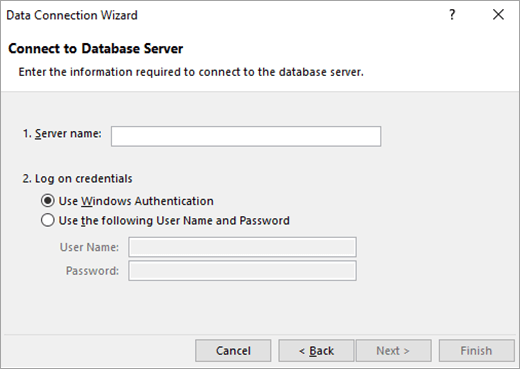
Sunucu adı kutusuna OLAP veritabanı sunucusunun adını girin.
İpucu
Bağlanmak istediğiniz çevrimdışı küp dosyasının adını biliyorsanız, tam dosya yolunu, dosya adını ve uzantısını yazabilirsiniz.
Oturum açma kimlik bilgileri altında, aşağıdakilerden birini yapın ve İleri'ye tıklayın:
Geçerli Windows kullanıcı adınızı ve parolanızı kullanmak için Windows Kimlik Doğrulamasını Kullan'a tıklayın.
Veritabanı kullanıcı adı ve parolası girmek için, Aşağıdaki Kullanıcı Adı ve Parolayı kullan seçeneğini tıklatın ve sonra ilgili Kullanıcı Adı ve Parola kutularına kullanıcı adınızı ve parolanızı yazın.
Güvenlik Notu- Büyük harf, küçük harf, rakam ve simgelerden oluşan sağlam parolalar kullanın. Zayıf parolalarda bu öğeler birlikte kullanılmaz. Örneğin, Y6dh!et5 güçlü bir parola, House27 ise zayıf bir paroladır. Parolalar en az 8 karakterden oluşmalıdır. En az 14 karakter içeren parolalar kullanılması önerilir.
- Parolanızı hatırlamanız çok önemlidir. Parolanızı unutursanız, Microsoft parolayı alamaz. Bir yere not aldığınız parolaları, koruduğu bilgilerden uzakta bulunan güvenli bir yerde saklayın.
Sihirbazın ikinci ekranına gitmek için İleri'yi seçin. Başlığı Veritabanı ve Tablo Seç'tir.
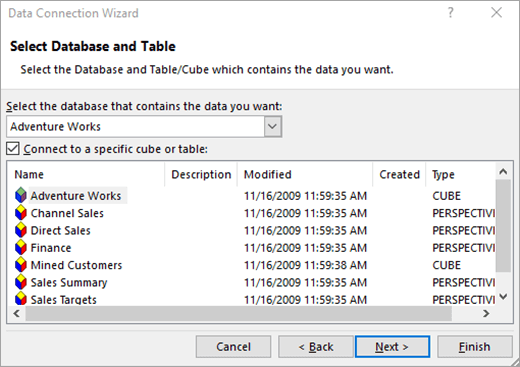
Veritabanındaki belirli bir küp dosyasına bağlanmak için Belirli bir küpe veya tabloya bağlan'ın seçili olduğundan emin olun ve listeden bir küp seçin.İstediğiniz verileri içeren veritabanını seçin kutusunda, bir veritabanı seçin ve ardından İleri'yi tıklatın.
Üçüncü sihirbaz ekranına gitmek için İleri'ye tıklayın. Veri Bağlantısı Dosyasını Kaydet ve Bitir olarak adlandırılır.

Dosya Adı kutusunda, varsayılan dosya adını gerektiği gibi düzeltin (isteğe bağlı).
Veri Kaynaklarım'ın varsayılan dosya konumunu değiştirmek için Gözat'ı tıklatın veya varolan dosya adlarını denetleyin.
Açıklama, Kolay Ad ve Anahtar Sözcükleri Ara kutularında, dosyanın açıklamasını, kolay bir adı ve yaygın arama sözcüklerini yazın (tümü isteğe bağlıdır).
PivotTable yenilendiğinde bağlantı dosyasının kullanılmasını sağlamak için Bu verileri yenilemek için her zaman bu dosyayı kullanmaya çalış'ı tıklatın.
Bu onay kutusunun seçilmesi, bağlantı dosyasında yapılan güncelleştirmelerin her zaman bu bağlantı dosyasını kullanan tüm çalışma kitapları tarafından kullanılmasını sağlar.Çalışma kitabı Excel Services'a kaydedilmişse ve Excel Services kullanılarak açılmışsa, PivotTable'a nasıl erişileceğini belirtebilirsiniz.
Not
Kimlik doğrulama ayarı yalnızca Excel Hizmetleri tarafından kullanılır, Microsoft Office Excel tarafından kullanılmaz. Çalışma kitabını ister Excel'de ister Excel Services'de açın, aynı verilere erişildiğinden emin olmak istiyorsanız, Excel'deki kimlik doğrulama ayarının aynı olmasına dikkat edin.
Kimlik Doğrulama Ayarları'nı seçin ve veri kaynağında oturum açmak için aşağıdaki seçeneklerden birini belirleyin:
Windows Kimlik Doğrulaması Geçerli kullanıcının Windows kullanıcı adını ve parolasını kullanmak için bu seçeneği belirtin. Bu en güvenli yöntemdir, ancak çok fazla kullanıcı olduğunda performansı etkileyebilir.
SSO (SSO) Çoklu Oturum Açma kullanmak için bu seçeneği belirtin ve SSO kimliği metin kutusuna uygun kimlik dizesini girin. Site yöneticisi SharePoint sitesini, kullanıcı adı ve parolanın depolanabileceği Çoklu Oturum Açma bir veritabanı kullanacak şekilde yapılandırabilir. Bu yöntem, çok fazla kullanıcı olduğunda en verimli yöntem olabilir.
Yok Kullanıcı adı ve parolayı bağlantı dosyasına kaydetmek için bu seçeneği belirtin.
Önemli
Veri kaynaklarına bağlanırken oturum açma bilgilerini kaydetmekten kaçının. Bu bilgiler düz metin olarak depolanabilir ve kötü niyetli bir kullanıcı veri kaynağının güvenliğini tehlikeye atmak için bilgilere erişebilir.
Tamam’ı seçin.
Veri Bağlantı Sihirbazı'nı kapatmak için Son'u seçin. Verileri İçeri Aktar iletişim kutusu görüntülenir.

Verileri nasıl içeri aktarmak istediğinize karar verin ve ardından Tamam'ı seçin. Bu iletişim kutusunu kullanma hakkında daha fazla bilgi için soru işaretini (?) seçin.
Database: SQL Server Analysis ServicesSQL Server Analysis Services (İçeri Aktarma)
Excel çalışma kitabı ile SQL Server Analysis ServicesSQL Server Analysis Services Online Analytical Processing (OLAP) veritabanı sunucusu arasında dinamik bağlantı oluşturabilir ve ardından veriler her değiştiğinde bu bağlantıyı yenileyebilirsiniz. Veritabanı sunucusunda oluşturulmuş olan belirli bir çevrimdışı küp dosyasına bağlanabilirsiniz. Ayrıca, verileri Excel'e Tablo veya PivotTable raporu olarak da aktarabilirsiniz.
> VeriSeç Veri Al Veritabanından>Veri>Al SQL Server Analysis ServicesSQL Server Analysis Services Database (İçeri Aktarma).
Sunucu adını girin ve Tamam'ı seçin.
Gezgin bölmesinde veritabanını seçin ve sonra bağlamak istediğiniz küpü veya tabloları seçin.
Seçili tabloyu çalışma sayfasına yüklemek için Yükle'yi tıklatın veya tabloyu yüklemeden önce Power Query Düzenleyicisi ek veri filtreleri ve dönüşümleri gerçekleştirmek için Düzenle'yi tıklatın.
Gelişmiş bağlayıcı seçenekleri hakkında daha fazla bilgi için bkz. SQL Server Analysis Services.
Veritabanı: Oracle
Not
Power Query kullanarak Oracle veritabanına bağlanabilmeniz için lütfen tüm önkoşulların karşılandığından emin olun.
Veriler'i> seçin,Oracle veritabanındanveritabanından>veri> alın.
Oracle Database iletişim kutusunda, Sunucu Adı'nda bağlanılacak Oracle Sunucusunu belirtin. SID gerekiyorsa, bu "ServerName/SID" biçiminde belirtilebilir.
Yerel veritabanı sorgusunu kullanarak verileri içeri aktarmak istiyorsanız, sorgunuzu SQL Deyimi kutusunda belirtin. Daha fazla bilgi için bkz: Yerel Veritabanı Sorgusu kullanarak veritabanından verileri içeri aktarma.
Tamam’ı seçin.
Oracle sunucusu, veritabanı kullanıcı kimlik bilgileri gerektiriyorsa:
- Bir Veritabanına Erişin iletişim kutusunda, kullanıcı adınızı ve parolanızı girin.
- Bağlan'a tıklayın.
Gelişmiş bağlayıcı seçenekleri hakkında daha fazla bilgi için Oracle Database'e bakın.
Veritabanı: IBM DB2
Uyarı
- Bir IBM DB2 veritabanına bağlanabilmeniz için önce bilgisayarınızda IBM DB2 Data Server Driver'ın kurulu olması gerekir (en düşük gereksinim, IBM Data Server Driver Package (DS Driver)). Power Query yüklemenizle eşleşen sürücüyü seçin (32 bit veya 64 bit).
- IBM'in IBM DB2 Data Server Driver ürününü Windows 8'e kurmasıyla bildirilmiş bilinen sorunlar vardır. Eğer Windows 8Windows 8 kullanıyorsanız ve Power QueryPower Query kullanarak IBM DB2'ye bağlanmak istiyorsanız, ek kurulum adımlarını izlemeniz gerekir. IBM DB2 Data Server Driver hakkında daha fazla bilgiyi Windows 8.
Veriler'i> seçinIBM Db2 Database'denveritabanından>veri> alın.
IBM Db2 Database iletişim kutusunda, Sunucu Adı alanında, bağlanılacak IBM Db2 Database Server'ı belirtin.
Yerel veritabanı sorgusunu kullanarak verileri içeri aktarmak istiyorsanız, sorgunuzu SQL Deyimi kutusunda belirtin. Daha fazla bilgi için bkz: Yerel Veritabanı Sorgusu kullanarak veritabanından verileri içeri aktarma.
Tamam’ı seçin.
IBM DB2 sunucusu, veritabanı kullanıcısı kimlik bilgileri gerektiriyorsa:
- Bir Veritabanına Erişin iletişim kutusunda, kullanıcı adınızı ve parolanızı girin.
- Bağlan'a tıklayın.
Gelişmiş bağlayıcı seçenekleri hakkında daha fazla bilgi için, IBM DB2 database'e bakın.
Veritabanı: MySQL
Not
"Bu bağlayıcı kullanılmadan önce bir veya daha fazla ek bileşenin yüklenmesini gerektirir." iletisini alırsanız, MySQL için uygun ODBC Sürücüsünü buradan Windows cihazınıza indirmeniz gerekir. Daha fazla bilgi için MySQL Bağlayıcıları'na bakın.
Veriler'i> seçinMySQL veritabanındanveritabanından>veri> alın.
MySQL Veritabanı iletişim kutusunda, Sunucu Adı'nda bağlanılacak MySQL Veritabanı Sunucusunu belirtin.
Yerel veritabanı sorgusunu kullanarak verileri içeri aktarmak istiyorsanız, sorgunuzu SQL Deyimi kutusunda belirtin. Daha fazla bilgi için bkz: Yerel Veritabanı Sorgusu kullanarak veritabanından verileri içeri aktarma.
Tamam’ı seçin.
MySQL sunucusu veritabanı kullanıcı kimlik bilgileri gerektiriyorsa:
- Bir Veritabanına Erişin iletişim kutusunda, kullanıcı adınızı ve parolanızı girin.
- Bağlan'a tıklayın.
Gelişmiş bağlayıcı seçenekleri hakkında daha fazla bilgi için MySQL veritabanına göz atın.
Veritabanı: PostgreSQL
Not
Power Query'da bir PostgreSQL veritabanına bağlanabilmeniz için önce bilgisayarınızda PostgreSQL için Ngpsql veri sağlayıcısının yüklü olması gerekir. Office sürümünüzle eşleşen sürücüyü seçin (32 bit veya 64 bit). Daha fazla bilgi için bkz. Office'in hangi sürümünü kullanıyorum? Ayrıca, cihazınızdaki en son .NET sürümüyle eşleşen makine yapılandırmasında kayıtlı sağlayıcıya sahip olduğunuzdan emin olun.
Veriler'i> seçinPostgreSQL veritabanındanveritabanından>veri> alın.
PostgreSQL Veritabanı iletişim kutusunda, Sunucu Adı bölümünde bağlanmak istediğiniz PostgreSQL Veritabanı Sunucusunu belirtin.
Yerel veritabanı sorgusunu kullanarak verileri içeri aktarmak istiyorsanız, sorgunuzu SQL Deyimi kutusunda belirtin. Daha fazla bilgi için bkz: Yerel Veritabanı Sorgusu kullanarak veritabanından verileri içeri aktarma.
Tamam’ı seçin.
PostgreSQL sunucusu veritabanı kullanıcı kimlik bilgileri gerektiriyorsa:
- Bir Veritabanına Erişin iletişim kutusunda, kullanıcı adınızı ve parolanızı girin.
- Bağlan’ı seçin.
Gelişmiş bağlayıcı seçenekleri hakkında daha fazla bilgi için bkz.
Veritabanı: Sybase
Not
SAP SQL Anywhere veritabanına bağlanabilmeniz için önce SAP SQL Anywhere sürücüsünün bilgisayarınızda yüklü olması gerekir. Excel yüklemenizle eşleşen sürücüyü seçin (32 bit veya 64 bit).
- Sybase>>Veritabanından Veri Al'ı>seçin.
- Sybase Veritabanı iletişim kutusunda, Sunucu kutusunda bağlanılacak Sybase Sunucusunu belirtin. İsteğe bağlı olarak bir Veritabanı da belirtebilirsiniz.
- Yerel veritabanı sorgusu kullanarak verileri içeri aktarmak istiyorsanız, sorgunuzu SQL Deyimi kutusunda belirtin. Daha fazla bilgi için bkz: Yerel Veritabanı Sorgusu kullanarak veritabanından verileri içeri aktarma.
- Tamam’ı seçin.
- Varsayılan olarak, Bağlantıyı şifrele onay kutusu seçilidir, böylece Power QueryPower Query, basit bir şifreli bağlantı kullanarak veritabanınıza bağlanır.
- Bağlan’ı seçin.
Daha fazla bilgi için bkz. Sybase veritabanı.
Veritabanı: Teradata
Not
Teradata veritabanına bağlanabilmeniz için bilgisayarınızda Teradata için .NET Veri Sağlayıcısı'na ihtiyacınız vardır.
Teradata>veritabanından veritabanından>veri> alma verilerini seçin.
Teradata Veritabanı iletişim kutusunda, Sunucu Adı'nda bağlanılacak Teradata Sunucusunu belirtin.
Yerel veritabanı sorgusunu kullanarak verileri içeri aktarmak istiyorsanız, sorgunuzu SQL Deyimi kutusunda belirtin. Daha fazla bilgi için bkz: Yerel Veritabanı Sorgusu kullanarak veritabanından verileri içeri aktarma.
Tamam’ı seçin.
Teradata sunucusu veritabanı kullanıcı kimlik bilgileri gerektiriyorsa:
- Bir Veritabanına Erişin iletişim kutusunda, kullanıcı adınızı ve parolanızı girin.
- Kaydet'e tıklayın.
Daha fazla bilgi için Teradata veritabanına bakın.
Veritabanı: SAP HANA
Not
- Bu özellik yalnızca Office 2019 veya sonraki bir sürümüne ya da Microsoft 365 aboneliğinize sahipseniz Windows için Excel'de kullanılabilir. Microsoft 365 abonesiyseniz, en son Office sürümüne sahip olduğunuzdan emin olun.
- Power Query kullanarak SAP HANA veritabanına bağlanabilmeniz için bilgisayarınızda SAP HANA ODBC Sürücüsünün olması gerekir. Power Query yüklemenizle eşleşen sürücüyü seçin (32 bit veya 64 bit).
- Web sitesine giriş yapmak ve sürücüleri indirmek için bir SAP hesabına ihtiyacınız olacak. Emin değilseniz, kuruluşunuzdaki SAP yöneticisine başvurun.
SAP HANA veritabanına bağlanmak için:
Veri>SAPHANA Veritabanından>Veri> Al'a tıklayın.
SAP HANA Veritabanı iletişim kutusunda bağlanmak istediğiniz sunucuyu belirtin. Sunucu adı ServerName:Port biçiminde olmalıdır.
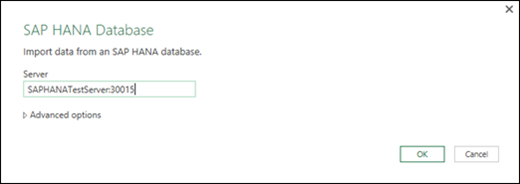
İsteğe bağlı olarak, yerel veritabanı sorgusunu kullanarak verileri içeri aktarmak istiyorsanız, Gelişmiş seçenekler'i seçin ve SQL Deyimi kutusuna sorguyu girin.
Tamam’ı seçin.
SAP HANA sunucusu veritabanı kullanıcı kimlik bilgileri gerektiriyorsa, SAP HANA veritabanına erişin iletişim kutusunda aşağıdakileri yapın:
- Veritabanı sekmesine tıklayın ve kullanıcı adınızı ve parolanızı girin.
- Bağlan'a tıklayın.
Gelişmiş bağlayıcı seçenekleri hakkında daha fazla bilgi için bkz.
AzureAzure: Azure SQLAzure SQL Veritabanı
Azure SQLAzure SQL Veritabanı, bulut için oluşturulmuş ve görev açısından kritik uygulamalar için kullanılan yüksek performanslı, tam olarak yönetilen, ölçeklenebilir bir ilişkisel veritabanıdır. Daha fazla bilgi için bkz. Azure SQL nedir?
> Verileri SeçGet Data>From AzureAzureFrom>Azure SQLAzure SQL Veritabanı.
SQL Server Veritabanı iletişim kutusunda, Sunucu kutusunda bağlanılacak SQL Server belirtin. İsteğe bağlı olarak bir Veritabanı da belirtebilirsiniz.
Yerel veritabanı sorgusu kullanarak verileri içeri aktarmak istiyorsanız, sorgunuzu SQL Deyimi kutusunda belirtin. Daha fazla bilgi için bkz: Yerel Veritabanı Sorgusu Kullanarak Veritabanından Veri İçeri Aktarma.
Tamam’ı seçin.
SQL Server veritabanına bağlanmak için kimlik doğrulama modunu seçin.
- Pencereler Bu, varsayılan seçimdir. Windows kimlik doğrulamasını kullanarak bağlanmak istiyorsanız bunu seçin.
- Veritabanı SQL Server kimlik doğrulamasını kullanarak bağlanmak istiyorsanız bunu seçin. Bunu seçtikten sonra, SQL Server örneğinize bağlanmak için bir kullanıcı adı ve parola belirtin.
Varsayılan olarak, Bağlantıyı şifrele onay kutusu, Power QueryPower Query'in şifrelenmiş bir bağlantı kullanarak veritabanınıza bağlandığını belirtmek için seçilidir. Şifreli bağlantı kullanarak bağlanmak istemiyorsanız, bu onay kutusunu temizleyin ve ardından Bağlan'a tıklayın.
Şifreli bir bağlantı kullanarak SQL Server bağlantınız kurulmazsa, Power Query sizden şifrelenmemiş bir bağlantı kullanarak bağlanmanızı ister. Şifreli olmayan bir bağlantı kullanarak bağlanmak için iletide Tamam'a tıklayın.
Gelişmiş bağlayıcı seçenekleri hakkında daha fazla bilgi için bkz. Azure SQL veritabanı.
AzureAzure: Azure SynapseAzure Synapse Analytics
Azure Synapse Analytics, Azure veri hizmetlerine ve Power Platform'a bağlanmak için Apache Spark kullanarak büyük veri araçlarını ve ilişkisel sorguları birleştirir. Kısa sürede milyonlarca satır yükleyebilirsiniz. Daha sonra, sorgularda tanıdık SQL söz dizimini kullanarak tablo verileriyle çalışabilirsiniz. Daha fazla bilgi için bkz. Azure Synapse Analytics nedir (docs.com).
Veriler'i>> seçinTAzureAzureFrom>Azure SynapseAzure Synapse Analytics.
SQL Server veritabanı iletişim kutusunda, Sunucu kutusunda bağlanılacak SQL Server belirtin. İsteğe bağlı olarak bir Veritabanı da belirtebilirsiniz.
Yerel veritabanı sorgusu kullanarak verileri içeri aktarmak istiyorsanız, sorgunuzu SQL Deyimi kutusunda belirtin. Daha fazla bilgi için bkz: Yerel Veritabanı Sorgusu Kullanarak Veritabanından Veri İçeri Aktarma.
Tamam’ı seçin.
SQL Server veritabanına bağlanmak için kimlik doğrulama modunu seçin.
- Pencereler Bu, varsayılan seçimdir. Windows kimlik doğrulamasını kullanarak bağlanmak istiyorsanız bunu seçin.
- Veritabanı SQL Server kimlik doğrulamasını kullanarak bağlanmak istiyorsanız bunu seçin. Bunu seçtikten sonra, SQL Server örneğinize bağlanmak için bir kullanıcı adı ve parola belirtin.
Varsayılan olarak, Bağlantıyı şifrele onay kutusu, Power QueryPower Query'in şifrelenmiş bir bağlantı kullanarak veritabanınıza bağlandığını belirtmek için seçilidir. Şifreli bağlantı kullanarak bağlanmak istemiyorsanız, bu onay kutusunu temizleyin ve ardından Bağlan'a tıklayın.
Şifreli bir bağlantı kullanarak SQL Server bağlantınız kurulmazsa, Power Query sizden şifrelenmemiş bir bağlantı kullanarak bağlanmanızı ister. Şifreli olmayan bir bağlantı kullanarak bağlanmak için iletide Tamam'a tıklayın.
Gelişmiş bağlayıcı seçenekleri hakkında daha fazla bilgi için Azure Synapse Analytics'e bakın.
AzureAzure: AzureAzure HDInsight
AzureAzure HDInsight, büyük miktarda veriyi işlemeniz gerektiğinde büyük veri analizi için kullanılır. Veri ambarını ve makine öğrenimini destekler; Bunu bir veri akış motoru olarak düşünebilirsiniz. Daha fazla bilgi için bkz. Azure HDInsight nedir?
- Veriler'i> Seç GetData>From AzureAzureFrom>AzureAzure HDInsight (HDFS).
- HDInsight kümenizle ilişkili Microsoft Azure Blob DepolamaAzure Blob Depolama hesabının Hesap adını veya URL'sini girin ve ardından Tamam'ı seçin.
- Access Microsoft AzureAzure HDInsight iletişim kutusu, Hesap Anahtarınızı girin ve Bağlan'a tıklayın.
- Gezgin iletişim kutusunda kümenizi seçin ve ardından bir içerik dosyası bulup seçin.
- Seçili tabloyu yüklemek için Yükle'yi veya yüklemeden önce ek veri filtreleri ve dönüşümleri gerçekleştirmek için Düzenle'yi seçin.
Gelişmiş bağlayıcı seçenekleri hakkında daha fazla bilgi için bkz. Azure HDInsight.
AzureAzure: Azure Blob DepolamaAzure Blob Depolama
Microsoft Azure Blob DepolamaAzure Blob Depolama, HTTP veya HTTPS aracılığıyla dünyanın her yerinden erişilebilen görüntüler, videolar, ses ve belgeler gibi büyük miktarlarda yapılandırılmamış verileri depolamaya yönelik bir hizmettir. Azure Blob Depolama hizmet hakkında daha fazla bilgi için bkz.
Select Data> GetData>From AzureAzureFrom>Azure Blob DepolamaAzure Blob Depolama.
Azure Blob Depolama iletişim kutusunda Microsoft Azure depolama hesabı adınızı veya URL'nizi girin ve ardından Tamam'ı seçin.
Blob depolama hizmetine ilk kez bağlanıyorsanız, depolama erişim anahtarını girmeniz ve kaydetmeniz istenir. Access Microsoft Azure Blob Depolama iletişim kutusunda, Hesap Anahtarı kutusuna depolama erişim anahtarınızı girin ve Kaydet'e tıklayın.
Not
Depolama erişim anahtarınızı almanız gerekiyorsa Microsoft Azure portalı'na gidin, depolama hesabınızı seçin ve ardından sayfanın alt kısmındaki Erişim Anahtarını Yönet simgesini seçin. Birincil anahtarın sağındaki kopyalama simgesini seçin ve değeri Hesap Anahtarı kutusuna yapıştırın.
TSorgu DüzenleyicisiSorgu Düzenleyicisi, Microsoft Azure Blob DepolamaAzure Blob Depolama içindeki tüm kullanılabilir kapsayıcıları listeler. Gezgin'de, verileri içeri aktarmak istediğiniz bir kapsayıcı seçin ve ardından Uygula & Kapat'ı seçin.
Daha fazla bilgi için bkz. Azure Blob Depolama.
AzureAzure: AzureAzure Tablo Depolaması
Azure Depolama, çeşitli veri nesneleri için depolama hizmetleri sağlar. Tablo depolama bileşeni, anahtar/öznitelik çiftleri olarak depolanan NoSQL verilerini hedefler. Daha fazla bilgi için bkz: Tablo depolamaya giriş.
- Veriler'i> Seç GetData>From AzureAzureFrom>AzureAzure Tablo Depolaması.
- Microsoft AzureAzure Tablo Depolaması hesabının Hesap adını veya URL'sini girin ve ardından Tamam'ı seçin.
Gelişmiş bağlayıcı seçenekleri hakkında daha fazla bilgi için bkz. Azure Tablo Depolama.
AzureAzure: Azure Data Lake StorageAzure Data Lake Storage Gen 1
Önemli
Azure Data Lake StorageAzure Data Lake Storage Gen 1 kullanımdan kaldırılıyor. Daha fazla bilgi için bkz. Eylem gerekiyor: 29 Şubat 2024'e kadar Azure Data Lake Storage 2. Nesil'e geçin.
Select Data> GetData>From AzureAzureFrom>Azure Data Lake StorageAzure Data Lake Storage.
Microsoft Azure Data Lake Storage hesabının Hesap adını veya URL'sini girin ve ardından Tamam'ı seçin.
Örneğin: swebhdfs://contoso.azuredatalake.net/
İsteğe bağlı olarak, Bayt Cinsinden Sayfa Boyutu kutusuna bir değer girin.
Daha fazla bilgi için bkz. Azure Data Lake StorageAzure Data Lake Storage.
AzureAzure: Azure Data Lake StorageAzure Data Lake Storage Gen 2
Azure Data Lake StorageAzure Data Lake Storage Gen 2, farklı veri ambarlarını tek bir depolanmış ortamda birleştirir. Verileri araştırmak ve çözümlemek için petabaytlarca veriyle çalışan yeni nesil sorgu araçlarını kullanabilirsiniz. Daha fazla bilgi için bkz. Azure Data Lake StorageAzure Data Lake Storage.
Azure Data Lake Storage 2. Nesil iletişim kutusunda, hesap URL'sini girin. Tiçin URL'ler Data Lake Storage 2. NesilData Lake Storage 2. Nesil aşağıdaki desene sahiptir:
https://< accountname.dfs.core.windows.net/<> container>/<subfolder>
Örneğin, https://contosoadlscdm.dfs.core.windows.net/Dosya Sistemi Görünümü'nü mü yoksa Ortak Veri Modeli (CDM) Klasör Görünümü'nü mü kullanmak istediğinizi seçin.
Tamam’ı seçin.
Bir kimlik doğrulama yöntemi seçmeniz gerekebilir.
Örneğin, Kuruluş hesabı yöntemini seçerseniz, depolama hesabınızda oturum açmak için Oturum aç'ı seçin. Kuruluşunuzun oturum açma sayfasına yönlendirilirsiniz. Hesapta oturum açmak için yönergeleri izleyin. Başarıyla oturum açtıktan sonra Bağlan'ı seçin.
Gezgin iletişim kutusunda bilgileri doğrulayın ve ardından Power Query'teki verileri dönüştürmek için Verileri Dönüştür'ü veya verileri yüklemek için Yükle'yi seçin.
Daha fazla bilgi için bkz. Azure Data Lake StorageAzure Data Lake Storage.
Azure: Azure Veri Gezgini
Azure Veri Gezgini, günlük ve telemetri verileri için hızlı ve yüksek oranda ölçeklenebilir bir veri keşif hizmetidir. Web siteleri, uygulamalar, IoT cihazları ve daha fazlası gibi herhangi bir veri kaynağından büyük hacimlerde çeşitli verileri işleyebilir. Daha fazla bilgi için bkz: Azure Veri Gezgini.
Veri'yi>seçin Azure>Kimden Azure Veri Gezgini'denVeri> Al.
Azure Veri Gezgini (Kusto) iletişim kutusunda uygun değerleri girin.
Her istem, işlem boyunca size yol gösterecek yararlı örnekler sağlar.
Tamam’ı seçin.
Power Platform: Power BI'dan (<Kiracı adı>)
Kuruluşunuzdaki Veri Kümelerini Power BI Veri Kümeleri bölmesinden seçip yeni bir çalışma sayfasında PivotTable oluşturarak, uygun izinlerle içeri aktarabilirsiniz.
- Veriler'i> seçin:Power BI'dan (Microsoft) Power Platform>'& yapıdanveri> alın. Power BI Veri Kümeleri bölmesi görüntülenir. <Kiracı adı> kuruluşunuza bağlı olarak değişir; örneğin, Power BI (Contoso).
- Kullanılabilir çok sayıda Veri Kümesi varsa Arama kutusunu kullanın. Aramanızı hedefleyen sürümler ve ortamlar için anahtar sözcük filtrelerini görüntülemek üzere kutunun yanındaki oku seçin.
- Bir Veri Kümesi seçin ve yeni bir çalışma sayfasında PivotTable oluşturun. Daha fazla bilgi için bkz . PivotTable ve PivotChart'lara Genel Bakış.
Power BI hakkında daha fazla bilgi için bkz. Power BI Veri Kümelerinden PivotTable Oluşturma ve Office 365 için Power BI'de Veri Yönetimi Deneyimi Yardımı.
Power Platform: Veri Akışlarından
Veri akışı, verilerin Microsoft Dataverse ortamlarına, Power BI çalışma alanlarına veya Azure Data Lake'e alınmasını, dönüştürülmesini ve yüklenmesini sağlayan bir veri hazırlama teknolojisidir. Verilerin her zaman güncel tutulması için veri akışlarını isteğe bağlı olarak veya bir zamanlamaya göre otomatik olarak çalışacak şekilde tetikleyebilirsiniz.
Veriler'i> seçin, veri akışlarından& Power Platform'dan>Fabric'tenveri> alın.
İstenirse, gerekli kimlik bilgilerini girin veya farklı bir kullanıcı olarak oturum açın. Gezgin bölmesi görüntülenir.
Sağ bölmede önizlemesini görüntülemek için sol bölmedeki veri akışını seçin.
Aşağıdakilerden birini yapın:
- Verileri çalışma sayfasına eklemek için Yükle'yi seçin.
- To add the data to the Power Query DüzenleyicisiPower Query Düzenleyicisi, select Transform Data.
Daha fazla bilgi için bkz. Microsoft Power Platform'daki veri akışlarına genel bakış.
Power Platform: Dataverse'ten
Verileri bulutta güvenli bir şekilde depolamak ve yönetmek için Dataverse kullanın. Kuruluşunuza özgü özel tablolar oluşturabilir veya içeri aktarabilir, Power QueryPower Query kullanarak bunları verilerle doldurabilir ve ardından zengin iş uygulamaları oluşturmak için Power Apps veya Microsoft Access'i kullanabilirsiniz.
Veriler'i> seçinDataverse'ten Power Platform>'& Fabric'tenveri> alın.
İstenirse, gerekli kimlik bilgilerini girin veya farklı bir kullanıcı olarak oturum açın. Gezgin bölmesi görüntülenir.
Sağ bölmede önizlemek için sol bölmedeki verileri seçin.
Aşağıdakilerden birini yapın:
- Verileri çalışma sayfasına eklemek için Yükle'yi seçin.
- To add the data to the Power Query DüzenleyicisiPower Query Düzenleyicisi, select Transform Data.
Daha fazla bilgi için bkz. Microsoft Dataverse nedir?
Çevrimiçi Hizmetler: SharePoint Online Listesi
> SharePointOnline'dan Çevrimiçi Hizmetlerden>Veri> AlListesi'niseçin.
SharePoint Online Listeleri iletişim kutusunda, SharePoint sitesinin kök URL'sini girin ve kitaplık başvurusu eklemeyin ve kitaplığa gidin.
Görüntüleme modunu seçebilmeniz için Gelişmiş seçenekler'i etkinleştiren 2.0 SharePoint uygulamasını seçin:
Tümü SharePoint listesinden tüm sütunları alır.
Varsayılan SharePoint Listesinin Varsayılan Görünümünde ayarlanan sütunları alır.2.0'a alternatif olarak, SharePoint'in önceki sürümüne karşılık gelen 1.0'ı seçebilirsiniz.
Gelişmiş bağlayıcı seçenekleri hakkında daha fazla bilgi için, SharePoint Online listesine bakın.
Online Services: Microsoft Exchange OnlineMicrosoft Exchange Online
- Veriler'i> SeçÇevrimiçi Hizmetlerden Veri>Al Şuradan Microsoft Exchange OnlineMicrosoft Exchange Online.
- Microsoft Exchange iletişim kutusunda, e-posta adresinizi takmaad>@<kuruluş> biçiminde <girin.com
- Çok sayıda nesneniz varsa, nesneyi bulmak için Arama kutusunu kullanın veya listeyi filtrelemek için Yenileme düğmesiyle birlikte Görüntü Seçenekleri'ni kullanın.
- İletişim kutusunun en altındaki Hatalı dosyaları atla onay kutusunu seçin veya temizleyin.
- İstediğiniz tabloyu seçin: CalendarCalendar, Mail, Meeting Requests, PeoplePeople, and Tasks.
- Aşağıdakilerden birini yapın:
- Sorgu oluşturmak ve ardından bir çalışma sayfasına yüklemek için Yükle'yi> seçin.
- Sorgu oluşturmak ve ardından Verileri İçeri Aktar iletişim kutusunu görüntülemek için Yükle>Yükle'yi seçin.
- Sorgu oluşturmak ve ardından Power Query Düzenleyicisi'ni başlatmak için Power Query Düzenleyicisi'i seçin, Verileri Dönüştür'ü seçin.
Gelişmiş bağlayıcı seçenekleri hakkında daha fazla bilgi için bkz. Microsoft Exchange OnlineMicrosoft Exchange Online.
Online Services: Dynamics 365Dynamics 365 (çevrimiçi)
Bağlanmak istediğiniz Ortamı seçin.
Menüde Ayarlar simgesini > seçin Gelişmiş özelleştirmeler>Geliştirici kaynakları.
Örnek Web API'si değerini kopyalayın.
Not
- Url formatı şuna benzer bir şey olacaktır
https://<tenant>.crm.dynamics.com/api/data/v9.0. - Bağlanmak için kullanacağınız URL'nin tam biçimi, bölgenize ve kullandığınız Uygulamalar için CDS sürümüne bağlıdır. Daha fazla bilgi için bkz: Web API'si URL'si ve sürümleri.
- Url formatı şuna benzer bir şey olacaktır
Veriler'i>seçin Çevrimiçi hizmetlerden>veri> almaDynamics 365Dynamics 365 (çevrimiçi).
İletişim kutusunda, Temel seçeneğini işaretledikten sonra Uygulamalar için CDS bağlantınızın Web API'si URL'sini girin ve Tamam'a tıklayın.
- Gelişmiş seçeneğini belirtirseniz, hangi verilerin döndürüleceğini denetlemek için sorguya bazı ek parametreler ekleyebilirsiniz. Daha fazla bilgi için bkz. Web API'sini Kullanarak Verileri Sorgulama.
Kuruluş hesabı'nı seçin.
- Dataverse for Apps'e erişmek için kullandığınız Microsoft İş veya Okul hesabını kullanarak oturum açmadıysanız Oturum aç'ı seçin ve hesap kullanıcı adı ile parolasını girin.
Bağlan’ı seçin.
Gezgin iletişim kutusunda, almak istediğiniz verileri seçin.
Verilerin doğru olduğundan emin olun ve ardından Power Query DüzenleyicisiPower Query Düzenleyicisi'ı açmak için Yükle veya Düzenle'yi seçin.
Online Services: Salesforce Nesneleri
- Veriler'i> seçinSalesforce nesnelerindençevrimiçi hizmetlerden>veri> alın. Salesforce Nesneleri iletişim kutusu görüntülenir.
- Üretim veya Özel'i seçin. Özel'i seçerseniz bir özel örneğin URL'sini girin.
- İlişkileri dahil et sütununu seçin veya temizleyin.
- Tamam’ı seçin.
Gelişmiş bağlayıcı seçenekleri hakkında daha fazla bilgi için bkz. Salesforce Nesneleri.
Online Services: Salesforce raporları
Salesforce Raporları, her rapor için yalnızca ilk 2.000 satırı alan API sınırlarına sahip olduğundan, gerekirse bu sınırlamadan kaçınmak için Salesforce Nesneleri bağlayıcısını kullanmayı düşünebilirsiniz.
- Veri'yi> seçin,Salesforce raporlarındançevrimiçi hizmetlerden>veri> alın. Satış Gücü Raporları iletişim kutusu görüntülenir.
- Üretim veya Özel'i seçin. Özel'i seçerseniz bir özel örneğin URL'sini girin.
- İlişkileri dahil et sütununu seçin veya temizleyin.
- Tamam’ı seçin.
Gelişmiş bağlayıcı seçenekleri hakkında daha fazla bilgi için bkz. Salesforce Raporları.
Çevrimiçi Hizmetler: Adobe Analytics
Adobe Analytics bağlayıcısının en son sürümüne sahip olduğunuzdan emin olun. Daha fazla bilgi için bkz. Adobe Analytics'e Bağlanma Power BI DesktopPower BI Desktop.
- Veri'yi> seçinAdobe Analytics'inçevrimiçi hizmetlerinden>veri> alın.
- Devam’ı seçin. Adobe Hesabı iletişim kutusu görüntülenir.
- Adobe Analytics Kuruluş hesabınızla oturum açın ve ardından Bağlan'ı seçin.
Gelişmiş bağlayıcı seçenekleri hakkında daha fazla bilgi için Adobe Analytics'e bakın.
Diğer Kaynaklar: Tablo/Aralık
Daha fazla bilgi için bkz . Tablodan/Aralıktan.
Diğer Kaynaklar: Web
Önemli
- Web'den bir veriyi içeri aktarmaya çalıştığınızda aşağıdaki iletiyi alabilirsiniz: "Bu bağlayıcının kullanılabilmesi için bir veya daha fazla ek bileşenin yüklenmesi gerekir." Web bağlayıcısı, bilgisayarınızda WebView 2 Framework'ün yüklü olmasını gerektirir.
- Buradan indirebilirsiniz.
- Bu güncelleştirme toplu lisanslama sürümleri (ör. Ticari, Kalıcı) için geçerli değildir.
Prosedür
Veri'yi> seçinWeb'den diğer kaynaklardan>veri> alın.
Web'den iletişim kutusunda, web sayfasının URL'sini girin ve Tamam'a tıklayın.
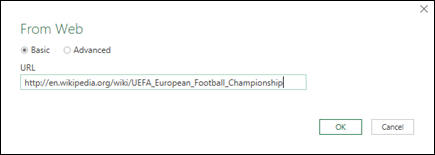
Bu örnekte şunu kullanıyoruz: http://en.wikipedia.org/wiki/UEFA_European_Football_Championship.
Web sayfası için kimlik bilgileri gerekiyorsa:- Gelişmiş'i seçin ve ardından Access Web iletişim kutusuna kimlik bilgilerinizi girin.
- Kaydet'i seçin.
Tamam’ı seçin.
Gezgin bölmesinde aşağıdakileri yapın:
Sonuçlar gibi Tablo Görünümü'nü seçin.

Tabloyu web sayfası olarak görmek için Web Görünümü'nü seçin.
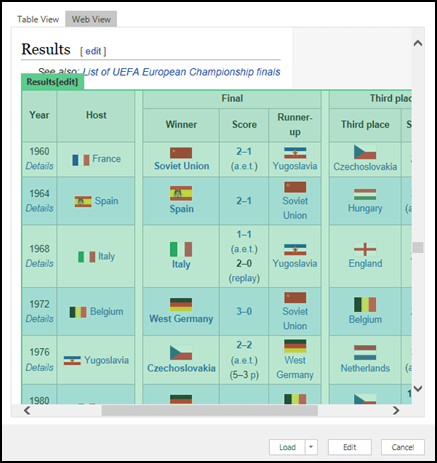
Verileri çalışma sayfasına yüklemek için Yükle'yi seçin.
Gelişmiş bağlayıcı seçenekleri hakkında daha fazla bilgi için bkz. Web.
Diğer Kaynaklar: Microsoft Query
Microsoft Query uzun zamandır kullanılmaktadır ve hala popülerdir. Birçok yönden, Power Query atasıdır. Daha fazla bilgi için bkz : Dış verileri almak için Microsoft Query kullanma.
Diğer Kaynaklar: SharePoint listesi
Veri'yi> seçSharePoint listesindendiğer kaynaklardan>veri> al.
SharePoint Listeleri iletişim kutusunda, SharePoint sitesinin URL'sini girin.
Not
SharePoint listesine bağlanırken, liste URL'si yerine site URL'sini girin. Access SharePoint iletişim kutusunda, sitede doğru şekilde kimlik doğrulaması yapmak için en genel URL'yi seçin. Varsayılan olarak, en genel URL seçilidir.
Tamam’ı seçin.
Access SharePoint iletişim kutusunda kimlik bilgileri seçeneklerinden birini belirleyin:
SharePoint Server kimlik bilgileri gerektirmiyorsa Anonim'i seçin.
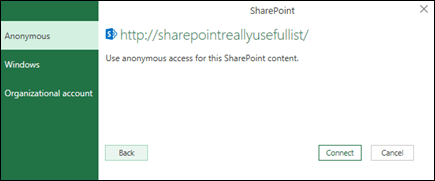
SharePoint Server Windows kimlik bilgilerinizi gerektiriyorsa Windows'u seçin.
SharePoint Server kuruluş hesabı kimlik bilgileri gerektiriyorsa Kuruluş hesabı'nı seçin.
Bağlan’ı seçin.
Gelişmiş bağlayıcı seçenekleri hakkında daha fazla bilgi için SharePoint listesine bakın.
Diğer Kaynaklar: OData akışı
Veriler'i> seçin,OData akışındandiğer kaynaklardan>veri> alın.
OData akışı iletişim kutusunda, OData akışının URL'sini girin.
Tamam’ı seçin.
OData akışı için kullanıcı kimlik bilgileri gerekiyorsa, Bir OData akışına erişin iletişim kutusunda:
- OData akışı Windows Kimlik Doğrulaması gerektiriyorsa Windows'u seçin.
- OData akışı kullanıcı adınızı ve parolanızı gerektiriyorsa Temel'i seçin.
- OData akışı Market hesap anahtarı gerektiriyorsa Market anahtarını seçin. Microsoft AzureAzure Market OData akışlarına abone olmak için Market Hesap Anahtarınızı Alın öğesini seçebilirsiniz. OData Akışına Erişin iletişim kutusundan da Microsoft Azure Marketi'ne kaydolabilirsiniz.
- OData akışı federasyon erişimi kimlik bilgileri gerektiriyorsa Kuruluş hesabı'na tıklayın. Windows Live ID için hesabınızda oturum açın.
- Kaydet'i seçin.
Not
OData akışına aktarma işlemi JSON basit veri hizmeti biçimini destekler.
Gelişmiş bağlayıcı seçenekleri hakkında daha fazla bilgi için bkz. OData akışı.
Diğer Kaynaklar: Hadoop Dosyası (HDFS)
Hadoop Dağıtılmış Dosya Sistemi (HDFS), terabaytlarca ve hatta petabaytlarca veriyi depolamak için tasarlanmıştır. HDFS, veri dosyalarının dağıtıldığı kümeler içindeki bilgisayar düğümlerini birbirine bağlar ve bu veri dosyalarına tek bir sorunsuz dosya akışı olarak erişebilirsiniz.
- Hadoop>dosyasından (HDFS)diğer kaynaklardan>veri> al seçeneğini belirleyin.
- Sunucu kutusuna sunucunun adını girin ve ardından Tamam'ı seçin.
Gelişmiş bağlayıcı seçenekleri hakkında daha fazla bilgi için bkz. Hadoop Dosyası (HDFS).
Diğer Kaynaklar: Active Directory
- Veriler'i> seçinActive Directory'dekidiğer kaynaklardan>veri> al.
- Active Directory iletişim kutusuna etki alanınızı girin.
- Etki alanınız için Active Directory Etki Alanı iletişim kutusunda Geçerli kimlik bilgilerimi kullan'ı seçin veya Alternatif kimlik bilgilerini kullan'ı seçip Kullanıcı Adı ve Parolanızı girin.
- Bağlan’ı seçin.
- Bağlantı başarılı olduktan sonra, Gezinti bölmesini kullanarak Active Directory'nizde sağlanan tüm etki alanlarına göz atın ve ardından Kullanıcılar, Hesaplar ve Bilgisayarlar da dahil olmak üzere Active Directory bilgilerinde detaya gidin.
Gelişmiş bağlayıcı seçenekleri hakkında daha fazla bilgi için bkz. Active Directory.
Diğer Kaynaklar: Microsoft Exchange
- Veri'yi> seçinMicrosoft Exchange'dekidiğer kaynaklardan>veri> alın.
- Access an Exchange Server iletişim kutusunda Email Adresinizi ve Parolanızı girin.
- Kaydet'i seçin.
- Microsoft Exchange Otomatik Bulma Hizmeti iletişim kutusunda, Exchange Hizmetinin kimlik bilgilerinize güvenmesine izin vermek için İzin Ver'i seçin.
Gelişmiş bağlayıcı seçenekleri hakkında daha fazla bilgi için bkz. Microsoft Exchange.
ODBC veri kaynağına bağlanma
- Veriler'i> seçin,ODBC'dendiğer kaynaklardan>veri> alın.
- ODBC'den iletişim kutusunda görüntüleniyorsa, Veri Kaynağı Adınızı (DSN) seçin.
- bağlantı dizesi girin ve Tamam'ı seçin.
- Sonraki iletişim kutusunda, Varsayılan veya Özel, Windows veya Veritabanı bağlantı seçeneklerinden birini belirleyin, kimlik bilgilerinizi girin ve ardından Bağlan'ı seçin.
- Gezgin bölmesinde, bağlanmak istediğiniz tabloları veya sorguları seçin ve ardından Yükle veya Düzenle'yi seçin.
Gelişmiş bağlayıcı seçenekleri hakkında daha fazla bilgi için bkz. ODBC veri kaynağı.
Diğer Kaynaklar: OLE DB
- Veri'yi> seçOLEDB'dendiğer kaynaklardan>veri> al.
- OLE DB'den iletişim kutusunda, bilgilerinizi girin bağlantı dizesibağlantı dizesi, and then select OK.
- OLEDB Sağlayıcısı iletişim kutusunda Varsayılan veya Özel, Windows ya da Veritabanı bağlantı seçeneklerinden birini belirleyin, uygun kimlik bilgilerini girin ve ardından Bağlan'ı seçin.
- Gezgin iletişim kutusunda, bağlanmak istediğiniz veritabanını ve tabloları veya sorguları seçin ve sonra da Yükle veya Düzenle'yi seçin.
Gelişmiş bağlayıcı seçenekleri hakkında daha fazla bilgi için bkz.
Diğer Kaynaklar: Boş Sorgu
Boş bir sorgu oluşturabilirsiniz. Bazı komutları denemek için veri girmek isteyebilirsiniz veya kaynak verileri Power QueryPower Query:
- Kimlik bilgileri veya gizlilik gibi bir ayarı değiştirmek için Giriş Veri>Kaynağı Ayarları'nı seçin. Daha fazla bilgi için bkz: Veri kaynağı ayarlarını ve izinlerini yönetme.
- Bir dış veri kaynağını içeri aktarmak için Giriş>Yeni Kaynak'ı seçin. Bu komut, Excel şeridinin Veri sekmesindeki Veri Al komutuna benzer.
- Son kullanılan bir kaynağı içe aktarmak için Giriş>Son Kaynaklar'ı seçin. Bu komut, Excel şeridinin Veri sekmesindeki Son Kaynaklar komutuna benzer.
Sorguları Birleştirme: Birleştirme
İki dış veri kaynağını birleştirdiğinizde, iki tablo arasında ilişki oluşturan iki sorguyu birleştirmiş olursunuz.
Daha fazla bilgi için bkz. Sorguları birleştirme (Power QueryPower Query),Birden çok veri kaynağını birleştirmeyi öğrenin (Power QueryPower Query) ve Sorguları birleştirmeye genel bakış.
Sorguları Birleştirme: Ekle
İki veya daha fazla sorgu eklediğinizde, veriler her iki tablodaki sütun başlıklarının adları temelinde sorguya eklenir. Sorguların eşleşen sütunları yoksa, eşleşmeyen sütuna null değerler eklenir. Sorgular, seçildikleri sırayla eklenir.
Daha fazla bilgi için bkz: Sorgu ekleme (Power QueryPower Query) ve Ekleme sorguları.
Programlama yoluyla ve işlevleri kullanarak verileri içeri aktarma
Geliştiriciyseniz, Excel'de verileri içeri aktarmak için benimseyebileceğiniz çeşitli yaklaşımlar vardır:
- Bir dış veri kaynağına erişim elde etmek için Visual Basic for ApplicationsVisual Basic for Applications seçeneğini kullanabilirsiniz. Veri kaynağına bağlı olarak, verileri almak için ActiveX Veri Nesneleri'ni veya Veri Erişim Nesneleri'ni kullanabilirsiniz. Ayrıca kodunuzda bağlantı bilgilerini belirten bir bağlantı dizesi tanımlayabilirsiniz. Bir bağlantı dizesi kullanmakbağlantı dizesi, örneğin, sistem yöneticilerinin veya kullanıcıların önce bir bağlantı dosyası oluşturmasını gerektirmemek veya uygulamanızın yüklenmesini basitleştirmek istediğinizde yararlıdır.
- Bir SQL Server SQL Server veritabanından veri aktarıyorsanız, hem OLE DB hem de ODBC için kullanılan tek başına bir veri erişimi Uygulama Programı Arabirimi (API) olan SQL Native Client'ı kullanmayı göz önünde bulundurun. SQL OLE DB Sağlayıcısı'nı ve SQL ODBC Sürücüsü'nü tek bir yerel, dinamik bağlantı kitaplığında (DLL) bir araya getirirken, aynı zamanda Microsoft Veri Erişimi Bileşenleri'nden (MDAC) ayrı ve farklı yeni işlevler sağlar. Birden Çok Etkin Sonuç Kümesi (MARS), User-Defined Türleri (UDT) ve XML veri türü desteği gibi daha yeni SQL Server özelliklerinden yararlanabilecek yeni uygulamalar oluşturmak veya mevcut uygulamaları geliştirmek için SQL Yerel İstemcisi'ni kullanabilirsiniz.
- GZV işlevi, COM otomasyonunu destekleyen bir programdan gerçek zamanlı verileri alır. GZV COM otomasyon eklentisinin, yerel bir bilgisayarda oluşturulması ve kaydedilmesi gerekir.
- The SQL. REQUEST işlevi dış veri kaynağına bağlanır ve bir çalışma sayfasından sorgu çalıştırır. The SQL. REQUEST işlevi makro programlamasına gerek kalmadan sonucu dizi olarak döndürür. Bu işlev kullanılamıyorsa, Microsoft Excel ODBC eklenti programını (XLODBC.XLA) yüklemeniz gerekir. Eklentiyi Office.com üzerinden yükleyebilirsiniz.
Visual Basic for Applications oluşturma hakkında daha fazla bilgi için Visual Basic Yardımı'na bakın.
Ayrıca Bkz:
Excel için Power Query Yardımı
Yerel veritabanı sorgusunu kullanarak veritabanından verileri içeri aktarma
PivotTable oluşturmak için birden çok tablo kullanma