

Sorgularınızı, Power Query Düzenleyicisi sitesindeki Sorgular bölmesinde veya Excel'deki Sorgular & Bağlantılar bölmesinin Sorgular sekmesinde yönetebilirsiniz. Bu işlem, özellikle çok fazla sorgunuz varsa ve bir sorguyu hızla bulmak istiyorsanız yararlıdır. Sorguyu bulduktan sonra, yineleme, başvurma, birleştirme, ekleme, paylaşma ve silme gibi bir dizi ek eylem yapabilirsiniz.
Sorgular ve bağlantılar hakkında
Sorgu oluşturduğunuzda, bağlantı bilgileri arka planda oluşturulur. Sorgunun rolü verileri şekillendirmektir. Bağlantı bilgilerinin rolü, veri kaynağı bilgilerini korumak ve verileri sıklık gibi yenileme ayarlarına göre yenilemektir.
Çalışma sayfasına tüm sorgular yüklenmeyebilir. Bu durum, bir dış veri kaynağından verileri içeri aktardığınızda, verileri Power Query Düzenleyicisi şekillendirdiğinizde, Evden>Yükle'yi seçtiğinizde ve ardından sorguyu bir Veri Modeline veya Office Veri Bağlantısı (ODC) dosyasına yerleştirmek için Veri İçeri Aktar iletişim kutusunu kullandığınızda ortaya çıkabilir.
Sorgu yönetimi komutlarını kullanma
Aşağıda, kullanabileceğiniz komutların özeti verilmiştir ve Excel'deki Sorgular & Bağlantı bölmesinin Sorgular sekmesindeki ilgili bağlam menülerinde veya Power Query Düzenleyicisi'deki Sorgular bölmesindeki ilgili bağlam menülerinde görüntülendikleri sırayla listelenmiştir. Bazı komutlar yalnızca bir bölmede kullanılabilir. Bu komutların birçoğu şeritteki bağlam sorgusu sekmesinde de bulunur. Çalışma kitabındaki tüm sorgular, en yenisinden başlayarak son değiştirilme tarihi ve saatine göre görüntülenir ve sıralanır.
Aşağıdakilerden birini yapın:
Excel'deVeri>Sorguları & Bağlantı>Sorguları sekmesini seçin.
Excel'deVeri>>Seç, Veri Al, Başlat Power Query Düzenleyici, Power Query Düzenleyicisi ve soldaki Sorgular bölmesini görüntüleyin.
Bir sorgu yönetim komutu seçin:
Düzenle Sorguyu Power Query Düzenleyicisi düzenler. Yalnızca Sorgular & Bağlantılar bölmesinin Sorgular sekmesinde kullanılabilir.
Silmek Sorguyu kaldırır.
Yeniden adlandırma Sorgu adını değiştirir.
Yenile Dış veri kaynaklarından güncel verileri getirir. Yalnızca Sorgular & Bağlantılar bölmesinin Sorgular sekmesinde kullanılabilir. Daha fazla bilgi için bkz: Excel'de dış veri bağlantısını yenileme.
Yükle Verileri nasıl görüntülemek istediğinizi, nereye koymak istediğinizi ve bir Veri Modeli'ne eklemek istediğinizi seçebilmeniz için Veri İçeri Aktar iletişim kutusunu görüntüler. Yalnızca Sorgular & Bağlantılar bölmesinin Sorgular sekmesinde kullanılabilir.
Çoğalt Seçili sorgunun, (2) tarafından eklenen özgün sorguyla aynı adı taşıyan bir kopyasını oluşturur. Daha kolay tanımlamak için sorguyu yeniden adlandırabilirsiniz. Bunu yaparsanız, özgün sorguda daha sonra yapılan değişiklikler yeni sorguyu etkilemez.
İpucu Sorguyu yinelemek zorunda kalmadan önceki sorgunun adımlarını kullanan yeni bir sorgu oluşturur. Yeni sorgu, Çoğalt komutuna benzer bir adlandırma kuralı izler. Daha kolay tanımlamak için yeni sorguyu yeniden adlandırabilirsiniz. Çıktı değişirse, özgün sorguda daha sonra yapılan değişiklikler yeni sorguyu etkiler.
Birleştirmek Bir veya birden çok sütundaki eşleşen değerler temelinde bir sorguyu başka bir sorguyla birleştirin. Birleştirme hakkında daha fazla bilgi için bkz: Sorguları birleştirme (Power QueryPower Query). Yalnızca Sorgular & Bağlantılar bölmesinin Sorgular sekmesinde kullanılabilir.
Ekle Tek bir birleşik sorgu oluşturmak için bir sorgudaki satırları başka bir sorguya ekleyin. Ekleme hakkında daha fazla bilgi için bkz. Sorgu ekleme (Power QueryPower Query). Yalnızca Sorgular & Bağlantılar bölmesinin Sorgular sekmesinde kullanılabilir.
Gruba Taşı Sorguyu listedeki bir gruba taşır veya grup yoksa bir grup oluşturmak için Yeni Grup'u seçin. Bütçeye veya Pazarlamaya benzer anlamlı bir ad verin. Birçok sorguyu kategoriler halinde düzenlemek için grupları kullanın. Hatta grupların içinde gruplar bile oluşturabilirsiniz.
Yukarı Taşı Sorguyu, sorgu listesinde daha yukarı taşır.
Aşağı Taşı Sorguyu, sorgu listesinde daha aşağıya taşır.
İşlev Oluştur , İşlev Oluştur iletişim kutusunu görüntüler. Yalnızca Power Query Düzenleyicisindeki Sorgular bölmesinde kullanılabilir Power Query Düzenleyicisi. Daha fazla bilgi için bkz. Power Query M işlevi başvurusu.
Parametreye Dönüştür Sorguyu bir parametreye dönüştürür ve Verileri Önizleme'de görüntüler. Geçerli görüntüleme bir parametreyse, komut Sorguya Dönüştür'e geçer. Yalnızca Power Query Düzenleyicisindeki Sorgular bölmesinde kullanılabilir Power Query Düzenleyicisi. Daha fazla bilgi için bkz. Parametre sorgusu oluşturma (Power QueryPower Query).
Gelişmiş DüzenleyiciGelişmiş DüzenleyiciGelişmiş DüzenleyiciGelişmiş Düzenleyici penceresini açar. Daha fazla bilgi için Microsoft müşteri desteğine başvurun. Yalnızca Power Query Düzenleyicisindeki Sorgular bölmesinde kullanılabilir Power Query Düzenleyicisi.
Bağlantı Dosyasını Dışarı Aktar Sorguyu ODC bağlantı dosyası olarak kaydeder. ODC dosyası sorgu tanımını, veri kaynağı bağlantı bilgilerini ve tüm dönüştürme adımlarını içerir. Bu özellik, sorguları diğer kullanıcılar ve çalışma kitapları ile paylaşmak istediğinizde işe yarar. Alternatif olarak, Power QueryPower Query şeridinin Sorgu bağlamı sekmesindeki Özellikler komutunu kullanabilirsiniz. Daha fazla bilgi için bkz. Dış veri bağlantıları oluşturma, düzenleme ve yönetme. Yalnızca Sorgular & Bağlantılar bölmesinin Sorgular sekmesinde kullanılabilir.
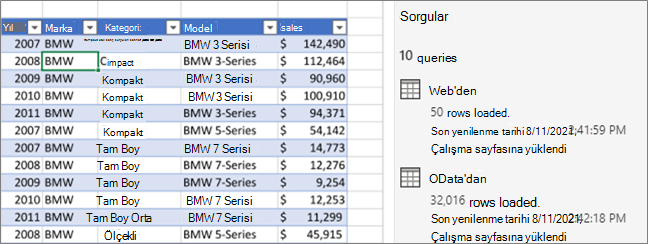
Tgösterin Gözatma Veri önizlemesi ve diğer yararlı bilgilerle birlikte sorgu açılır öğesini görüntüler. Yalnızca Sorgular & Bağlantılar bölmesinin Sorgular sekmesinde kullanılabilir.
Özellikleri Sorguyu ve onun veri kaynağı bağlantı bilgilerini yönetmek için bu komutu kullanın. Sorgular & Bağlantılar bölmesininSorgular sekmesinde, Sorgu Özellikleri iletişim kutusu açılır. TPower Query DüzenleyicisiPower Query Düzenleyicisi'deki Sorgular bölmesinde, Sorgu Ayarları iletişim kutusunu açar.
Sorgu açılır öğesinin sorgu adı vurgusunu denetleme
Sorgular ve Bağlantılar bölmesinin Sorgu sekmesindeki Sorgu adının üzerine geldiğinizde sorgu açılır öğesinin görüntülenmesini etkinleştirebilir & devre dışı bırakabilirsiniz. Bu seçenek, yalnızca üzerine gelinerek açılır pencerenin görüntülenmesini denetler. Sorgu adına sağ tıklayıp Gözatma göster'i seçerek sorgu açılır öğesini görüntülemeye devam edebilirsiniz.
- Veri> SeçVeri>Al Sorgu Seçenekleri.
- Sol tarafta GENEL'in altında Genel'i seçin.
- Sağ tarafta, Sorgu özeti altında, Sorgular görev bölmesinde bir sorgunun üzerine gelindiğinde sorgu özetini göster seçeneğinin yanındaki onay kutusunu temizleyin. Varsayılan eylem, üzerine geldiğinizde açılır öğeyi görüntülemektir.
Ayrıca bkz.
Excel için Power Query Yardımı