
METNEÇEVİR işlevi, biçim kodlarıyla sayılara biçimlendirme uygulayarak bunların görüntülenme şeklini değiştirmenize olanak tanır. Sayıları daha rahat okunabilir bir biçimde görüntülemek ya da bunları metin veya simgelerle birleştirmek istediğiniz durumlarda yararlı olur.
Not
METNEÇEVİR işlevi sayıları metne dönüştürür ve bu da sonraki hesaplamalarda bu sayılara başvurmayı zorlaştırır. En iyisi bir hücrede özgün değerinizi korumanız ve METNEÇEVİR işlevini başka bir hücrede kullanmanızdır. Ardından, başka formüller oluşturmanız gerekirse her zaman METNEÇEVİR işlevinin sonucuna değil özgün değere başvurun.
Teknik Ayrıntılar
Söz dizimi
METNEÇEVİR(değer; biçim_metni)
METNEÇEVİR işlevinin söz diziminde aşağıdaki bağımsız değişkenler bulunur:
| Bağımsız Değişken Adı | Açıklama |
|---|---|
| değer | Metne dönüştürülmesini istediğiniz sayısal değer. |
| biçim_metni | Sağlanan değere uygulanmasını istediğiniz biçimlendirmeyi tanımlayan metin dizesi. |
Genel bakış
En basit biçimiyle, METNEÇEVİR işlevi şunu söyler:
- METNEÇEVİR(Biçimlendirmek istediğiniz değer, “Uygulanmasını istediğiniz biçim kodu”)
Burada, kendiniz denemeler yapmak için doğrudan Excel’e kopyalayabileceğiniz bazı popüler örnekler verilmiştir. Biçim kodlarının tırnak içinde olduğuna dikkat edin.
| Formül | Açıklama |
|---|---|
| =METNEÇEVİR(1234.567,"$#.##0,00") | Binlik ayırıcı ve 2 ondalık basamakla para birimi; $1.234,57 gibi. Excel’in değeri 2 ondalık konuma yuvarladığına dikkat edin. |
| =METNEÇEVİR(BUGÜN(),"GG/AA/YY") | GG/AA/YY biçiminde günün tarihi; 14/03/12 gibi |
| =METNEÇEVİR(BUGÜN(),"GGGG") | Bugünün haftanın hangi günü olduğu; Pazartesi gibi |
| METNEÇEVİR(ŞİMDİ(), ="S:DD AM/PM") | Şu anki saat; 1:29 PM gibi |
| = METNEÇEVİR(0,285,"%0,0") | Yüzde; %28,5 gibi |
| =METNEÇEVİR(4,34 ,"# ?/?") | Kesir; 4 1/3 gibi |
| =KIRP(METNEÇEVİR(0,34,"# ?/?")) | Kesir; 1/3 gibi. Burada, ondalık değerin önündeki boşluğu kaldırmak için KIRP işlevinin kullanıldığına dikkat edin. |
| =METNEÇEVİR(12200000,"0,00E+00") | Bilimsel gösterim; 1,22E+07 gibi |
| =METNEÇEVİR(1234567898,"[<=9999999]###-##;( ###) ###-####") | Özel (Telefon numarası); (123) 456-7898 gibi |
| =METNEÇEVİR(1234,"0000000") | Önüne sıfırlar (0) ekleme; 0001234 gibi |
| =METNEÇEVİR(123456,"##0° 00' 00''") | Özel - Enlem/Boylam |
Not
- Biçimlendirmeyi değiştirmek için METNEÇEVİR işlevini kullanabilseniz de, tek yol bu değildir.
CTRL+1 (veya Mac'te
 +1) tuşlarına basarak biçimi formül olmadan değiştirebilir, sonra da Hücre Numarasını Biçimlendir> iletişim kutusundan istediğiniz biçimi seçebilirsiniz.
 - Tek başına "AA" veya "aa" kullanırsanız, ayı döndürür. Saatlerce "HH" veya saniyeler için "SS" ile birleştirirseniz, bunun yerine dakikaları döndürür, örn. "SS:DD", "DD:SN"
Örneklerimizi indirin
Bu makalede bulacağınız tüm METNEÇEVİR işlevi örneklerini ve fazladan bazı örnekleri içeren bir örnek çalışma kitabı indirebilirsiniz. Bunları izleyebilir veya kendi METNEÇEVİR işlevi biçim kodlarınızı oluşturabilirsiniz.
Excel METNEÇEVİR işlevi örneklerini indirin
Kullanılabilir diğer biçim kodları
Hücreleri Biçimlendir iletişim kutusunu kullanarak kullanılabilen diğer biçim kodlarını bulabilirsiniz:
-
Hücreleri Biçimlendir iletişim kutusunu açmak için Ctrl+1 tuşlarına basın (Mac bilgisayarda +1'in görüntüsü).
- Sayı sekmesinden istediğiniz biçimi seçin.
- Özel seçeneğini belirleyin.
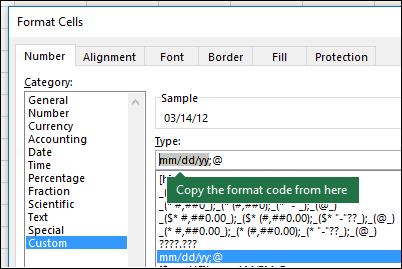
- İstediğiniz biçim kodu şimdi Tür kutusunda gösterilir. Bu durumda, Biçim kutusundan noktalı virgül (;) ve @ simgesi dışında her şeyi seçin. Aşağıdaki örnekte, biz yalnızca gg/aa/yy bölümünü seçtik ve kopyaladık.
- Biçim kodunu kopyalamak için Ctrl+C tuşlarına, Hücreleri Biçimlendir iletişim kutusunu kapatmak için de İptal'e basın.
- Şimdi, tek yapmanız gereken Ctrl+V tuşlarına basarak biçim kodunu METNEÇEVİR formülünüze yapıştırmaktır; şöyle: =METNEÇEVİR(B2,"gg/aa/yy"). Biçim kodunu tırnak içinde ("biçim kodu") yazdığınızdan emin olun, aksi halde Excel hata iletisi verir.
Kategoriye göre biçim kodları
Aşağıda, Hücreleri Biçimlendir iletişim kutusunu kullanarak değerlerinize nasıl farklı sayı biçimleri uygulayabileceğiniz ve sonra da bu biçim kodlarınıMETNEÇEVİR işlevinize kopyalamak için Özel seçeneğini nasıl kullanacağınız ile ilgili bazı örnekler verilmiştir.
Sayı biçimini seçme
Baştaki sıfırlar
Excel neden baştaki sıfırlarımı siliyor?
Excel, hücrelere girilen parça numarası veya SKU gibi metne benzeyen rakamları değil normal sayıları tanıyacak şekilde eğitilir. Baştaki sıfırları korumak için, değerleri yapıştırmadan veya girmeden önce giriş aralığını Metin olarak biçimlendirin. Değerleri koyacağınız sütunu veya aralığı seçin, sonra CTRL+1 tuşlarını kullanarak Hücreleri Biçimlendir > iletişim kutusunu açın ve Sayı sekmesindeMetin'i seçin. Şimdi Excel baştaki sıfırlarınızı koruyacaktır.
Verileri zaten girdiyseniz ve Excel baştaki sıfırları kaldırdıysa, bunları geri eklemek için METNEÇEVİR işlevini kullanabilirsiniz. Değer içeren en üst hücreye başvurabilir ve =METNEÇEVİR(değer; "00000")) kullanabilirsiniz; burada, formüldeki sıfırların sayısı istediğiniz toplam karakter sayısını temsil eder. Ardından aralığınızın kalan bölümünü kopyalayın ve yapıştırın.
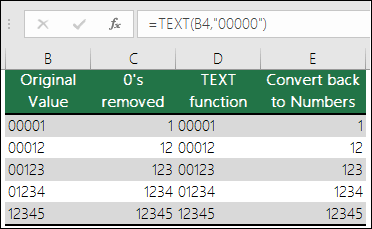 Herhangi bir nedenle metin değerlerini yeniden sayıya dönüştürmeniz gerekirse, =D4*1 gibi 1'le çarpabilir veya =--D4 gibi çift birli işleç (--) kullanabilirsiniz.
Binlik ayırıcıyı görüntüleme
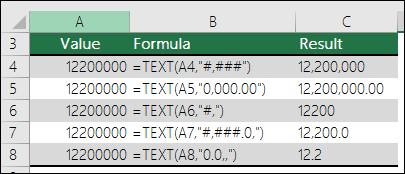
Biçimde numara işaretleri (#) veya sıfırlar arasında nokta (.) varsa, Excel binler basamağını noktayla ayırır. Örneğin, biçim dizesi "#.####" olduğunda, Excel 12200000 sayısını 12.200.000 olarak görüntüler.
Basamak yer tutucusunun arkasındaki bir nokta, sayıyı 1.000 ile ölçeklendirir. Örneğin, biçim dizesi "#,###,0." olduğunda, Excel 12200000 sayısını 12.200,0 olarak görüntüler.
Not
- Binlik ayırıcı, bölgesel ayarlarınıza bağlıdır. Türkiye’de nokta kullanılır ama başka yerel ayarlarda virgül (,) olabilir.
- Binlik ayırıcı sayı, para birimi ve finansal biçimlerinde kullanılabilir.
Sayı, para birimi ve finansal biçimleri
Aşağıda, standart sayı (yalnızca binlik ayırıcı ve ondalık basamaklarla), para birimi ve finansal biçimlerine örnekler verilmiştir. Para birimi biçimi, seçtiğiniz para birimi simgesini eklemenize ve bu simgeyi değerinizin yanına hizalamanıza olanak tanırken, finansal biçim para birimi simgesini hücrenin soluna ve değeri de sağına hizalar. Aşağıda, para birimi ve finansal biçim kodları arasındaki farka dikkat edin. Finansal kodda, simge ile değer arasında ayrım yapmak için yıldız işareti (*) kullanılır.
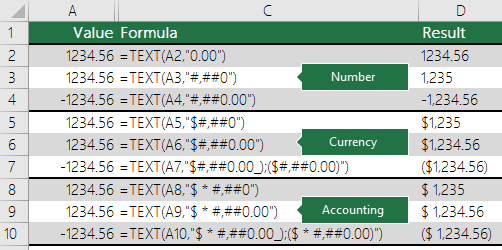 Para birimi simgesinin biçim kodunu bulmak için önce Ctrl+1 tuşlarına basın (veya Mac'te +1'in görüntüsü), istediğiniz biçimi seçin, ardından Simge açılan listesinden bir simge seçin:
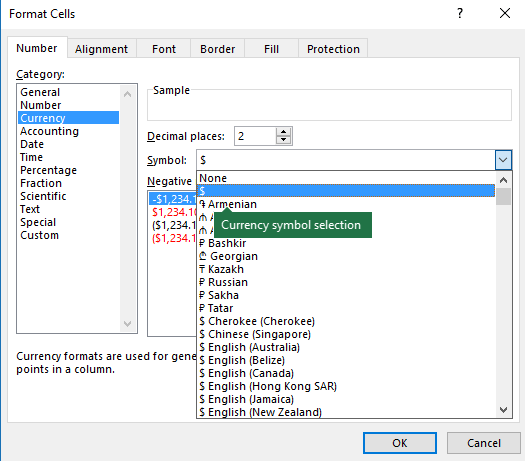 Ardından Kategori bölümünden soldaki Özel'e tıklayın ve para birimi simgesi de dahil olmak üzere biçim kodunu kopyalayın.
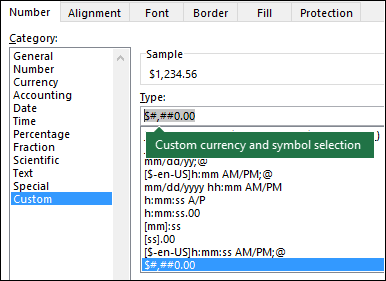
Not
METNEÇEVİR işlevi renk biçimlendirmesini desteklemez, dolayısıyla Hücreleri Biçimlendir iletişim kutusundan $#,##000_);[Kırmızı]($#,##0.00) gibi renk içeren bir sayı biçimi kodu kopyalarsanız, METNEÇEVİR işlevi biçim kodunu kabul eder ancak rengi görüntülemez.
Tarihler
Günler için “G”, aylar için “A” ve yıllar için de “Y” harflerinin bir birleşimini kullanarak tarihin görüntülenme biçimini değiştirebilirsiniz.
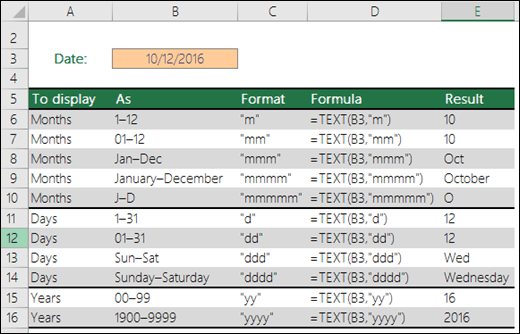 METNEÇEVİR işlevindeki biçim kodları büyük/küçük harfe duyarlı değildir, dolayısıyla "G" veya "g", "A" veya "a", "Y" veya "y" kullanabilirsiniz.

|
Mynda'nın Önerisi... Excel dosyalarını ve raporlarını farklı ülkelerdeki kullanıcılarla paylaşıyorsanız, onlara kendi dillerinde bir rapor vermek isteyebilirsiniz. Excel MVP'si Mynda Treacy'nin bu Farklı Dillerde Görüntülenen Tarihler makalesinde harika bir çözümü var. Ayrıca, indirebileceğiniz örnek bir çalışma kitabı da eklenmiştir. |
|---|
Saatler
Saatler için “S”, dakikalar için “D” ve saniyeler için “S” harflerinin bir bileşimini ve 12 saatlik zaman biçimi için "AM/PM" kullanarak saatin görüntülenme biçimini değiştirebilirsiniz.
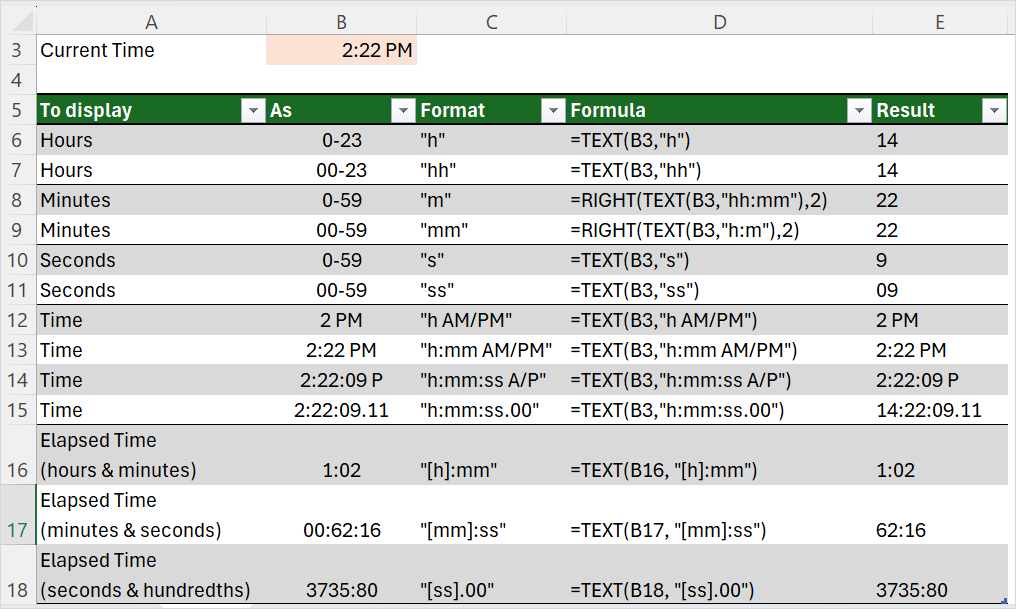 "/PM" veya "A/P" belirtimlerini dışarıda bırakırsanız, saat 24 saatlik zaman biçiminde görüntülenir.
"d" ay veya dakika olabileceğinden, dakikaları görüntülemek için, Excel'in dakikaları doğru göstermesi için bu işlemi "s:m" veya "ss:dd" biçiminde yapmanız gerekir. "h" harfini atlarsanız, Excel ay değerini görüntüler. Yalnızca dakikaları görüntülemek için, örnekte gösterildiği gibi SAĞDAN işlevini kullanın.
METNEÇEVİR işlevindeki biçim kodları büyük/küçük harfe duyarlı değildir, dolayısıyla "S" veya "s", "D" veya "d", "AM/PM" veya "am/pm" kullanabilirsiniz.
"s" ("[s]") ifadesinin etrafında köşeli ayraç kullanılması, Excel'e saat sayısını her 24 saatte bir sıfırlamamasını söyler. Başka bir deyişle, köşeli ayraçlar toplam geçen süreyi görüntülemenizi sağlar. Saat, dakika ve saniye cinsinden geçen süreyi göstermek için köşeli ayraçları kullanabilirsiniz.
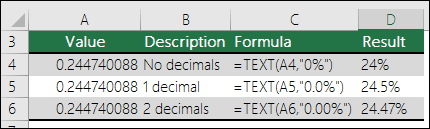
Yüzdeler
Yüzde (%) biçimleriyle ondalık değerlerin görünümünü değiştirebilirsiniz.
Kesirler
Kesir (?/?) biçimleriyle ondalık değerlerin görünümünü değiştirebilirsiniz.

Bilimsel gösterim
Bilimsel gösterim, sayıları 10’un üssüyle çarpılmış 1 ile 10 arasında bir ondalık değer olarak göstermenin bir yoludur. Çoğunlukla, büyük sayıların gösterilme şeklini kısaltmak için kullanılır.

Özel biçimler
Excel 4 özel biçim sağlar:
- Posta Kodu - "00000"
- Posta Kodu + 4 - "00000-0000"
- Telefon Numarası - "[<=9999999]###-#####;( ###) ###-####"
- Sosyal Güvenlik Numarası - "000-00-0000"
 Özel biçimler yerel ayara göre farklılık gösterir, ancak sizin yerel ayarlarınız için hiç özel biçim yoksa veya bunlar sizin gereksinimlerinizi karşılamıyorsa, Özel Hücreleri Biçimlendir>iletişim kutusu aracılığıyla kendi özel biçiminizi oluşturabilirsiniz.
Yaygın senaryo
METNEÇEVİR işlevi tek başına pek kullanılmaz; çoğunlukla başka bir şeyle birlikte kullanılır. Metin ve sayı değerini birleştirmek istediğinizi varsayalım. Örneğin: "Rapor Yazdırma Tarihi: 14/03/12" veya "Haftalık Gelir: 66.348,72 TL". Bunları Excel’e kendiniz yazabilirsiniz, ancak bu Excel’in sizin yerinize bunu yapmasını sağlama amacına uymaz. Ne yazık ki, metin ile tarih, saat ve para birimi vb. gibi biçimlendirilmiş sayıları birleştirdiğinizde, Excel bunların nasıl görüntülenmesini istediğinizi bilmez, dolayısıyla sayı biçimlendirmesini kaldırır. Tarih biçimi için "GG/AA/YY" gibi bir biçim kodu kullanarak Excel'i değerleri istediğiniz gibi biçimlendirmeye zorlamanıza olanak tanıdığı için METNEÇEVİR işlevi bu noktada çok değerlidir.
Aşağıdaki örnekte, METNEÇEVİR işlevini kullanmadan metin ve sayıyı birleştirmeye çalışırsanız neler olduğunu göreceksiniz. Bu örnekte, metin dizesini, boşluğu (" ") ve bir değeri =A2&" "&B2 ile birleştirmek için ve işareti (&) kullanıyoruz.
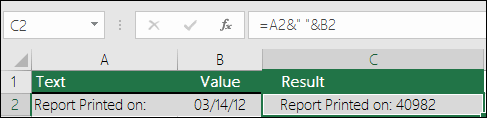 Görebileceğiniz gibi, Excel B2 hücresindeki tarihten biçimlendirmeyi kaldırıyor. Sonraki örnekte, METNEÇEVİR işlevinin istediğiniz biçimi uygulamanıza nasıl olanak sağladığını göreceksiniz.
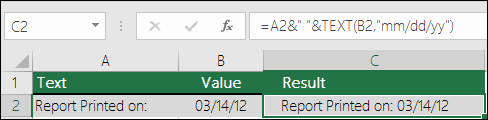 Güncelleştirilmiş formülümüz şöyledir:
- C2 hücresi: =A2&" "&METNEÇEVİR(B2,"gg/aa/yy") - Tarih biçimi
Sık Sorulan Sorular
Sayıları metne nasıl dönüştürebilirim, örneğin 123’ü nasıl Yüz Yirmi Üç’e dönüştürebilirim?
Ne yazık ki, METNEÇEVİR işleviyle bunu yapamazsınız; Visual Basic for Applications (VBA) kodu kullanmanız gerekir. Aşağıdaki bağlantıda bir yöntem vardır: Sayısal bir değeri Excel'de İngilizce sözcüklere dönüştürme.
Metinde büyük/küçük harf kullanımını değiştirebilir miyim?
Evet, BÜYÜKHARF, KÜÇÜKHARF ve YAZIM.DÜZENİ işlevlerini kullanabilirsiniz. Örneğin, =BÜYÜKHARF("merhaba") işlevi "MERHABA" sonucunu döndürür.
Hücrede Alt+Enter tuşlarıyla yaptığım gibi, METNEÇEVİR işleviyle de yeni satır (satır sonu) ekleyebilir miyim?
Evet, ama bu birkaç adımlık bir işlemdir. İlk olarak, bunun gerçekleşmesini istediğiniz hücreyi veya hücreleri seçin ve Hücreleri Biçimlendir > iletişim kutusunu getirmek için Ctrl+1 tuşlarını kullanın, ardından Metni Hizala > kontrolüMetni Kaydır> seçeneğini işaretleyin. Ardından, tamamlanmış olan METNEÇEVİR işlevinizi, satır sonunun eklenmesini istediğiniz konumda DAMGA(10) ASCII işlevini içerecek şekilde ayarlayın. Sütun genişliğinizi sonucun hizasına bağlı olarak ayarlamanız gerekebilir.
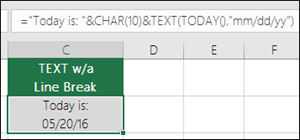
Bu örnek biz şunu kullandık: ="Bugün: "&DAMGA(10)&METNEÇEVİR(BUGÜN(),"gg/aa/yy")
Excel neden sayı girdilerimi şunun gibi bir şeye dönüştürüyor: 1,22E+07
Bu Bilimsel Gösterim olarak adlandırılır ve Excel, hücreler Genel olarak biçimlendirilmişse 12 basamaktan uzun sayıları ve Sayı olarak biçimlendirilmişse 15 basamaktan uzun sayıları otomatik olarak dönüştürür. Uzun sayı dizeleri girmeniz gerekiyorsa ve bunların dönüştürülmesini istemiyorsanız, Excel'de değerlerinizi girmeden veya yapıştırmadan önce söz konusu hücreleri Metin olarak biçimlendirin.
Farklı Dillerde Görüntülenen Tarihler
|
|
Mynda'nın Önerisi... Excel dosyalarını ve raporlarını farklı ülkelerdeki kullanıcılarla paylaşıyorsanız, onlara kendi dillerinde bir rapor vermek isteyebilirsiniz. Excel MVP'si Mynda Treacy'nin bu Farklı Dillerde Görüntülenen Tarihler makalesinde harika bir çözümü var. Ayrıca bu makale indirebileceğiniz örnek bir çalışma kitabı içerir. |
|---|