Dilimleyicilerde, tabloları veya PivotTable'ları filtrelemek üzere tıklatabileceğiniz düğmeler bulunur. Dilimleyiciler, hızlı filtrelemenin yanı sıra o anki filtreleme durumunu da gösterir ve bu da tam olarak neyin görüntülendiğinin anlaşılmasını kolaylaştırır.
Bir tablo veya PivotTable'daki verileri filtrelemek için kolaylıkla dilimleyiciyi kullanabilirsiniz.
Bir tablo veya PivotTable'daki verileri filtrelemek için dilimleyici oluşturma
Tablo veya PivotTable'da herhangi bir yere tıklayın.
Ekle sekmesinde Dilimleyici'yi seçin.

Dilimleyici Ekle iletişim kutusunda, görüntülemek istediğiniz alanların onay kutularını seçin ve ardından Tamam'ı seçin.
Seçtiğiniz her alan için bir dilimleyici oluşturulur. Dilimleyici düğmelerinden herhangi birine tıklandığında, bu filtre bağlantılı tabloya veya PivotTable'a otomatik olarak uygulanır.
Not
- Birden çok öğe seçmek için, Ctrl tuşunu basılı tutun ve sonra göstermek istediğiniz öğeleri seçin.
- Dilimleyicinin filtrelerini temizlemek için Filtreyi
 öğesini seçin.
- Dilimleyici tercihlerinizi Dilimleyici sekmesinden (Excel'in yeni sürümlerinde) veya şeritteki Tasarım sekmesinden (Excel 2016 ve daha eski sürümler) ayarlayabilirsiniz.
-
Dilimleyici veya Tasarım sekmesinde, istediğiniz renk stilini seçin.
Not
Bir dilimleyiciyi ayarlamak ve yeniden boyutlandırmak için dilimleyicinin köşesini seçip basılı tutun.
Başka bir PivotTable'da dilimleyiciyi kullanılabilir duruma getirme
PivotTable'da zaten bir dilimleyiciniz varsa, başka bir PivotTable'ı filtrelemek için aynı dilimleyiciyi kullanabilirsiniz.
Not
Dilimleyiciler yalnızca aynı veri kaynağını paylaşan PivotTable'lara bağlanabilir.
- İlk olarak, dilimleyicinin yeniden kullanmak istediği PivotTable ile aynı veri kaynağını temel alan bir PivotTable oluşturun.
- Başka bir PivotTable'da paylaşmak istediğiniz dilimleyiciyi seçin. Dilimleyici sekmesi görüntülenir.
-
Dilimleyici sekmesinde Rapor Bağlantıları'nı seçin.
- İletişim kutusunda, dilimleyicisinin kullanılabilir olmasını istediğiniz PivotTable'ın onay kutusunu işaretleyin.
Dilimleyicinin bağlantısını kesme
- PivotTable'da dilimleyicinin bağlantısını kesmek istediğiniz herhangi bir yere tıklayın.
PivotTable Çözümle sekmesi görüntülenir.
-
PivotTable Çözümle sekmesini ve ardından Filtre Bağlantıları'nı seçin.
- İletişim kutusunda, dilimleyicinin bağlantısını kesmek istediğiniz PivotTable alanlarının onay kutularındaki işareti kaldırın.
Dilimleyici silme
Aşağıdaki işlemlerden birini yapın:
- Dilimleyiciyi seçin ve ardından Delete tuşuna basın.
- Dilimleyiciye sağ tıklayın ve ardından Dilimleyicinin> Adını Kaldır'ı <seçin.
Dilimleyici bileşenleri
Dilimleyiciler, genellikle aşağıdaki bileşenleri görüntüler:
|
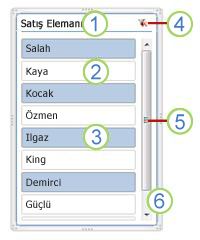
1. Dilimleyici başlığında, dilimleyicideki öğelerin kategorisi belirtilir.
2. Seçili olmayan filtreleme düğmeleri, filtreye dahil edilmeyen öğeleri temsil eder.
3. Seçili olan filtreleme düğmeleri, filtreye dahil edilen öğeleri temsil eder.
4. Filtreyi Temizle düğmesi, dilimleyicideki tüm öğeleri seçerek filtreyi kaldırır.
5. Dilimleyicide görünenden fazla sayıda öğe bulunuyorsa kaydırma çubuğu kullanılarak sayfa kaydırılabilir.
6. Kenarlıkları taşıma ve denetimleri yeniden boyutlandırma özelliklerini kullanarak dilimleyicinin boyutunu ve konumunu değiştirebilirsiniz. |
Bir tablo veya PivotTable'daki verileri filtrelemek için kolaylıkla dilimleyiciyi kullanabilirsiniz.
Bir tablo veya PivotTable'daki verileri filtrelemek için dilimleyici oluşturma
Dilimleyici oluşturmak istediğiniz tabloda veya PivotTable'da herhangi bir yere tıklayın.
Ekle sekmesinde Dilimleyici'yi seçin.
Dilimleyici Ekle iletişim kutusunda, görüntülemek istediğiniz alanların onay kutularını seçip Tamam'ı seçin.
Seçtiğiniz her alan için bir dilimleyici görüntülenir. Dilimleyici düğmelerinden herhangi birine tıklandığında, bu filtre bağlantılı tabloya veya PivotTable'a otomatik olarak uygulanır.
Not
- Birden çok öğe seçmek için, Command tuşunu basılı tutun ve sonra göstermek istediğiniz öğeleri seçin.
- Dilimleyicinin filtrelerini temizlemek için, dilimleyicide Filtreyi Temizle'yi seçin.
- Biçimlendirmek istediğiniz dilimleyiciye tıklayın.
Dilimleyici sekmesi görüntülenir.
-
Dilimleyici sekmesinde, istediğiniz renk stiline tıklayın.
Başka bir PivotTable’da dilimleyiciyi kullanabilme
PivotTable'da zaten bir dilimleyiciniz varsa, başka bir PivotTable'ı filtrelemek için aynı dilimleyiciyi kullanabilirsiniz. Bu yöntemin kullanılabilmesi için iki PivotTable'ın da aynı veri kaynağını kullanıyor olması gerektiğini lütfen unutmayın.
- Önce, yeniden kullanmak istediğiniz dilimleyicinin bulunduğu PivotTable'la aynı veri kaynağına dayalı bir PivotTable oluşturun.
- Başka bir PivotTable'da paylaşmak istediğiniz dilimleyiciye tıklayın.
Dilimleyici sekmesi görüntülenir.
-
Dilimleyici sekmesinde Rapor Bağlantıları'nı seçin.
- İletişim kutusunda, dilimleyicisinin kullanılabilir olmasını istediğiniz PivotTable’ların onay kutusunu işaretleyin.
-
Tamam’ı seçin.
Dilimleyicinin bağlantısını kesme
- Dilimleyicinin bağlantısını kesmek istediğiniz PivotTable'da herhangi bir yere tıklayın.
PivotTable Çözümle sekmesi görüntülenir.
-
PivotTable Çözümle sekmesini ve ardından Filtre Bağlantıları'nı seçin.
- İletişim kutusunda, dilimleyicinin bağlantısını kesmek istediğiniz PivotTable alanlarının onay kutularındaki işareti kaldırın.
-
Tamam’ı seçin.
Dilimleyici silme
Aşağıdaki işlemlerden birini yapın:
- Dilimleyiciyi seçin ve ardından Delete tuşuna basın.
- Dilimleyiciye sağ tıklayın (veya command+tıklayın) ve ardından Dilimleyicinin> Adını Kaldır'ı <seçin. Dilimleyici bileşenleri
Dilimleyiciler, genellikle aşağıdaki bileşenleri görüntüler:
|
1. Dilimleyici başlığında, dilimleyicideki öğelerin kategorisi belirtilir.
2. Seçili olmayan filtreleme düğmeleri, filtreye dahil edilmeyen öğeleri temsil eder.
3. Seçili olan filtreleme düğmeleri, filtreye dahil edilen öğeleri temsil eder.
4. Filtreyi Temizle düğmesi, dilimleyicideki tüm öğeleri seçerek filtreyi kaldırır.
5. Dilimleyicide görünenden fazla sayıda öğe bulunuyorsa kaydırma çubuğu kullanılarak sayfa kaydırılabilir.
6. Kenarlıkları taşıma ve denetimleri yeniden boyutlandırma özelliklerini kullanarak dilimleyicinin boyutunu ve konumunu değiştirebilirsiniz. |
Bir tablo veya PivotTable'daki verileri filtrelemek için kolaylıkla dilimleyiciyi kullanabilirsiniz.
Not
Yalnızca yerel PivotTable dilimleyicisi oluşturma içinde kullanılabilir Web için Excel Web için Excel. Tablolar, veri modeli PivotTable'ları veya Power BI PivotTable'ları için dilimleyiciler oluşturmak üzere lütfen Windows için Excel veya Mac için ExcelMac için Excel kullanın.
PivotTable'daki verileri filtrelemek için dilimleyici oluşturma
PivotTable’ın herhangi bir yerine tıklayın.
PivotTable Çözümle sekmesinde Dilimleyici'yi seçin.
Dilimleyici Ekle iletişim kutusunda, görüntülemek istediğiniz alanların onay kutularını seçin ve ardından Tamam'ı seçin.
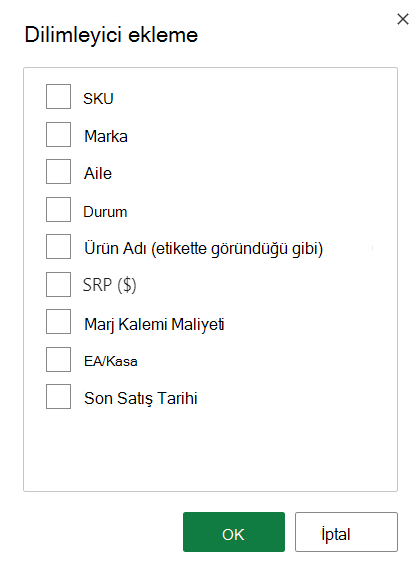
Seçtiğiniz her alan için bir dilimleyici oluşturulur. Dilimleyici düğmelerinden herhangi biri seçildiğinde, bu filtre otomatik olarak bağlantılı tabloya veya PivotTable'a uygulanır.
Not
- Dilimleyici kutusunda birden fazla öğe seçmek için, Control tuşunu basılı tutun ve sonra göstermek istediğiniz öğeleri seçin.
- Dilimleyicinin filtrelerini temizlemek için, dilimleyicide Filtreyi Temizle'yi seçin.
Biçimlendirmek istediğiniz dilimleyiciyi seçin.
Dilimleyici sekmesi görüntülenir.
Dilimleyici sekmesinde, istediğiniz rengi seçin.
Not
Bir dilimleyiciyi ayarlamak ve yeniden boyutlandırmak için dilimleyicinin köşesini seçip basılı tutun.
Başka bir PivotTable’da dilimleyiciyi kullanabilme
PivotTable'da zaten bir dilimleyiciniz varsa, başka bir PivotTable'ı filtrelemek için aynı dilimleyiciyi kullanabilirsiniz.
Not
Dilimleyiciler yalnızca aynı veri kaynağını paylaşan PivotTable'lara bağlanabilir.
- Önce, yeniden kullanmak istediğiniz dilimleyicinin bulunduğu PivotTable'la aynı veri kaynağına dayalı bir PivotTable oluşturun.
- Başka bir PivotTable'da paylaşmak istediğiniz dilimleyiciyi seçin.
Dilimleyici sekmesi görüntülenir.
-
Dilimleyici sekmesinde Dilimleyici Ayarları'nı seçin.
- Bölmedeki PivotTable Bağlantıları bölümünün altında, dilimleyicinin kullanılabilir olmasını istediğiniz PivotTable'ların onay kutusunu işaretleyin.
-
Tamam’ı seçin.
Dilimleyicinin bağlantısını kesme
- Dilimleyicinin bağlantısını kesmek istediğiniz PivotTable'da herhangi bir yeri seçin.
PivotTable sekmesi görüntülenir.
-
PivotTable Çözümle sekmesini ve ardından Ayarlar'ı seçin.
- Bölmedeki Dilimleyici Bağlantıları bölümünün altında, dilimleyicinin bağlantısını kesmek istediğiniz PivotTable alanlarının onay kutularını temizleyin.
Dilimleyici silme
Aşağıdaki işlemlerden birini yapın:
- Dilimleyiciyi seçin ve ardından Delete tuşuna basın.
- Dilimleyiciye sağ tıklayın ve ardından Kaldır'ı seçin.
Dilimleyici bileşenleri
Dilimleyiciler, genellikle aşağıdaki bileşenleri görüntüler:
|
1. Dilimleyici başlığında, dilimleyicideki öğelerin kategorisi belirtilir.
2. Seçili olmayan filtreleme düğmeleri, filtreye dahil edilmeyen öğeleri temsil eder.
3. Seçili olan filtreleme düğmeleri, filtreye dahil edilen öğeleri temsil eder.
4. Filtreyi Temizle düğmesi, dilimleyicideki tüm öğeleri seçerek filtreyi kaldırır.
5. Dilimleyicide görünenden fazla sayıda öğe bulunuyorsa kaydırma çubuğu kullanılarak sayfa kaydırılabilir.
6. Kenarlıkları taşıma ve denetimleri yeniden boyutlandırma özelliklerini kullanarak dilimleyicinin boyutunu ve konumunu değiştirebilirsiniz. |
Daha fazla yardım mı gerekiyor?
Dilediğiniz zaman Excel Teknoloji Topluluğundaki uzmanlara sorabilir veya Topluluklar'dan destek alabilirsiniz.
Ayrıca bkz.
PivotTable’da verileri filtreleme
