

Bu başlık altındaki içeriğin bir bölümü tüm diller için geçerli olmayabilir.
Koşullu biçimlendirme, belirli değerleri vurgulamayı kolaylaştırır veya belirli hücrelerin kolayca tanımlanmasını sağlar. Bu özellik, bir koşul (veya ölçüt) temelinde hücre aralığının görünümünü değiştirir. Belirli bir koşula uyan değerlerin bulunduğu hücreleri vurgulamak için koşullu biçimlendirme kullanın. İsterseniz, bir hücre aralığının tamamını biçimlendirebilir ve her hücrenin değeri değiştikçe tam biçimin de değişmesini sağlayabilirsiniz.
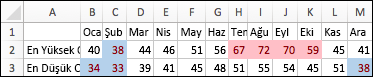
Aşağıdaki örnekte sıcaklık bilgileri gösterilir; en yüksek %20 ve en düşük %20 değerlerine koşullu biçimlendirme uygulanmıştır:
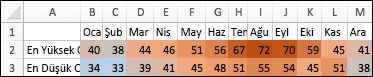
Aşağıda, 3-renk ölçeği koşullu biçimlendirmesinin uygulandığı bir örnek verilmiştir:
Koşullu biçimlendirme uygulama
Koşullu biçimlendirme uygulamak istediğiniz hücre aralığını, tabloyu veya tam sayfayı seçin.
Giriş sekmesinde Koşullu Biçimlendirme'yi seçin.

Aşağıdakilerden birini yapın:
Vurgulanan İşlem Belirli hücrelerdeki değerler. Bu haftadan sonraki tarihler, 50 ile 100 arasındaki sayılar veya puanların en altta kalan %10'luk dilimi örnek olarak verilebilir. Hücre Kurallarını veyaİlk/Son Kuralları Vurgula'nın üzerine gelin ve sonra uygun seçeneği belirleyin. Hücre aralığındaki değerlerin ilişkisi. Hücre boyunca bir renk bandı uzatır. Örnekler, en büyük şehirlerdeki fiyatların veya nüfusların karşılaştırmalarını içerir. Veri Çubukları'nın üzerine gelin ve istediğiniz dolguyu seçin. Hücre aralığındaki değerlerin ilişkisi. Hücrenin renk yoğunluğunun değerin aralığın en üstüne veya en altına doğru yerleşimini yansıttığı bir renk ölçeği uygular. Örnek olarak bölgeler genelinde satış dağılımları verilebilir. Renk Ölçekleri'nin üzerine gelin ve istediğiniz ölçeği seçin. Üç ile beş arası değer grubu içeren ve her grubun kendi eşiği bulunan bir hücre aralığı. Örneğin, 80.000 TL'nin altındaki satışları, 60.000 TL'nin altındaki satışları ve 40.000 TL'nin altındaki satışları yansıtacak şekilde hücreleri vurgulamak için üç simge kümesi atayabilirsiniz. Ayrıca, otomobiller için 5 puanlık bir derecelendirme sistemi atayabilir ve beş simge içeren bir küme uygulayabilirsiniz. Simge Kümeleri'nin üzerine gelin ve bir küme seçin.
Diğer seçenekler
Metne koşullu biçimlendirme uygulama
- Koşullu biçimlendirme uygulamak istediğiniz hücre aralığını, tabloyu veya tam sayfayı seçin.
-
Giriş sekmesinde Koşullu Biçimlendirme'yi seçin.
- Hücre Kurallarını Vurgula'nın üzerine gelin ve şunu içeren metni seçin.
- Vurgulamak istediğiniz metni yazın ve Tamam'ı seçin.
Özel koşullu biçimlendirme kuralı oluşturma
- Koşullu biçimlendirme uygulamak istediğiniz hücre aralığını, tabloyu veya tam sayfayı seçin.
-
Giriş sekmesinde Koşullu Biçimlendirme'ye tıklayın.
- Yeni Kural'ı seçin.
- 3-Renk Ölçeği gibi bir stil seçin, istediğiniz koşulları belirleyin ve sonra Tamam'ı seçin.
Yalnızca benzersiz veya yinelenen hücreleri biçimlendirme
- Koşullu biçimlendirme uygulamak istediğiniz hücre aralığını, tabloyu veya tam sayfayı seçin.
-
Giriş sekmesinde Koşullu Biçimlendirme'yi seçin.
- Hücre Kurallarını Vurgula'nın üzerine gelin ve ardından Yinelenen Değerler'i seçin.
- Seçili aralıktaki değerlerin yanında, benzersiz veya yinelenen seçeneğini belirleyin.
Koşullu biçimlendirmeyi başka hücrelere kopyalama
- Kopyalamak istediğiniz koşullu biçimlendirmeyi içeren hücreyi seçin.
-
Giriş sekmesinde, Biçim
 seçin ve ardından koşullu biçimlendirmeyi kopyalamak istediğiniz hücreleri seçin.
Koşullu biçimlendirmesi olan hücreleri bulma
Sayfanızın yalnızca bazı bölümlerine koşullu biçimlendirme uygulandıysa, biçimlendirilmiş hücreleri hızla bulabilir ve böylelikle söz konusu hücrelerin biçimlendirmesini kopyalayabilir, değiştirebilir veya silebilirsiniz.
- Herhangi bir hücreyi seçin.
Yalnızca belirli bir koşullu biçim içeren hücreleri bulmak istiyorsanız, o biçime sahip bir hücreyi seçerek işe başlayın. - Düzenle menüsünde Bul>,Git'i ve sonra Özel'i seçin.
-
Koşullu biçimler'i seçin.
Yalnızca 1. adımda seçtiğiniz hücrenin belirli koşullu biçimini içeren hücreleri bulmak istiyorsanız, Aynı'yı seçin.
Seçimden koşullu biçimlendirmeyi temizleme
Kaldırmak istediğiniz koşullu biçimlendirmeyi içeren hücreleri seçin.
Giriş sekmesinde Koşullu Biçimlendirme'yi seçin.
Kuralları Temizle'nin üzerine gelin ve ardından istediğiniz seçeneği belirleyin.
İpucu
Seçili hücrelerin tüm koşullu biçimlerini ve diğer tüm hücre biçimlerini kaldırmak için, Düzen menüsünde Temizle'nin üzerine gelin ve Biçimler'i seçin.
Koşullu biçimlendirme kuralını değiştirme
Koşullu biçimlerin varsayılan kurallarını, gereksinimlerinize uygun olarak özelleştirebilirsiniz. Karşılaştırma işleçlerini, eşikleri, renkleri ve simgeleri değiştirebilirsiniz.
- Değiştirmek istediğiniz koşullu biçimlendirme kuralını içeren aralıktaki bir hücreyi seçin.
-
Giriş sekmesinde Koşullu Biçimlendirme'yi seçin.
- Kuralları Yönet'i seçin.
- Kuralı seçin ve ardından Kuralı Düzenle'yi seçin.
- İstediğiniz değişiklikleri yapın, Tamam'ı seçin ve sonra yeniden Tamam'ı seçin.
Koşullu biçimlendirme kuralını silme
Artık size gerekmeyen koşullu biçimleri silebilirsiniz.
- Değiştirmek istediğiniz koşullu biçimlendirme kuralını içeren aralıktaki bir hücreyi seçin.
-
Giriş sekmesinde Koşullu Biçimlendirme'yi seçin.
- Kuralları Yönet'i seçin.
- Kuralı seçin ve sonra
 seçin.
 - Tamam’ı seçin.