

Hedef tablonun altındaki ilk boş hücreye verileri yapıştırarak, bir tablodaki satırları başka bir tabloyla birleştirebilirsiniz. Tablonun boyutu, yeni satırları içerecek şekilde büyütülür. İki tablodaki satırlar eşleşirse, bir tablonun sütunlarını tablonun sağındaki ilk boş hücrelere yapıştırarak başka bir tabloyla birleştirebilirsiniz. Bu durumda da tablo yeni sütunlara yer verecek şekilde büyür.
Daha büyük veya daha karmaşık veri kümeleri için, Excel'deki diğer araçları kullanarak tabloları da birleştirebilirsiniz.
Satırları birleştirmek aslında oldukça basittir, ama bir tablonun satırları diğer tablodaki satırlara denk gelmiyorsa sütunları birleştirmek zor olabilir. DÜŞEYARA gibi bir arama işlevi kullanarak bazı hizalama sorunlarından kaçınabilirsiniz.
DÜŞEYARA işlevini kullanarak iki tabloyu birleştirme
Aşağıda gösterilen örnekte, daha önce "Mavi" ve "Turuncu" adlarının yerine başka adlar verilmiş iki tablo göreceksiniz. Mavi tabloda, her satır bir siparişin satır öğesidir. Dolayısıyla, Sipariş No 20050'de iki öğe, Sipariş No 20051'de bir öğe, Sipariş No'su 20052'de üç öğe, vb. vardır. Turuncu tablonun Sipariş Kimliği sütunlarındaki eşleşen değerleri temel alarak Satış Kimliği ve Bölge sütunlarını Mavi tabloyla birleştirmek istiyoruz.
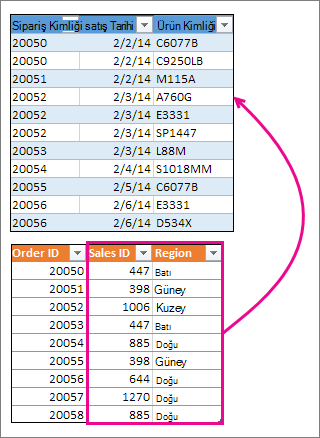
Mavi tablodaki Sipariş Kimliği değerleri yinelenir, ancak Turuncu tablodaki Sipariş Kimliği değerleri benzersizdir. Turuncu tablodaki verileri kopyalayıp yapıştırmamız gerekirse, 20050 siparişinin ikinci satır öğesi için Satış No ve Bölge değerleri bir satır kayacak ve bu da Mavi tablonun yeni sütunlarında yer alan değerleri değiştirecektir.
Burada, boş bir çalışma sayfasına kopyalayabileceğiniz Mavi tablonun verileri verilmiştir. Çalışma sayfasına yapıştırdıktan sonra tabloya dönüştürmek için Ctrl+T tuşlarına basın ve sonra Excel tablosunu Mavi olarak yeniden adlandırın .
| Sipariş Kimliği | Satış Tarihi | Ürün Kimliği |
|---|---|---|
| 20050 | 2/2/14 | C6077B |
| 20050 | 2/2/14 | C9250LB |
| 20051 | 2/2/14 | M115A Serisi |
| 20052 | 2/3/14 | A760G (İngilizce) |
| 20052 | 2/3/14 | E3331 Serisi |
| 20052 | 2/3/14 | SP1447 Serisi |
| 20053 | 2/3/14 | L88M Serisi |
| 20054 | 2/4/14 | S1018MM |
| 20055 | 2/5/14 | C6077B |
| 20056 | 2/6/14 | E3331 Serisi |
| 20056 | 2/6/14 | D534X |
İşte Turuncu tablonun verileri. Aynı çalışma sayfasına kopyalayın. Çalışma sayfasına yapıştırdıktan sonra Ctrl+T tuşlarına basarak tabloya dönüştürün ve tabloyu Orange olarak yeniden adlandırın.
| Sipariş Kimliği | Satış Kimliği | Bölge |
|---|---|---|
| 20050 | 447 | Batı |
| 20051 | 398 | Güney |
| 20052 | 1006 | Kuzey |
| 20053 | 447 | Batı |
| 20054 | 885 | Doğu |
| 20055 | 398 | Güney |
| 20056 | 644 | Doğu |
| 20057 | 1270 | Doğu |
| 20058 | 885 | Doğu |
Her siparişe ait Satış No ve Bölge değerlerinin, benzersiz her sipariş kalemiyle doğru şekilde hizalandığından emin olmamız gerekir. Bunu yapmak için, Mavi tablonun sağındaki hücrelere Satış Kimliği ve Bölge tablo başlıklarını yapıştıralım ve DÜŞEYARA formüllerini kullanarak Turuncu tablonun Satış Kimliği ve Bölge sütunlarından doğru değerleri alalım.
Bunu şu şekilde yapabilirsiniz:
- Turuncu tablodaki Satış Kimliği ve Bölge başlıklarını kopyalayın (yalnızca bu iki hücre).
- Başlıkları, Mavi tablodaki Ürün Kimliği başlığının sağındaki hücreye yapıştırın.
Artık Mavi tablo, yeni Satış Kimliği ve Bölge sütunlarıyla birlikte beş sütun genişliğindedir. - Mavi tabloda, Satış Kimliği'nin altındaki ilk hücrede şu formülü yazmaya başlayın:
=DÜŞEYARA( - Mavi tabloda, Sipariş Kimliği sütunundaki ilk hücre olan 20050'yi seçin.
Kısmen tamamlanmış formül şöyle görünür:
[@[Sipariş Kimliği]] kısmı "aynı satırdaki değeri Sipariş Kimliği sütunundan al" anlamına gelir.
Bir virgül yazın ve farenizle Orange tablosunun tamamını seçin; böylece formüle "Orange[#All]" eklenir. - Bir virgül, 2, bir virgül daha ve 0 yazın; şöyle: ,2,0
- Enter tuşuna bastığınızda tamamlanan formül şöyle görünür:

Turuncu[#All] kısmı "Turuncu tablodaki tüm hücrelere bakın" anlamına gelir. 2, "ikinci sütundaki değeri al" ve 0 "yalnızca tam eşleşme varsa değeri döndür" anlamına gelir.
Excel'in DÜŞEYARA formülünü kullanarak bu sütundaki hücreleri aşağı doğru doldurduğuna dikkat edin. - 3. adıma dönün ancak bu kez aynı formülü Region altındaki ilk hücreye yazmaya başlayın.
- 6. adımda 2'yi 3 ile değiştirin, böylece tamamlanan formül şu şekilde görünür:

Bu formülle ilk formül arasında tek bir fark vardır: İlk formül değerleri Orange tablosunun 2. sütunundan, ikincisi ise 3. sütundan alır.
Artık Mavi tablodaki yeni sütunların her hücresinde değerler göreceksiniz. DÜŞEYARA formülleri içerirler, ancak değerleri gösterirler. Bu hücrelerdeki DÜŞEYARA formüllerini gerçek değerlerine dönüştürmek istersiniz. - Satış Kimliği sütunundaki tüm değer hücrelerini seçin ve bunları kopyalamak için Ctrl+C tuşlarına basın.
-
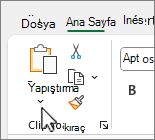
Yapıştır'ın altında Giriş> okunu seçin.
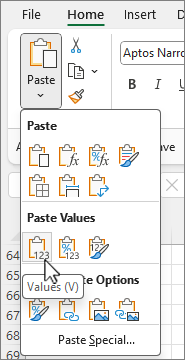
- Yapıştırma galerisinde, Değerleri Yapıştır'ı tıklatın.
- Bölge sütunundaki tüm değer hücrelerini seçin, kopyalayın ve 10. ve 11. adımları yineleyin.
Artık iki sütundaki DÜŞEYARA formüllerinin yerini değerler almıştır.
Tablolar ve DÜŞEYARA hakkında daha fazla bilgi
- Sütun ve satır ekleyerek tabloyu yeniden boyutlandırma
- Excel tablosu formüllerinde yapılandırılmış başvurular kullanma
- DÜŞEYARA: Ne zaman ve nasıl kullanılır (eğitim kursu)
- Excel'de Copilot'u kullanmaya başlayın
Daha fazla yardım mı gerekiyor?
Dilediğiniz zaman Excel Teknoloji Topluluğundaki uzmanlara sorabilir veya Topluluklar'dan destek alabilirsiniz.