

Her tablo oluşturduğunuzda, Excel bu adlandırma kuralına göre tabloya varsayılan bir ad atar: Tablo1, Tablo2, Tablo3 gibi. Örneğin birçok tablo içeren bir çalışma kitabında tabloya başvurmayı kolaylaştırmak için her tabloyu adlandırabilirsiniz.
Not
Bu makaledeki ekran görüntüleri Excel 2016’dan alınmıştır. Excel'in farklı bir sürümünü kullanıyorsanız görünümünüz biraz farklı olabilir, ancak işlevler aynıdır (aksi belirtilmedikçe).
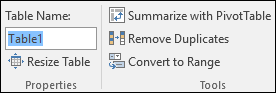
Tabloyu yeniden adlandırmak için:
Tabloya tıklayın.
Tablo Araçları>Tasarım>Özellikleri Tablo>Adı'na gidin.
Mac'te, Tablo sekmesi >Tablo Adı'na gidin.Tablo adını vurgulayın ve yeni bir ad girin.
İpucu
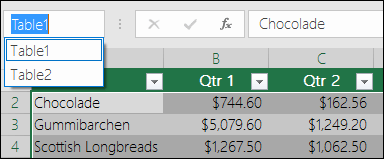
Tüm tablolarınız Formül çubuğunun solunda görünen Adres çubuğunda gösterilir. Listeden herhangi bir tabloyu seçtiğinizde, Excel başka bir çalışma sayfasında olsa bile otomatik olarak o tabloya atlar.
İsimler için önemli notlar
-
Geçerli karakterler kullanın; Adı her zaman bir harfle, alt çizgi karakteriyle (_) veya ters eğik çizgiyle (\) başlatın. Adın kalan bölümünde harf, sayı, nokta ve alt çizgi karakterleri kullanın.
Özel durumlar: Ad olarak "C", "c", "R" veya "r" kullanamazsınız, çünkü bunlar Ad veya Git kutusuna girdiğinizde etkin hücrenin sütununu veya satırını seçmeyi sağlayan kısayollar olarak önceden belirlenmiştir. - Hücre başvuruları kullanmayın; Adlar, Z$100 veya R1C1 gibi bir hücre başvurusuyla aynı olamaz.
- Sözcükleri ayırmak için boşluk kullanmayın. Adlarda boşluk kullanılamaz. Adı boşluk kullanmadan nasıl yazabileceğinizi düşünün. Sözcük ayırıcı olarak alt çizgi karakteri (_) veya nokta (.) kullanın. Örnekler: SatışBölümü, Sales_Tax veya İlk.Çeyrek.
- Maksimum 255 karakter—Tablo adı en çok 255 karakterden oluşabilir.
- Benzersiz tablo adları kullanın; Yinelenen adlara izin verilmez. Excel adlarda büyük ve küçük harf karakterleri birbirinden ayırmaz; dolayısıyla "Satış" girerseniz ancak aynı çalışma kitabında "SATIŞLAR" adlı başka bir ad zaten varsa, benzersiz bir ad seçmeniz istenir.
Web için Excel'da tabloyu yeniden adlandırma
Not
Bu, çeşitli beta özelliklerden biridir ve şu anda Office Insider üyelerinin yalnızca bir kısmına sunulmuştur. Bu özellikler önümüzdeki aylarda iyileştirilmeye devam edecektir. Hazır olduklarında, tüm Office Insider üyelerinin ve Microsoft 365 abonelerinin kullanımına sunacağız.
- Tabloya tıklayın.
- Tablo Tasarımı sekmesinde, Tablo Adı'na çift tıklayın ve yeni bir ad girin.
Daha fazla yardım mı gerekiyor?
Dilediğiniz zaman Excel Teknoloji Topluluğundaki uzmanlara sorabilir veya Topluluklar'dan destek alabilirsiniz.
Ayrıca Bkz:
Tablolar oluşturma ve biçimlendirme
Excel tablosunda verilerin toplamını alma
Satır ve sütun ekleyerek veya kaldırarak tabloyu yeniden boyutlandırma
Excel tablosu uyumluluk sorunları
Excel tablosunu SharePoint'e aktarma