

Önemli
Excel'de tarih işlevlerini kullanırken, formülünüzde kullandığınız tarihlerin sisteminizin Tarih ve Saat ayarlarından etkilendiğini hiç unutmayın. Excel, date_text bağımsız değişkenindeki biçimle sistemin Tarih ve Saat ayarları arasında bir uyumsuzluk bulursa, bir #VALUE görürsünüz! hatası görürsünüz. Dolayısıyla, Tarih işlevinde #DEĞER! hatasıyla karşılaştığınızda denetleyip doğrulamanız gereken ilk nokta, Tarih ve Saat ayarlarınızın tarih_metni bağımsız değişkenindeki Tarih biçimini desteklediğidir.
İşte, #DEĞER! hatasının oluştuğu en yaygın senaryolar:
Sorun: Tarih_metni bağımsız değişkeninde geçersiz değer var
date_text bağımsız değişkeni sayı veya tarih değil, geçerli bir metin değeri olmalıdır. Örneğin, 22 Haziran 2000 geçerli bir değerdir ama aşağıdaki değerler geçerli değildir:
- 366699
- 22/06/2000
- 2000 Haziran 22
- Haziran 22 2000
Çözüm: Doğru değerle değiştirmeniz gerekir. Hücreye sağ tıklayın, Hücreleri Biçimlendir'e tıklayın (veya CTRL+1 tuşlarına basın) ve hücrenin Metin biçimine uyduğundan emin olun. Değer zaten metin içeriyorsa, metnin doğru biçimde (örneğin, 22 Haziran 2000) olduğundan emin olun.
Sorun: Tarih_metni bağımsız değişkenindeki değer, sistemin tarih ve saat ayarlarıyla uyumlu değil
Sisteminizin tarih ve saat ayarları aa/gg/yyyy biçimindeyse, =TARİHSAYISI(“22/6/2000”) gibi bir formül #DEĞER! hatası verir. Öte yandan, sistemin tarihi ve saati gg/aa/yyyy biçimine ayarlandığında aynı formül doğru değeri gösterecektir.
Çözüm: Sisteminizin tarih ve saat ayarlarının (hem Kısa saat hem de Uzun saat) tarih_metni bağımsız değişkenindeki tarih biçimiyle eşleştiğinden emin olun.
Sorun: Tarih, 1 Ocak 1990 - 31 Aralık 9999 aralığında değil
Çözüm: Tarih_metni bağımsız değişkeninin 1 Ocak 1990 ile 31 Aralık 9999 arasında bir tarihi gösterdiğinden emin olun.
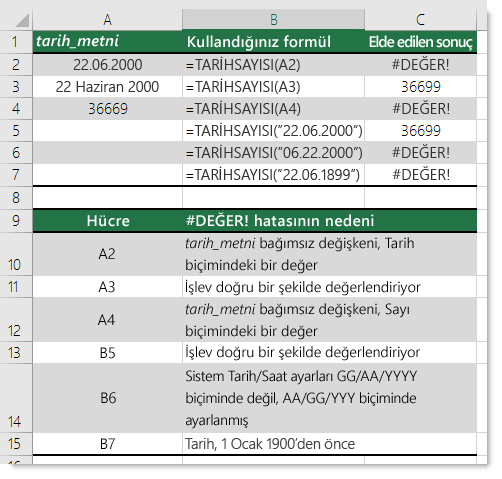
Aşağıdaki örnekte, farklı TARİHSAYISI işlevlerinin çıkışı listelenir.
Not
Bu örnek için, Tarih ve Saat ayarları Kısa Tarih ve Uzun Tarih biçimleri için sırasıyla A/g/yyyy ve gggg,AAAA g,yyyy olarak ayarlanmıştır.
Daha fazla yardım mı gerekiyor?
Dilediğiniz zaman Excel Teknoloji Topluluğundaki uzmanlara sorabilir veya Topluluklar'dan destek alabilirsiniz.
Ayrıca Bkz:
İki tarih arasında gün sayısı hesaplama
Excel’deki formüllere genel bakış