

Bu makale, #VALUE yaygın olarak bulunan nedenlerini listeler! hatasının yaygın karşılaşılan nedenleri listelenir.
Sorun: Bağımsız değişkenler geçerli bir tarihe başvurmuyor
Bağımsız değişkenleriniz metin olarak depolanmış tarihler içeriyorsa (22 Haziran 2000 gibi), Excel bu değeri geçerli bir tarih olarak yorumlayamaz ve #VALUE! hatası döndürür.
Not
İşlev, 21-Eki-2006 gibi bazı metin tabanlı tarih biçimlerini kabul edebilir; bu da #VALUE! hatasıyla sonuçlanmayabilir.
Çözüm: Değeri22/06/2000 gibi geçerli bir tarihle değiştirin ve formülü yeniden test edin.
Sorun: Sisteminizin tarih ve saat ayarları hücrelerdeki tarihlerle uyumlu değil.
Sisteminiz aa/gg/yyyy gibi bir tarih biçimi kullanıyorsa ve çalışma sayfanızdaki tarihler de gg/aa/yyyy gibi farklı bir biçim kullanıyorsa, #VALUE! hatası alabilirsiniz.
Çözüm: Sisteminizin bölgesel tarih ayarlarını denetleyip, bunların formülde başvurulan tarihlerin biçimiyle eşleştiğinden emin olun. Gerekirse, Excel'in doğru yorumlayabilmesi için tarihleri güncelleştirin.
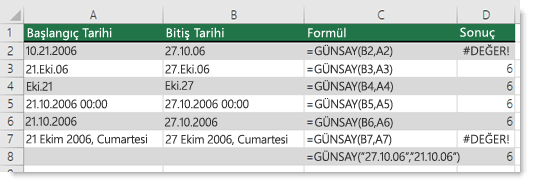
Aşağıdaki örnekte, GÜNSAY işlevinin farklı çeşitlemeleri gösterilir ve burada A2 ile A7 geçersiz tarihlerdir.
Daha fazla yardım mı gerekiyor?
Dilediğiniz zaman Excel Teknoloji Topluluğundaki uzmanlara sorabilir veya Topluluklar'dan destek alabilirsiniz.
Ayrıca Bkz:
İki tarih arasında gün sayısı hesaplama
Excel’deki formüllere genel bakış
Excel’de bozuk formülleri önleme