

Birleştirme yaptığınızda, normalde Excel'in içindeki veya bir dış veri kaynağından gelen iki sorguyu birleştirirsiniz. Buna ek olarak, Birleştir özelliği, birbiriyle ilgili iki tabloyu kolayca birleştirmenize yardımcı olmak için kullanımı kolay bir kullanıcı arabirimine sahiptir. Sipariş ayrıntıları sorgusundan elde edilen toplam satışları bir ürün tablosuyla birleştirme örneği için Birden çok veri kaynağını birleştirmeyi öğrenin öğreticisine bakın.
Dikkat
Gizlilik Düzeyleri, kullanıcının özel veya kurumsal olabilecek birden çok veri kaynağından verileri yanlışlıkla bir araya getirmesini engeller. Sorguya bağlı olarak, kullanıcı özel veri kaynağından alınan verileri yanlışlıkla kötü amaçlı olabilecek başka bir veri kaynağına gönderebilir. Power QueryPower Query her veri kaynağını analiz eder ve tanımlanan gizlilik düzeyine göre sınıflandırır: Genel, Kurumsal ve Özel. Gizlilik Düzeyleri hakkında daha fazla bilgi için bkz: Gizlilik düzeylerini ayarlama.
Sorguları Birleştirme hakkında
Birleştirme sorgusu, var olan iki sorgudan yeni bir sorgu oluşturur. Sorgulardan biri birincil tablonun tüm sütunlarını içerir ve bir sütun da ikincil tabloyla ilişki içeren tek bir sütun görevi görür. İlişkili tablo, ortak bir sütun değeri temelinde birincil tablonun her satırıyla eşleşen tüm satırları içerir. Genişletme işlemi, ilişkili tablodan sütunları birincil tabloya ekler.
İki tür birleştirme işlemi vardır:
- Satır İçi Birleştirme Nihai sonuca ulaşana kadar verileri var olan sorgunuzla birleştirirsiniz. Sonuç olarak geçerli sorgunun sonunda yeni bir adım oluşur.
- Ara Birleştirme Her birleştirme işlemi için yeni bir sorgu oluşturursunuz.
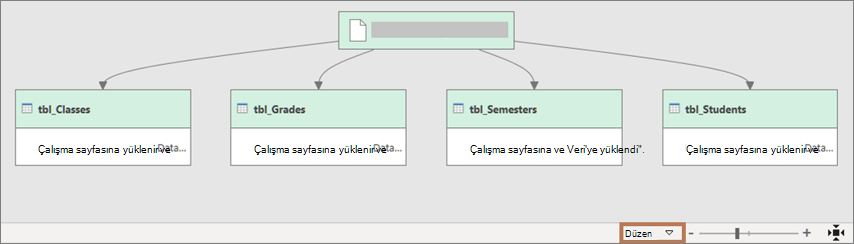
Sorgu Bağımlılıkları iletişim kutusunda ilişkilerin görsel bir gösterimini görmek içinSorgu BağımlılıklarınıGörüntüle'yi> seçin. Diyagramın yönünü denetlemek için iletişim kutusunun en altındaki Düzen komutunu seçin.
Birleştirme işlemi yapma
Birleştirilebilecek ve birleştirme işleminde eşleştirilecek en az bir veya daha fazla sütunu olan en az iki sorgunuz olmalıdır. Bunlar farklı türlerdeki dış veri kaynaklarından gelebilir. Aşağıdaki örnekte Ürünler ve Toplam Satışlar sütunları kullanılmıştır.
Bir sorguyu açmak için Power Query Düzenleyicisi daha önce yüklenmiş bir sorguyu bulun, verilerdeki bir hücreyi seçin ve ardından Sorgu Düzenle'yi> seçin. Daha fazla bilgi için bkz. Excel'de sorgu oluşturma, yükleme veya düzenleme.
Satır içi birleştirme yapmak için Ev>Birleştirme Sorguları'nı seçin. Ara birleştirme yapmak için sonraki oku Giriş'i> seçin Sorguları>Birleştir Sorguları Yeni Olarak Birleştir.
Birleştir iletişim kutusu görüntülenir.
İlk açılan listeden birincil tabloyu seçin ve sonra da sütun başlığını seçerek bir birleştirme sütunu seçin.
Sonraki açılan listeden ilişkili tabloyu seçin ve sonra da sütun başlığını seçerek eşleşen bir sütun seçin.
Birincil ve ilişkili veya ikincil tabloların önizlemesinde, eşleştirmek üzere aynı sayıda sütun seçtiğinizden emin olun. Sütun karşılaştırması, her tablodaki seçim sırasını temel alır. Eşleşen sütunlar, Metin veya Sayı gibi aynı veri türünde olmalıdır. Birleştirmek üzere birden çok sütun da seçebilirsiniz.
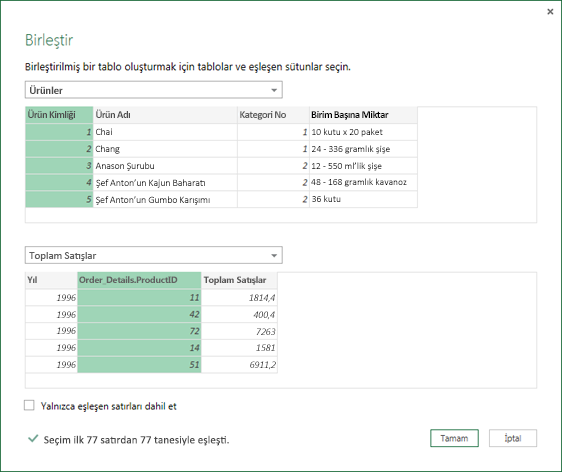
Birincil tablodan ve ilişkili tablodan sütunları seçtikten sonra, Power QueryPower Query, en üstteki bir satır kümesinden eşleşme sayısını görüntüler. Bu eylem, Birleştirme işleminin doğru olup olmadığını veya istediğiniz sonuçları almak için değişiklik yapmanızın gerekip gerekmediğini doğrular. Farklı tablolar veya sütunlar seçebilirsiniz.
Varsayılan birleştirme işlemi bir iç birleşimdir, ancak Birleştirme Türü açılan listesinden aşağıdaki birleştirme işlemi türlerini seçebilirsiniz:
İç birleşim Hem birincil hem de ilişkili tablolardan yalnızca eşleşen satırları getirir.Sol dış birleştirme Birincil tablodaki tüm satırları tutar ve ilişkili tablodan eşleşen satırları getirir.
Sağ dış birleştirme İlişkili tablodaki tüm satırları tutar ve birincil tablodaki eşleşen satırları getirir.
Tam dış Hem birincil hem de ilişkili tablolardaki tüm satırları getirir.
Sol anti birleştirme Birincil tablodan yalnızca, ilişkili tablodan eşleşen satırı olmayan satırları getirir.
Sağ anti birleştirme İlişkili tablodan yalnızca, birincil tablodan eşleşen satırı olmayan satırları getirir.
Çapraz birleştirme Birincil tablodaki her satırı ilişkili tablodaki her satırla birleştirerek her iki tablodaki satırların Kartezyen çarpımını verir.
Belirsiz eşleştirme yapmak istiyorsanız, birleştirmeyi gerçekleştirmek için Bulanık eşleştirmeyi kullan'ı seçin ve Bulanık Eşleştirme seçeneklerinden birini belirleyin. Daha fazla bilgi için bkz. Benzer eşleşme oluşturma.
Birincil tablodan yalnızca ilişkili tabloyla eşleşen satırları dahil etmek için, Yalnızca eşleşen satırları dahil et'i seçin. Aksi takdirde, sonuçta elde edilen sorguya birincil tablonun tüm satırları eklenir.
Tamam’ı seçin.
Sonuç
Tablo sütununu genişletme
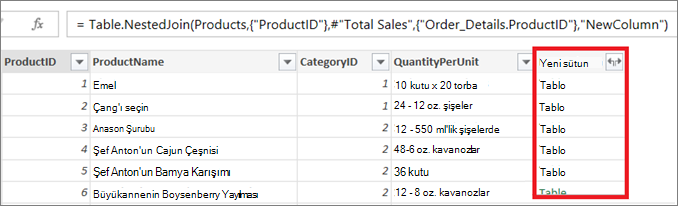
Birleştirme işleminden sonra, ilişkili tablodan sütunları birincil tabloya eklemek için Tablo yapılandırılmış sütununu genişletebilirsiniz. Bir sütun birincil tabloya genişletildiğinde, filtreler ve başka dönüştürme işlemleri uygulayabilirsiniz. Daha fazla bilgi için bkz. Liste, Kayıt veya Tablo yapılandırılmış sütunuyla çalışma.
Veri Önizleme'de, YeniSütun sütun başlığının yanındaki Genişlet
 simgesini seçin.
Genişlet açılan kutusunda, istediğiniz sonuçları görüntülemek için sütunları seçin veya temizleyin. Sütun değerlerini toplamak için Topla'yı seçin.
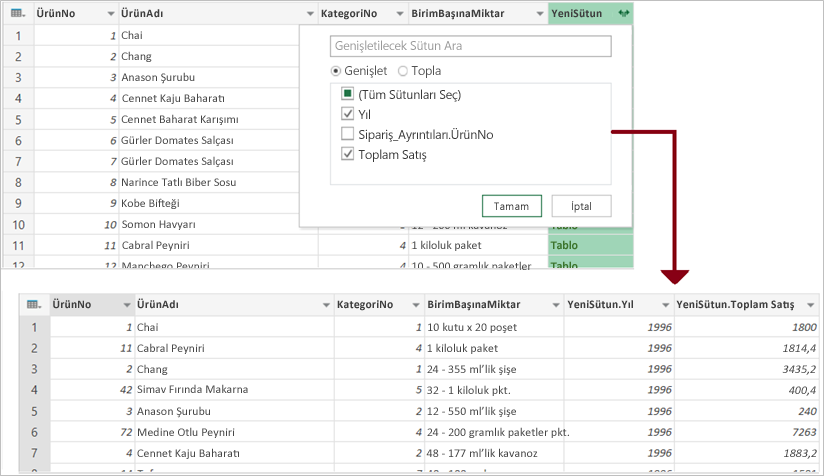
Yeni sütunları yeniden adlandırmak isteyebilirsiniz. Daha fazla bilgi için bkz. Sütunu yeniden adlandırma.
Ayrıca Bkz:
Excel için Power Query Yardımı
Birden çok veri kaynağını birleştirmeyi öğrenme
Sorguları birleştirmeye genel bakış (docs.com)
Sol dış birleştirme (docs.com)
Sağ dış birleştirme (docs.com)
Tam dış birleştirme (docs.com)