

Yeni bir tablo yönü oluşturmak için bir sütundaki eşleşen değerleri toplayarak tablodaki bir sütunu özetleyebilirsiniz. Tablo, ilk sütundaki değerlere göre artan düzende sıralanır.
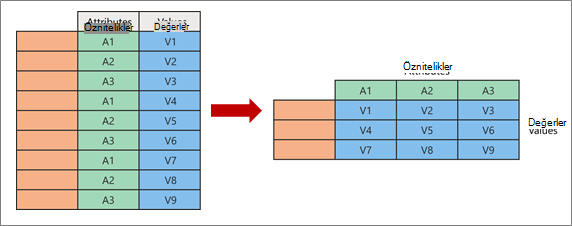
Özet çıkarırken, iki özgün sütun alır ve yeni sütunların kesişme noktasını temsil eden yeni bir öznitelik-değer çifti oluşturursunuz:
- Nitelikler Bir orijinal öznitelikler sütunundaki (solda yeşil renkte) aynı değerler birkaç yeni sütunda (sağda yeşil renkte) özetlenir.
- Özgün özetlenmemiş sütundaki değerler (sol taraf mavi renkte), karşılık gelen yeni sütunlara (sağ taraf mavi renkte) değer olarak dağıtılır.
Sütunu özetleme ve toplama
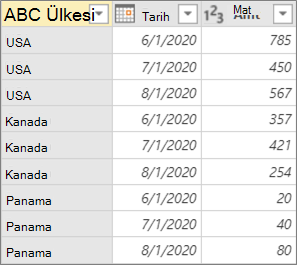
Burada, bu yordamda kullanılan örnek veriler verilmiştir.
Bir sorguyu açmak için Power Query Düzenleyicisi daha önce yüklenmiş bir sorguyu bulun, verilerdeki bir hücreyi seçin ve ardından Sorgu Düzenle'yi> seçin. Daha fazla bilgi için bkz. Excel'de sorgu oluşturma, yükleme veya düzenleme.
Özetlemek istediğiniz sütunu seçin. Örnekte Tarih'i seçin. Bu sütunun benzersiz değerleri, yeni sütunlara ve sütun başlıklarına dönüşür.
ÖzetSütunu Dönüştür'ü> seçin.
Özet Sütun iletişim kutusunda, Değerler Sütunu listesinde, Amt'yi seçin.
Gelişmiş seçenekler'i seçin ve sonra da bir Değer Toplama İşlevi seçin. Örnekte Toplam'ı seçin.
Kullanılabilir seçenekler şunlardır: Toplama yapma, Say (tümü),Say (boş değil),En Küçük, En Büyük, Ortanca, Toplam ve Ortalama.
İpucu Değer olmadan bir hücreyi saymak istemiyorsanız, Say (boş değil) seçeneğini belirleyin. Örneğin, bir sütunda on hücre varsa ve ikisi boşsa, sayı sekiz olur.
Tamam’ı seçin.
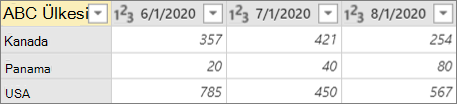
Sonuç
Orijinal tablonun Tarih sütunu, Country'nin kesiştiği noktada bulunan özgün Amt sütunundaki tüm değerlerin toplamını ve her yeni Tarih sütununu alacak şekilde döndürülür.
Sütunu toplama olmadan özetleme
Burada, bu yordamda kullanılan örnek veriler verilmiştir.
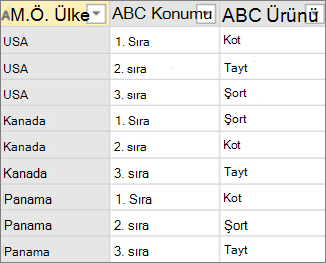 Toplanamayan sütunlarla çalışıyorsanız veya değerleri toplamak istemiyorsanız, sütunları toplama olmadan özetleyebilirsiniz.
- Bir sorguyu açmak için Power Query Düzenleyicisi daha önce yüklenmiş bir sorguyu bulun, verilerdeki bir hücreyi seçin ve ardından Sorgu Düzenle'yi> seçin. Daha fazla bilgi için bkz. Excel'de sorgu oluşturma, yükleme veya düzenleme.
- Özetlemek istediğiniz sütunu seçin. Örnekte, Konum'u seçin. Bu sütunun benzersiz değerleri, yeni sütunlara ve sütun başlıklarına dönüşür.
- ÖzetSütunu Dönüştür'ü> seçin.
- Özet Sütun iletişim kutusunda, Değerler Sütunu listesinde, Ürün'ü seçin.
- Gelişmiş seçenekler'i seçin ve sonra da bir Değer Toplama İşlevi seçin. Örnekte, Toplama yapma'yı seçin.
- Tamam’ı seçin.
Sonuç
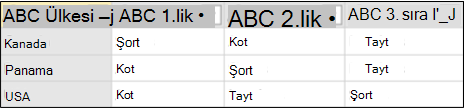
Orijinal tablodaki Konum sütunu, Ülke ve her yeni Konum sütununun kesiştiği noktadaki özgün Ürün sütunundan değerler almak için döndürülür.
hatası
Bu örnekte, "Sütunu özetleme ve toplama" bölümündeki örneği kullanıyoruz:
Tarih sütununu özetlerseniz, Değerler Sütunu listesinde Amt'yi seçer ve sonra da Gelişmiş seçeneklerdeDeğer Toplama İşlevi için toplama yapma'yı seçerseniz, aşağıdaki hata iletisini alırsınız:
"Expression.Error: İşlemi tamamlamak için numaralandırmada çok fazla öğe vardı."
Bu hatanın nedeni, Toplama seçeneğinin birden fazla değerle değil Ülke ve Tarih kesişimi için döndürülen tek bir değerle çalışacak şekilde tasarlanmış olmasıdır.
Bu hatayı hemen göremeyebilirsiniz. Başlangıçta tanımladığınızda, verilerin koşulları kesişim noktasında tek bir değer oluşturuyordu. Daha sonra, gelecekteki bir yenileme işleminden sonra, verilerin koşulları değişti ve artık kesişme noktasında birden çok değer mümkün. Böyle bir durumda, Pivot komutunu toplama ile kullanabilirsiniz.
Ayrıca Bkz:
Excel için Power Query Yardımı