

Tüm benzer değerlerin tek bir sütunda toplanmasını sağlamak üzere verileri matris biçimine sokmak için, verileri özet durumundan çıkarma (bazen verileri düzleştirme olarak da adlandırılır) isteyebilirsiniz. Bu, örneğin grafik veya rapor oluşturmak için gereklidir.
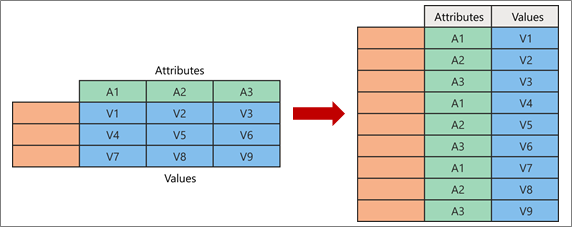
Özet durumundan çıkardığınızda, yeni sütunların kesişme noktasını temsil eden öznitelik-değer çiftlerini açar ve bunları düzleştirilmiş sütunlar halinde yeniden yönlendirirsiniz:
- Değerler (solda mavi renkte) yeni bir sütunda (sağda mavi renkte) özetlenmeyecektir.
- Öznitelikler (solda yeşil renkte) yeni bir sütunda (sağda yeşil) özetlenir ve yinelenenler buna uygun olarak yeni Değerler sütununa eşlenir.
Sütunları özet durumundan çıkarma
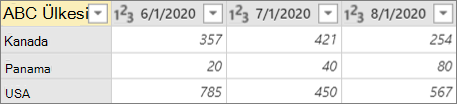
Burada, bu yordamda kullanılan örnek veriler verilmiştir.
- Bir sorguyu açmak için Power Query Düzenleyicisi daha önce yüklenmiş bir sorguyu bulun, verilerdeki bir hücreyi seçin ve ardından Sorgu Düzenle'yi> seçin. Daha fazla bilgi için bkz. Excel'de sorgu oluşturma, yükleme veya düzenleme.
- Bir veya daha fazla sütunu seçin. Bu örnekte, Ülke dışındaki tüm sütunları seçin. Bitişik veya bitişik olmayan bir şekilde birden fazla sütun seçmek için, birbirini izleyen her sütunda Shift+Tıklama veya CTRL+Tıklama tuşlarına basın.
- Sütunları Dönüştür'ü> seçin.
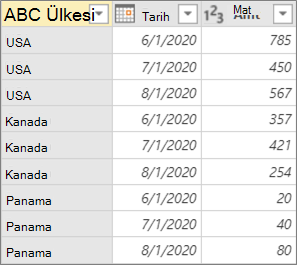
Sonuç
Diğer sütunları özet durumundan çıkarma
Bu komut, seçilmemiş sütunları özet durumundan çıkarır. Tüm sütunların bilinmediği sorgularda bu komutu kullanın. Yenileme işlemi sırasında eklenen yeni sütunlar da özetlenmemiş.
- Bir sorguyu açmak için Power Query Düzenleyicisi daha önce yüklenmiş bir sorguyu bulun, verilerdeki bir hücreyi seçin ve ardından Sorgu Düzenle'yi> seçin. Daha fazla bilgi için bkz. Excel'de sorgu oluşturma, yükleme veya düzenleme.
- Özet durumundan çıkarmak istemediğiniz sütunları seçin. Bitişik veya bitişik olmayan bir şekilde birden fazla sütun seçmek için, birbirini izleyen her sütunda Shift+Tıklama veya CTRL+Tıklama tuşlarına basın.
- Diğer Sütunları Dönüştür Özet> Durumundan Çıkar'ı seçin.
Yalnızca seçili sütunları özet durumundan çıkarma
Veri kaynağındaki sütunların sayısını bilmiyorsanız ve yenileme işleminden sonra seçilen sütunların özetlenmemiş olarak kaldığından emin olmak istediğinizde bu komutu kullanın.
- Bir sorguyu açmak için Power Query Düzenleyicisi daha önce yüklenmiş bir sorguyu bulun, verilerdeki bir hücreyi seçin ve ardından Sorgu Düzenle'yi> seçin. Daha fazla bilgi için bkz. Excel'de sorgu oluşturma, yükleme veya düzenleme.
- Özet durumundan çıkarmak istediğiniz sütunları seçin. Bitişik veya bitişik olmayan bir şekilde birden fazla sütun seçmek için, birbirini izleyen her sütunda Shift+Tıklama veya CTRL+Tıklama tuşlarına basın.
- Dönüştür Özet>Durumundan Yalnızca Seçili Sütunları Seç.