

Varsayılan olarak, çalışma sayfasını koruma işlemi tüm hücreleri kilitler ve hiçbiri düzenlenemez. Bazı hücrelerin düzenlenmesini etkinleştirebilmek ve bazı hücreleri kilitli bırakmak, tüm hücrelerin kilidini açmak mümkündür. Çalışma sayfasını korumadan önce yalnızca belirli hücreleri ve aralıkları kilitleyebilir ve isteğe bağlı olarak da belirli kullanıcıların korumalı bir sayfanın yalnızca belirli aralıklarında düzenleme yapmalarına olanak tanıyabilirsiniz.
Korunan çalışma sayfasında yalnızca belirli hücreleri ve aralıkları kilitleme
İzleyeceğiniz adımlar:
Çalışma sayfası korunuyorsa aşağıdakileri yapın:
-
Gözden Geçir sekmesinde, Sayfa Korumasını Kaldır'ı seçin (Koru grubunda).

Çalışma sayfası korunurken Sayfa Korumasını Kaldır olarak değiştirmek için Sayfayı Koru'yu seçin. - İstenirse, çalışma sayfasının korumasını kaldırmak için parolayı girin.
-
Gözden Geçir sekmesinde, Sayfa Korumasını Kaldır'ı seçin (Koru grubunda).
Tümünü Seç'i seçerek çalışma sayfasının tamamını seçin.

Giriş sekmesinde Yazı Tipi Ayarları açılan başlatıcısını seçin. Ctrl+Shift+F veya Ctrl+1 tuşlarına da basabilirsiniz.

Hücreleri Biçimlendir iletişim kutusunda, Koruma sekmesini seçin, Kilitli kutusunun işaretini kaldırın ve sonra Tamam'ı seçin.
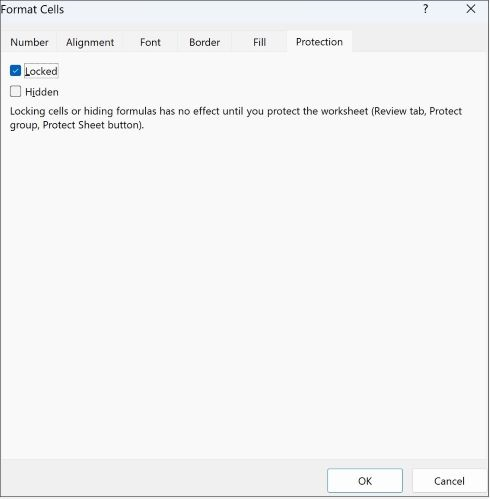
Çalışma sayfasını korurken bu işlem çalışma sayfasındaki tüm hücrelerin kilidini açar. Artık, özellikle kilitlemek istediğiniz hücreleri seçebilirsiniz.
Çalışma sayfasında yalnızca kilitlemek istediğiniz hücreleri seçin.
Hücreleri Biçimlendir açılır penceresini tekrar açın (Ctrl+Shift+F).
Bu kez, Koruma sekmesinde, Kilitli kutusunu işaretleyin ve ardından Tamam'ı seçin.
Gözden Geçir sekmesinde Sayfayı Koru'yu seçin.
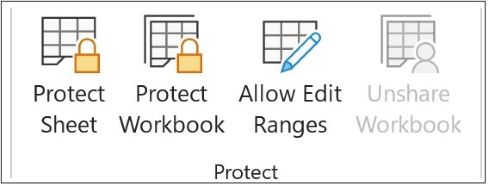
Bu çalışma sayfasının tüm kullanıcılarına izin ver listesinde, kullanıcıların değiştirebilmesini istediğiniz öğeleri seçin.
Çalışma sayfası öğeleri hakkında daha fazla bilgiBu onay kutusunu temizleyinKullanıcıların yapmasını önlemek içinKilitli hücreleri seçmeİşaretçiyi, Hücreleri Biçimlendir iletişim kutusunun Koruma sekmesindeki Kilitli onay kutusunun seçildiği hücrelere taşıma. Varsayılan olarak, kullanıcıların kilitli hücreleri seçmesine izin verilir. Kilidi açılmış hücreleri seçİşaretçiyi, Hücreleri Biçimlendir iletişim kutusunun Koruma sekmesindeki Kilitli onay kutusunun temizlendiği hücrelere taşıma. Varsayılan olarak, kullanıcılar kilitli olmayan hücreleri seçebilir ve kullanıcılar korunan bir çalışma sayfasındaki kilitli olmayan hücreler arasında hareket etmek için SEKME tuşuna basabilir. Hücreleri biçimlendirHücreleri Biçimlendir veya Koşullu Biçimlendirme iletişim kutularındaki seçeneklerde değişiklik yapma. Çalışma kitabını korumaya başlamadan önce koşullu biçimlendirme uyguladıysanız, kullanıcı başka bir koşula uyan değerler girdiğinde biçimlendirmenin değiştirilmesine devam edilir. Sütun biçimlendirSütun genişliğini değiştirme veya sütunları gizleme dahil olmak üzere herhangi bir sütun biçimlendirme komutunu kullanma (Giriş>Biçimi).Satırları biçimlendirmeSatır yüksekliğini değiştirme veya satırları gizleme dahil olmak üzere satır biçimlendirme komutlarından herhangi birini kullanma (Giriş>Biçimi).Sütun ekleme: Sütun ekleme. Satır ekleSatır ekleme. Köprü eklemeKilitli olmayan hücrelere bile yeni köprü ekleme. Sütun silSütun silme.
Sütun sil korunuyorsa ve Sütun ekle korunmuyorsa, kullanıcılar silemeyecekleri sütunlar ekleyebilir. Satır silmeSatırları silme.
Satır sil korunuyorsa ve Satır ekle korunmuyorsa, kullanıcılar silemeyecekleri satırlar ekleyebilir. SıralamaVerileri sıralamak için komut kullanma (Veri sekmesi, Sırala & Filtre grubu).
Kullanıcılar bu ayardan bağımsız olarak, korumalı bir çalışma sayfasındaki kilitli hücreleri içeren aralıkları sıralayamaz. Otomatik Filtre'yi kullanmaOtomatik Filtreler uygulandığında aralıklardaki filtreyi değiştirmek için aşağı açılan okları kullanma.
Kullanıcılar bu ayardan bağımsız olarak, korumalı bir çalışma sayfasında Otomatik Filtreler uygulayamaz veya kaldıramazlar. Özet Tablo raporlarını kullanmaPivotTable raporlarını biçimlendirme, rapor düzenini değiştirme veya başka bir şekilde raporları değiştirme ya da yeni raporlar oluşturma. Nesne düzenleAşağıdakilerden birini yapma:- Çalışma sayfasını korumadan önce kilidini açmadığınız grafik nesnelerinde (eşlemeler, katıştırılmış grafikler, şekiller ve metin kutuları) değişiklik yapma. Örneğin, çalışma sayfasının makroyu çalıştıran bir düğmesi varsa, makroyu çalıştırmak için bu düğmeyi seçebilir, ancak silemezsiniz.
- Katıştırılmış grafikte biçimlendirme gibi bir değişiklik yapma. Kaynak verilerini değiştirdiğinizde grafiğin güncelleştirilmesi devam eder.
- Açıklama ekleme veya düzenleme.
Grafik sayfası öğeleri
Bu onay kutusunu seçin Kullanıcıların şunları yapmasını önlemek için İçindekiler Grafiğin parçası olan veri serisi, eksen ve göstergeler gibi öğelerde değişiklik yapma. Grafik, kaynak verilerinde yapılan değişiklikleri yansıtmaya devam eder. Nesneler Grafik sayfasını korumaya başlamadan önce kilidini açmadığınız grafik nesnelerinde (şekiller, metin kutuları ve denetimler dahil) değişiklik yapma. Sayfa korumasını kaldırma parolası kutusunda, sayfa için bir parola yazın, Tamam'ı seçin ve ardından onaylamak için parolayı yeniden yazın.
- Parola isteğe bağlıdır. Bir parola belirlemezseniz, isteyen kullanıcı sayfanın korumasını kaldırabilir ve korunan öğeleri değiştirebilir.
- Kolay anımsanacak bir parola seçmeye özen gösterin. Parolayı kaybederseniz, çalışma sayfasındaki korunmuş öğelere erişemezsiniz.
Korunan bir çalışma sayfasında, kullanıcıların düzenleyebilmesi için aralıkların kilidini kaldırma
Belirli kullanıcılara korunan çalışma sayfasındaki aralıkları düzenleme izni verebilmeniz için, bilgisayarınızda Microsoft Windows XP veya daha üstü bir sürümün çalıştırılması ve bilgisayarınızın bir etki alanında bulunması gerekir. Etki alanı gerektiren izinleri kullanmak yerine aralık için bir parola da belirtebilirsiniz.
Korumak istediğiniz çalışma sayfasını seçin.
Gözden Geçir>Aralıkları Düzenlemeye İzin Ver'i seçin.
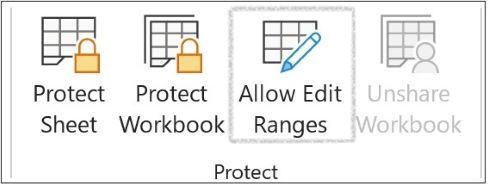
Bu komut yalnızca çalışma sayfası korumalı değilse kullanılabilir.Kullanıcıların Aralıkları Düzenlemesine İzin Ver iletişim kutusunda aşağıdakilerden birini yapın:
- Yeni bir düzenlenebilir aralık eklemek için Yeni'yi seçin.
- Var olan bir düzenlenebilir aralığı değiştirmek için Sayfa korumalıyken parola ile kilidi açılacak aralıklar kutusunda o aralığı seçin ve sonra Değiştir'i seçin.
- Düzenlenebilir bir aralığı silmek için Sayfa korumalıyken parola ile kilidi açılacak aralıklar kutusunda bu aralığı seçin ve sonra Sil'i seçin.
Başlık kutusuna kilidini kaldırmak istediğiniz aralığın adını yazın.
Hücrelere başvuran kutusuna eşittir işareti (=) girin ve kilidini açmak istediğiniz aralığın başvurusunu yazın.
Ayrıca İletişim Kutusunu Daralt düğmesini seçebilir, çalışma sayfasında aralığı seçebilir ve iletişim kutusuna dönmek için Yeniden İletişimi Daralt düğmesini seçebilirsiniz.Parola erişimi için, Aralık parolası kutusunda aralığa erişme izni veren bir parola yazın.
Erişim izinlerini kullanmayı planlıyorsanız parola belirlemek isteğe bağlıdır. Parola kullanılması, aralığı düzenleyen yetkili kişilerin kullanıcı kimlik bilgilerini görmenize olanak tanır.Erişim izinleri için İzinler'i seçin ve ardından Ekle'yi seçin.
Seçilecek nesne adlarını girin (örnekler) kutusuna, aralıkları düzenleyebilmesini istediğiniz kullanıcıların adlarını yazın.
Kullanıcı adlarının nasıl girilmesi gerektiğini görmek için örnekler seçin. Adları doğrulamak için Adları Denetle'yi seçin.Tamam’ı seçin.
Seçtiğiniz kullanıcının izin türünü belirtmek için, İzinler kutusunda İzin Ver veya Reddet onay kutularını seçin veya temizleyin ve ardından Uygula'yı seçin.
İki kez Tamam'ı seçin.
Parola istenirse, belirlemiş olduğunuz parolayı yazın.Kullanıcıların Aralıkları Düzenlemesine İzin Ver iletişim kutusunda, Sayfayı Koru'yu seçin.
Bu çalışma sayfasının tüm kullanıcıları aşağıdakileri yapabilir listesinde, kullanıcıların değiştirebilmesini istediğiniz öğeleri seçin.
Çalışma sayfası öğeleri hakkında daha fazla bilgiBu onay kutusunu temizleyinKullanıcıların yapmasını önlemek içinKilitli hücreleri seçmeİşaretçiyi, Hücreleri Biçimlendir iletişim kutusunun Koruma sekmesindeki Kilitli onay kutusunun seçildiği hücrelere taşıma. Varsayılan olarak, kullanıcıların kilitli hücreleri seçmesine izin verilir. Kilidi açılmış hücreleri seçİşaretçiyi, Hücreleri Biçimlendir iletişim kutusunun Koruma sekmesindeki Kilitli onay kutusunun temizlendiği hücrelere taşıma. Varsayılan olarak, kullanıcılar kilitli olmayan hücreleri seçebilir ve kullanıcılar korunan bir çalışma sayfasındaki kilitli olmayan hücreler arasında hareket etmek için SEKME tuşuna basabilir. Hücreleri biçimlendirHücreleri Biçimlendir veya Koşullu Biçimlendirme iletişim kutularındaki seçeneklerde değişiklik yapma. Çalışma kitabını korumaya başlamadan önce koşullu biçimlendirme uyguladıysanız, kullanıcı başka bir koşula uyan değerler girdiğinde biçimlendirmenin değiştirilmesine devam edilir. Sütun biçimlendirSütun genişliğini değiştirme veya sütunları gizleme dahil olmak üzere herhangi bir sütun biçimlendirme komutunu kullanma (Giriş>Biçimi).Satırları biçimlendirmeSatır yüksekliğini değiştirme veya satırları gizleme dahil olmak üzere satır biçimlendirme komutlarından herhangi birini kullanma (Giriş>Biçimi).Sütun ekleme: Sütun ekleme. Satır ekleSatır ekleme. Köprü eklemeKilitli olmayan hücrelere bile yeni köprü ekleme. Sütun silSütun silme.
Sütun sil korunuyorsa ve Sütun ekle korunmuyorsa, kullanıcılar silemeyecekleri sütunlar ekleyebilir. Satır silmeSatırları silme.
Satır sil korunuyorsa ve Satır ekle korunmuyorsa, kullanıcılar silemeyecekleri satırlar ekleyebilir. SıralamaVerileri sıralamak için komut kullanma (Veri sekmesi, Sırala & Filtre grubu).
Kullanıcılar bu ayardan bağımsız olarak, korumalı bir çalışma sayfasındaki kilitli hücreleri içeren aralıkları sıralayamaz. Otomatik Filtre'yi kullanmaOtomatik Filtreler uygulandığında aralıklardaki filtreyi değiştirmek için aşağı açılan okları kullanma.
Kullanıcılar bu ayardan bağımsız olarak, korumalı bir çalışma sayfasında Otomatik Filtreler uygulayamaz veya kaldıramazlar. Özet Tablo raporlarını kullanmaPivotTable raporlarını biçimlendirme, rapor düzenini değiştirme veya başka bir şekilde raporları değiştirme ya da yeni raporlar oluşturma. Nesne düzenleAşağıdakilerden birini yapma:- Çalışma sayfasını korumadan önce kilidini açmadığınız grafik nesnelerinde (eşlemeler, katıştırılmış grafikler, şekiller ve metin kutuları) değişiklik yapma. Örneğin, çalışma sayfasının makroyu çalıştıran bir düğmesi varsa, makroyu çalıştırmak için bu düğmeyi seçebilir, ancak silemezsiniz.
- Katıştırılmış grafikte biçimlendirme gibi bir değişiklik yapma. Kaynak verilerini değiştirdiğinizde grafiğin güncelleştirilmesi devam eder.
- Açıklama ekleme veya düzenleme.
Grafik sayfası öğeleri
Bu onay kutusunu seçin Kullanıcıların şunları yapmasını önlemek için İçindekiler Grafiğin parçası olan veri serisi, eksen ve göstergeler gibi öğelerde değişiklik yapma. Grafik, kaynak verilerinde yapılan değişiklikleri yansıtmaya devam eder. Nesneler Grafik sayfasını korumaya başlamadan önce kilidini açmadığınız grafik nesnelerinde (şekiller, metin kutuları ve denetimler dahil) değişiklik yapma. Sayfa korumasını kaldırma parolası kutusuna bir parola yazın, Tamam'ı seçin ve ardından onaylamak için parolayı yeniden yazın.
- Parola isteğe bağlıdır. Bir parola belirlemezseniz, isteyen kullanıcı çalışma sayfasının korumasını kaldırabilir ve korunan öğeleri değiştirebilir.
- Hatırlayabileceğiniz bir parola seçtiğinizden emin olun. Parolayı kaybederseniz, çalışma sayfasındaki korumalı öğelere erişemezsiniz.
- Hücre birden çok aralığın içinde yer alıyorsa, söz konusu aralıklardan herhangi birini düzenleme yetkisi olan kullanıcılar bu hücreyi de düzenleyebilir.
- Kullanıcı bir kerede birden fazla hücreyi düzenlemeyi denerse ve bu hücrelerin tümünü değil, bazılarını düzenlemeye yetkisi varsa, kullanıcıdan hücreleri birer birer düzenlemesi istenir.
Daha fazla yardım mı gerekiyor?
Dilediğiniz zaman Excel Teknoloji Topluluğundaki uzmanlara sorabilir veya Topluluklar'dan destek alabilirsiniz.