

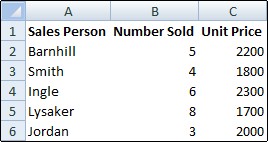
Kılavuz çizgileri, çalışma sayfasında hücreler arasında gösterilen soluk çizgilerdir.

Kılavuz çizgileri hakkında
Kılavuz çizgileriyle çalışırken aşağıdakileri dikkate alın:
Varsayılan olarak, çalışma sayfalarında kılavuz çizgileri Excel tarafından belirlenen bir renk kullanılarak görüntülenir. İsterseniz, DosyaSeçenekleri> Buçalışma sayfası> içinGelişmiş> Görüntüleme seçenekleriKılavuz çizgisi rengi'niseçerek> belirli bir çalışma sayfasında kılavuz çizgilerinin rengini değiştirebilirsiniz.
İnsanlar Excel'deki kenarlıklarla kılavuz çizgilerini sık sık karıştırır. Kılavuz çizgileri, kenarlıklarla aynı şekilde özelleştirilemez. Kenarlık çizgilerinin genişliğini veya diğer özniteliklerini değiştirmek istiyorsanız, bkz. Çalışma sayfasında hücre kenarlıklarını uygulama veya kaldırma.
Çalışma sayfanızdaki hücrelere bir dolgu rengi uygularsanız, bu hücreler için hücre kılavuz çizgilerini göremez veya yazdıramazsınız. Bu hücrelerin kılavuz çizgilerini görmek veya yazdırmak için, hücreleri seçerek dolgu rengini kaldırın, ardından Giriş>Yazı Tipi grubunu seçin, ardından Dolgu Rengi
 yanındaki oka tıklayın ve dolgu rengini kaldırmak için Dolgu Yok'u seçin.
Not
Dolgu rengini tamamen kaldırmalısınız. Dolgu rengini beyaz olarak değiştirirseniz, kılavuz çizgileri gizli kalacaktır. Dolgu rengini korumak ve hücreleri ayırmak için çizgileri görmeye devam etmek için, kılavuz çizgileri yerine kenarlıklar kullanabilirsiniz. Daha fazla bilgi için bkz. Çalışma sayfasında hücre kenarlıklarını uygulama veya kaldırma.
Kılavuz çizgileri her zaman sayfanın veya çalışma kitabının tamamına uygulanır; belirli hücrelere veya aralıklara uygulanamaz. Belirli hücrelerin veya hücre aralıklarının çevresine seçerek çizgi uygulamak istiyorsanız, kılavuz çizgileri yerine veya bunlara ek olarak kenarlıklar kullanmalısınız. Daha fazla bilgi için bkz. Çalışma sayfasında hücre kenarlıklarını uygulama veya kaldırma.
Çalışma sayfasında kılavuz çizgilerini gizleme
Çalışma kitabınızın tasarımı için gerekiyorsa kılavuz çizgilerini gizleyebilirsiniz:
Bir veya daha fazla çalışma sayfası seçin.
İpucu
Birden çok çalışma sayfası seçildiğinde, çalışma sayfasının en üstündeki başlık çubuğunda Grup görüntülenir. Çalışma kitabında birden çok çalışma sayfasının seçimini kaldırmak için, seçilmemiş herhangi bir çalışma sayfasını tıklatın. Seçilmemiş hiçbir sayfa görünmüyorsa, seçilmiş bir sayfanın sekmesini sağ tıklatın ve Tablo Grubunu Çöz'ü tıklatın.
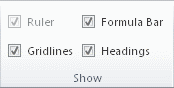
Görünüm sekmesinde, Göster grubunda, Kılavuz Çizgileri onay kutusunun işaretini kaldırın.
Çalışma sayfasında kılavuz çizgilerini gösterme
Çalışma sayfanızda kılavuz çizgileri gizliyse, bu adımları izleyerek yeniden görünmelerini sağlayabilirsiniz.
Bir veya daha fazla çalışma sayfası seçin.
İpucu
Birden çok çalışma sayfası seçildiğinde, çalışma sayfasının en üstündeki başlık çubuğunda Grup görüntülenir. Çalışma kitabında birden çok çalışma sayfasının seçimini kaldırmak için, seçilmemiş herhangi bir çalışma sayfasını tıklatın. Seçilmemiş hiçbir sayfa görünmüyorsa, seçilmiş bir sayfanın sekmesini sağ tıklatın ve Tablo Grubunu Çöz'ü tıklatın.
Görünüm sekmesinde, Göster grubunda, Kılavuz Çizgileri onay kutusunu seçin.
Not
Kılavuz çizgileri varsayılan olarak yazdırılmaz. Kılavuz çizgilerinin yazdırılan sayfada görünmesi için, Sayfa Düzeni, Sayfa Seçenekleri>>,Kılavuz Çizgileri'ni seçin ve sonra Yazdır onay kutusunu seçin.
Ayrıca Bkz:
Word, PowerPoint veya Excel'de kılavuz çizgilerini gösterme veya gizleme