
Önemli
Microsoft 365 için Excel ve Excel 2021'de Power View, 12 Ekim 2021'de kaldırılmıştır. Alternatif olarak, ücretsiz olarak indirebileceğiniz Power BI DesktopPower BI Desktop'ın sunduğu etkileşimli görsel deneyimi kullanabilirsiniz. Ayrıca Excel çalışma kitaplarını kolayca içine aktarabilirsiniz Power BI DesktopPower BI Desktop.
Özet: Bu öğreticide, etkileşimli Power View raporlarının nasıl oluşturulduğunu öğreneceksiniz: katlar grafikleri, etkileşimli raporlar ve zaman tabanlı oynatma görsel öğeleri içeren dağılım grafikleri ve kabarcık grafikleri.
Bununla birlikte, raporları yayımladığınızda ve SharePoint'te kullanıma sunduğunuzda, bu görselleştirmelerin onları görüntüleyen herkes için bu öğreticideki kadar etkileşimli olacağını unutmayın.
Bu öğreticideki bölümler şunlardır:
- Tekrarlı grafikler oluşturma
- Kartları ve Kutucukları Kullanarak Etkileşimli Raporlar Oluşturma
- Zamana Dayalı Oynatma Görselleştirmeleriyle Dağılım Grafikleri ve Kabarcık Grafikleri Oluşturun
- Denetim Noktası ve Test
Bu öğreticinin sonunda, öğrendiklerinizi sınayabileceğiniz bir test vardır. Power View'un birçok kavramını ve özelliğini iş başında gösteren videoların listesini de görebilirsiniz.
Bu dizide, Olimpiyat Madalyaları, ev sahibi ülkeler ve çeşitli Olimpik spor etkinliklerini açıklayan veriler kullanılır. Bu dizideki öğreticiler şunlardır:
- Excel 2013’e Veri Aktarma ve Veri Modeli Oluşturma
- Excel 2013, Power Pivot ve DAX kullanarak Veri Modeli ilişkilerinin kapsamını genişletme
- Harita Tabanlı Power View Raporları Oluşturma
- İnternet Verilerini Ekleme ve Power View Rapor Varsayılanlarını Ayarlama
- Harika Power View Raporları Oluşturma
Sırayı izleyerek ilerlemenizi öneririz.
Bu öğreticilerde Power Pivot etkinleştirilmiş Excel 2013 kullanılır. Excel 2013 hakkında daha fazla bilgi için bkz. Excel 2013 Hızlı Başlangıç Kılavuzu. Power Pivot'u etkinleştirme hakkında yönergeler için Power Pivot Eklentisi'ne bakın.
Tekrarlı grafikler oluşturma
Bu bölümde, Power View ile etkileşimli görsel öğeler oluşturmaya devam edeceksiniz. Bu bölümde, birkaç farklı türde Katlar grafiği oluşturma işlemi açıklanmaktadır. Katlar bazen Kafes Grafikleri olarak da adlandırılır.
InteractiveVerticalMultiples grafikleri oluşturma
Çoklu grafikler oluşturmak için pasta grafik veya çizgi grafik gibi başka bir grafikle işe başlarsınız.
Excel'de, Çubuk ve Sütun çalışma sayfasını seçin. POWER VIEW'ı seçerek yeni bir Power View raporu oluşturma Şeritten Power View ekleyin>.> Boş bir Power View rapor sayfası oluşturulur. Alttaki sekmeye sağ tıklayıp görüntülenen menüden Yeniden Adlandır'ı seçerek raporu Katlar olarak yeniden adlandırın. Ayrıca sekmeyi yeniden adlandırmak için sekmeye çift tıklayabilirsiniz.
Power View Alanları'ndakiMedals tablosunu genişletin ve Cinsiyet ve sonra da Etkinlik alanlarını seçin. ALANLAR alanında, Olay'ın yanındaki ok düğmesini seçin ve sonra da Say (Boş Değil) öğesini seçin. Power View'un oluşturduğu tablo aşağıdaki ekran gibi görünür.
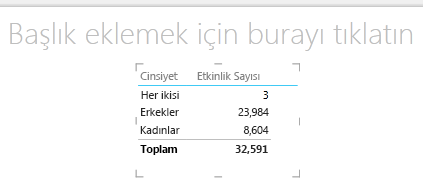
Şeritten TASARIM'ı > seçin Görselleştirmeyi > Değiştir Diğer Grafik Pasta > Grafiği. Raporunuz artık aşağıdaki ekran gibi görünür.
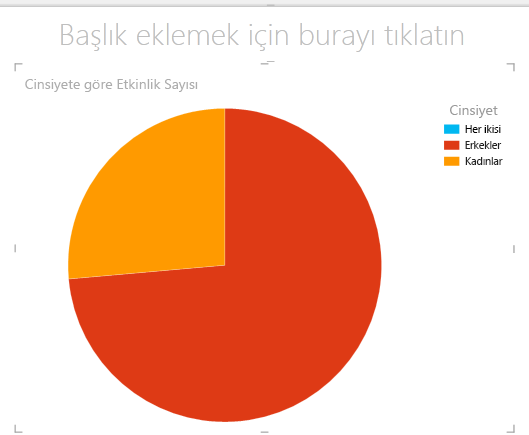
Zaman içinde cinsiyete göre etkinliklerin sayısını görüntülemenin ilginç olacağına karar verdiniz. Bu bilgileri görüntülemenin bir yolu da katlar kullanmaktır. Medal tablosundan, Year'ı DİKEY KATLAR alanına sürükleyin. Daha fazla katları görüntülemek için, şeritten DÜZEN > Göstergesi > Yok'u seçerek göstergeyi rapordan kaldırın.
Düzeni, katlar kılavuzu altı grafik genişliğinde ve altı grafik yüksekliğinde gösterecek şekilde değiştirin. Grafik seçiliyken, DÜZEN Izgara Yüksekliği > 6 ve ardından DÜZEN >> Izgara Genişliği > 6'yı seçin. Ekranınız artık aşağıdaki ekran gibi görünür.
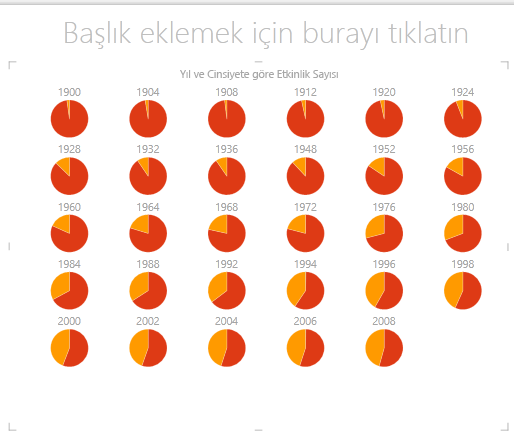
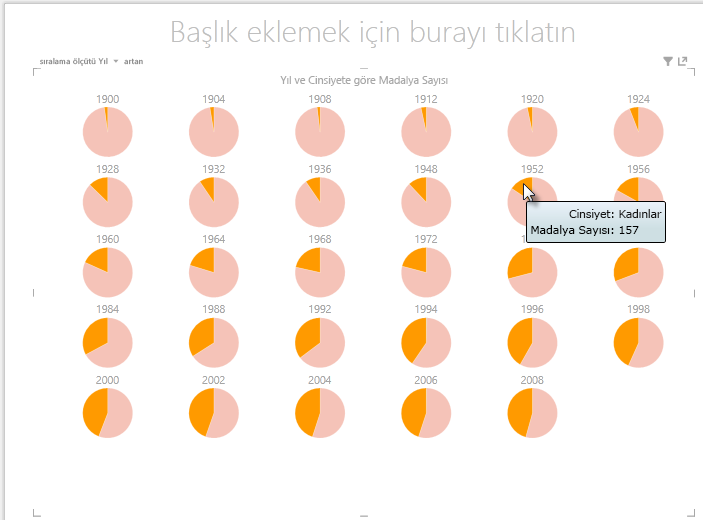
Katlar grafik türü de etkileşimlidir. Herhangi bir pasta grafiğin üzerine gelin; dilim hakkındaki bilgiler görüntülenir. Kılavuzdaki herhangi bir pasta dilimini tıklattığınızda bu seçim kattaki her grafik için vurgulanır. Aşağıdaki ekranda 1952 için sarı dilim (kadınlar) seçildi ve diğer tüm sarı dilimler vurgulandı. Power View'un bir ekranda görüntüleyebileceğinden daha fazla grafik olduğunda, görsel öğenin sağ kenarı boyunca dikey bir kaydırma çubuğu görüntülenir.
Etkileşimli Yatay Grafik Grafikleri Oluşturma
Yatay grafikler Dikey Çoklu Grafiklere benzer şekilde davranır.
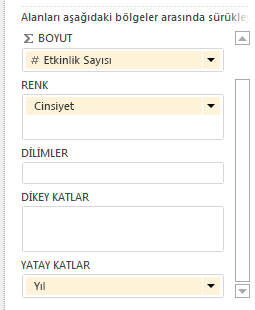
Dikey Katlar grafiklerinizi Yatay Dikeyler olarak değiştirmek istiyorsunuz. Bunu yapmak için, aşağıdaki ekranda gösterildiği gibi, Yıl alanını DİKEY KATLAR alanından YATAY KATLAR alanına sürükleyin.
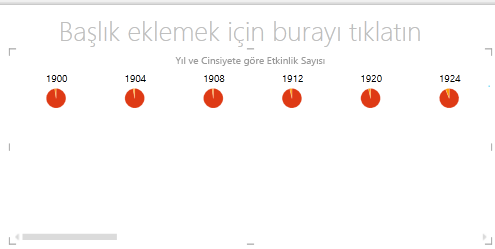
Power View rapor görselleştirmesi Yatay Katlar Grafiğine dönüşür. Aşağıdaki ekranda gösterilen, görselleştirmenin alt kısmındaki kaydırma çubuğuna dikkat edin.
Katlar Oluşturma Çizgi Grafikler
Çizgi grafikleri tekrarlı grafikler oluşturmak da kolaydır. Aşağıdaki adımlarda, her yıl için madalya sayısına bağlı olarak birden çok çizgi grafiği nasıl oluşturabileceğiniz gösterilmektedir.
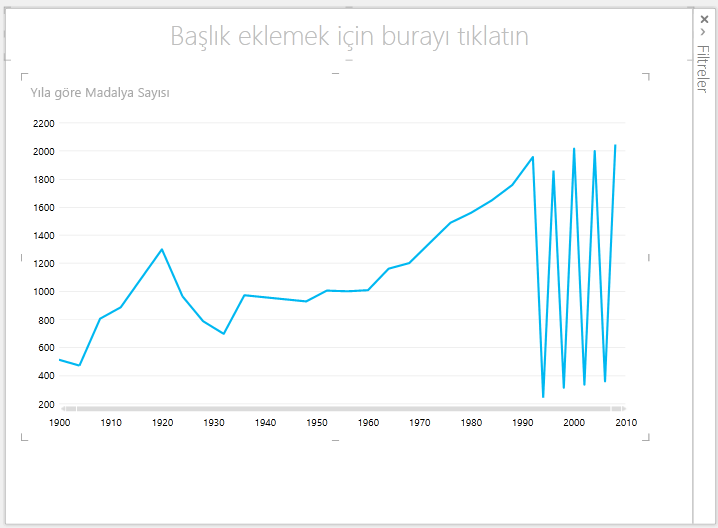
Yeni bir Power View sayfası oluşturun ve bu sayfayı Çizgi Katları olarak yeniden adlandırın. Power View Alanları'ndan, Medals tablosundan Medal Sayısı ve Year'ı seçin. TASARIM > Diğer Grafik > Çizgisi'ni seçerek görselleştirmeyi çizgi grafik olarak değiştirin. Şimdi Year'ı EKSEN alanına sürükleyin. Grafiğiniz aşağıdaki ekran gibi görünür.
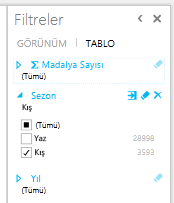
Gelelim Kış madalyalarına. Filtreler bölmesinde GRAFİK'i seçin, ardından Season'u Medals tablosundan Filtreler bölmesine sürükleyin. Aşağıdaki ekranda gösterildiği gibi Kış'ı seçin.
Katlar çizgi grafikleri oluşturmak için NOC_CountryRegion Medals tablosundan DİKEY TEKRARLI GRAFIKLER alanına sürükleyin. Raporunuz artık aşağıdaki ekran gibi görünür.
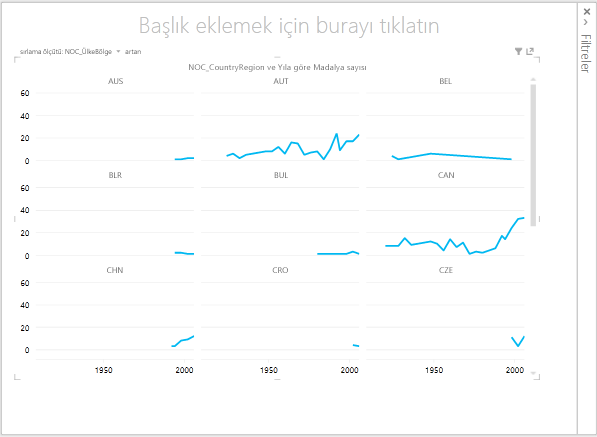
Görsel öğenin sol üst köşesindeki seçimlere tıklayarak birden çok grafiği farklı alanlara göre ve artan veya azalan sırada düzenlemeyi seçebilirsiniz.
Kartları ve Kutucukları Kullanarak Etkileşimli Raporlar Oluşturma
Kutucuklar ve kartlar, tabloları, dizin kartlarına çok benzer şekilde kart biçiminde yerleştirilmiş verileri görselleştiren bir dizi anlık görüntüye dönüştürür. Aşağıdaki adımlarda, çeşitli spor dallarında verilen madalya sayısını görselleştirmek için kartları kullanacak ve ardından sonuçları Sürüm'e göre döşeyerek bu görselleştirmeyi geliştireceksiniz.
Kart görselleştirmeleri oluşturma
Yeni bir Power View Raporu oluşturun ve Kartlar olarak yeniden adlandırın. Power View Alanları'ndan, Disciplines tablosundan Discipline'i seçin. Medals tablosundan, Distinct Sayı of Edition, Medal Sayısı ve NOC_CountryRegion'ı seçin. Power View Alanları'nın ALANLAR alanında, NOC_CountryRegion'in yanındaki oka tıklayın ve Say (Benzersiz) seçeneğini belirleyin.
Şeritte, TASARIM'ı seçin > Görselleştirmeyi Değiştir Tablo >> Kartı. Tablonuz aşağıdaki ekrandaki gibi görünür.
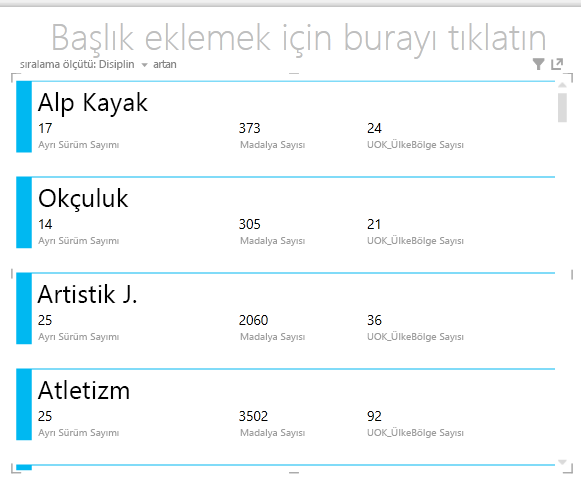
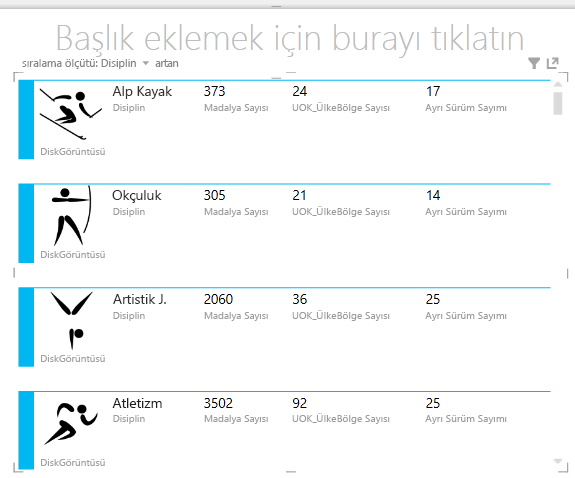
Kart görselleştirmesi seçiliyken DiscImage tablosundan DiscImage'ı seçin. Aşağıdaki ekranda gösterildiği gibi, resimlerin görüntülenmesini sağlamak için İçeriği Etkinleştir düğmesine tıklamanızı isteyen bir güvenlik uyarısı alabilirsiniz.

ALANLAR alanında, alanları şu sırada yerleştirin: DiskGörüntü, Discipline, Medal Sayısı, NOC_CountryRegion Sayısı ve son, Farklı Baskı Sayısı. Kartlarınız artık aşağıdaki ekrana benzer görünüyor.
Kart Görselleştirmeleriyle Kutucukları Kullanma
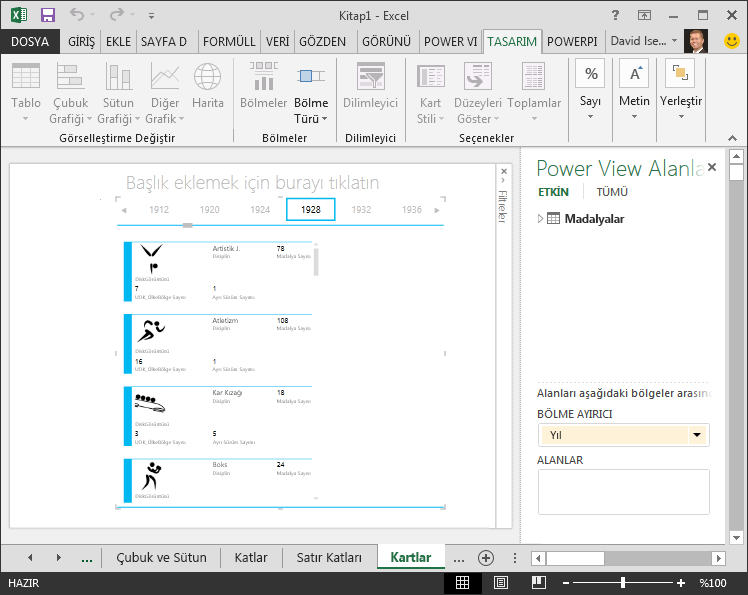
Madalyaların verildiği yıla göre bu kartları gözden geçirmek kolaydır. Power View Alanları'nda, Medals tablosundan, Yıl alanını KUTUCUK ÖLÇÜTÜ alanına sürükleyin. Görsel öğeniz şimdi aşağıdaki ekran gibi görünür.
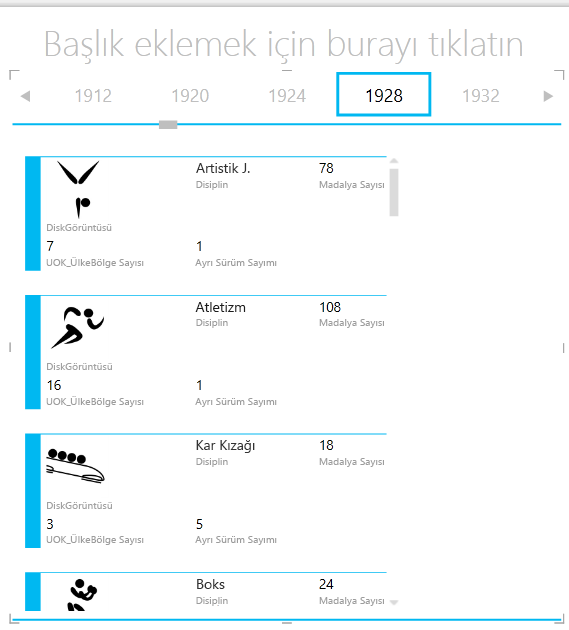
Şimdi kartlar Yıl'a göre döşendi, ancak başka bir şey de oldu. KUTUCUK ÖLÇÜTÜ alanı, bu noktada yalnızca önceki adımlarda oluşturduğunuz kartları içeren bir kapsayıcı haline geldi. Bununla birlikte, bu kapsayıcıya ekleyebilir ve TILE BY kullanmanın verilerinizin görünümünü koordine eden etkileşimli raporları nasıl oluşturabileceğini görebiliriz.
Kartlar görselleştirmesinin yanındaki alana tıklayın, ancak yine KUTUCUK ÖLÇÜTÜ kapsayıcısının içine tıklayın. Power View Alanları bölmesi, hala KUTUCUK ÖLÇÜTÜ kapsayıcısında bulunduğunuzu, ancak kartlar görsel öğesinde olmadığınızı yansıtacak şekilde değişir. Aşağıdaki ekran bunun, Power View Alanları bölmesinde nasıl göründüğünü gösterir.
Power View Alanları'nda, kullanılabilir tüm tabloları göstermek için TÜMÜ'nü seçin. Hosts tablosundan City, Season, NOC_CountryRegion ve FlagURL'yi seçin. Ardından şeritten TASARIM'ı > seçin Görselleştirmeyi Değiştir Tablo >> Kartı. Yeni oluşturduğunuz tablonun kullanılabilir rapor alanının daha fazlasını kaplamasını istiyorsunuz, bu nedenle Kart görselleştirmesi türünü değiştirmeye karar veriyorsunuz. TASARIM > SEÇENEKLERİ'ni > seçin Kart stili > belirtme çizgisi. Bu daha iyi oldu. Raporunuz artık aşağıdaki ekran gibi görünür.
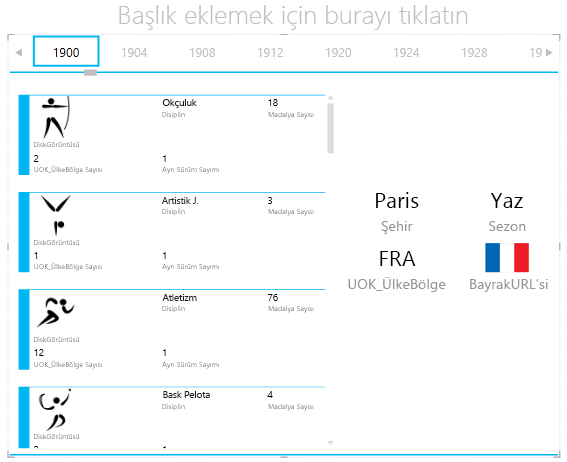
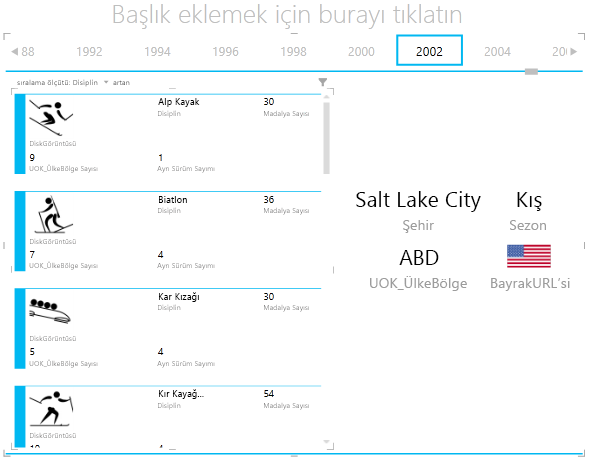
KUTUCUK ÖLÇÜTÜ kapsayıcısının üst kısmındaki Kutucuklardan farklı bir Yıl seçtiğinizde, yeni oluşturduğunuz açıklama balonu kartının da seçiminizle eşitlendiğine dikkat edin. Bunun nedeni her iki kart görselleştirmesinin de oluşturduğunuz TILE BY kapsayıcısında yer almasıdır. KUTUCUK ÖLÇÜTÜ seçimini kaydırıp örneğin 2002'yi seçtiğinizde, raporunuz aşağıdaki ekran gibi görünür.
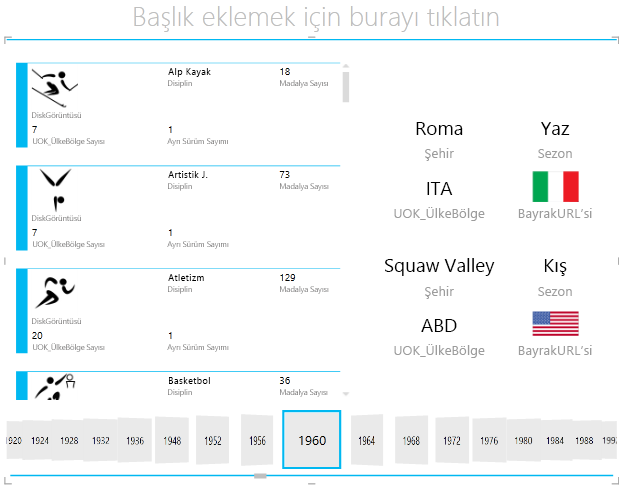
Power View'un bilgileri döşeme şeklini de değiştirebilirsiniz. Şeritten DESIGN > Kutucuklar > Kutucuk Türü > Kutucuk Akışı'nı seçin. Döşeme görsel öğeleri değişir ve aşağıdaki ekranda gösterildiği gibi Power View döşemeleri döşeme kapsayıcısının en altına taşır.
Daha önce de belirtildiği gibi, bu raporları yayımladığınızda ve SharePoint'te kullanıma sunduğunuzda, bu görselleştirmeler onları görüntüleyen herkes için aynı derecede etkileşimlidir.
Zamana Dayalı Oynatma Görselleştirmeleriyle Dağılım Grafikleri ve Kabarcık Grafikleri Oluşturun
Ayrıca, zaman içindeki değişiklikleri gösteren etkileşimli grafikler de oluşturabilirsiniz. Bu bölümde, Dağılım Grafikleri ve Kabarcık Grafikleri oluşturacak ve Olimpiyat verilerini, Power View raporlarınızı görüntüleyen herkesin bu raporlarla ilginç ve şaşırtıcı şekillerde etkileşim kurmasına olanak tanıyacak şekilde görselleştireceksiniz.
Dağılım grafiği ve kabarcık grafiği oluşturma
POWER VIEW'ı seçerek yeni bir Power View raporu oluşturma Şeritten Power View ekleyin>.> Raporu Kabarcıklar olarak yeniden adlandırın. Medals tablosundan, Medal Number (Madalya Sayısı) ve NOC CountryRegion (NOC ÜlkeBölgesi) öğesini seçin. ALANLAR alanında, NOC_CountryRegion'in yanındaki oka tıklayın ve ülke veya bölge kodlarının kendileri yerine sayılarını sağlaması için Say (Benzersiz) seçeneğini belirleyin. Ardından Etkinlikler tablosundan Sport'u seçin.
Görselleştirmeyi dağılım grafiğine dönüştürmek için TASARIM > Görselleştirmeyi > Diğer Grafik > Dağılım Değiştir'i seçin. Raporunuz aşağıdaki ekran gibi görünür.
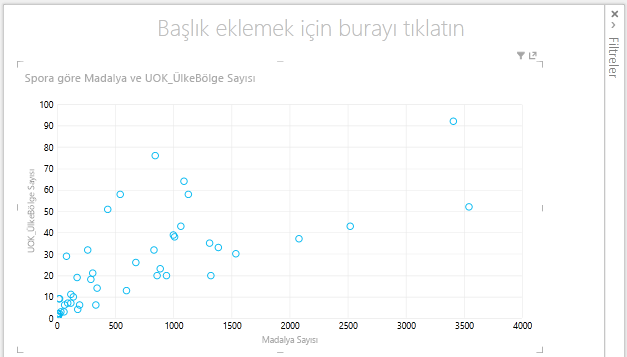
Ardından, Olaylar tablosundan Event'i Power View Alanları'nın SIZE alanına sürükleyin. Raporunuz çok daha ilginç hale gelir ve aşağıdaki ekran gibi görünür.
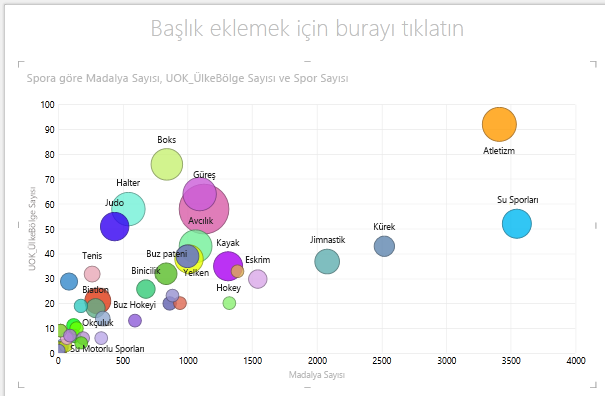
Dağılım grafiğiniz artık bir kabarcık grafiğidir ve kabarcığın boyutu her spor dalında verilen madalya sayısına bağlıdır.
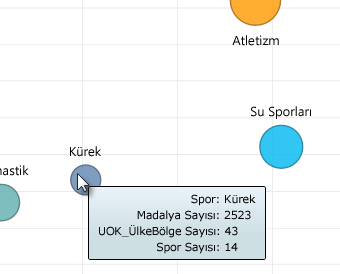
Kabarcık grafiğiniz de etkileşimlidir. Kürek baloncuğunun üzerine geldiğinizde, Power View aşağıdaki resimde gösterildiği gibi, o spor hakkında size ek veriler sunar.
Görsel Öğeleri Oluşturma Time-Based Oynatma
Oluşturduğunuz görselleştirmelerin çoğu zaman içinde gerçekleşen olayları temel alır. Olimpiyatlar veri setinde, madalyaların yıllar boyunca nasıl verildiğini görmek ilginçtir. Aşağıdaki adımlar, zamana dayalı verilere dayalı olarak oynatılan veya animasyon uygulanan görselleştirmelerin nasıl oluşturulacağını gösterir.
Önceki adımlarda oluşturduğunuz Dağılım Grafiği'nde, aşağıdaki ekranda gösterildiği gibi, Power View Alanları'ndaki YÜRÜTME EKSENİ alanına dikkat edin.
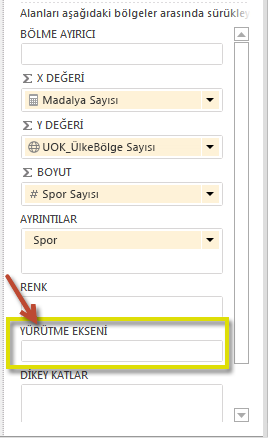
Medals tablosundan, Year'ı OYNATMA EKSENİ alanına sürükleyin. İşte eğlenceli kısım geliyor. Aşağıdaki ekranda gösterildiği gibi, dağılım grafiği görselleştirmesinin alt kısmı boyunca bir eksen oluşturulur ve yanında bir OYNAT simgesi görünür. Yürüt'e basın.
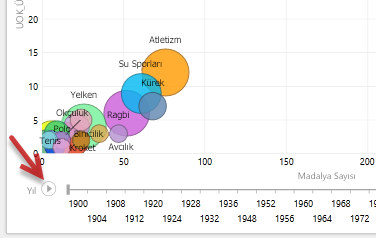
Yıllar Oyun ekseni boyunca ilerledikçe baloncukların hareket etmesini, büyümesini ve büzülmesini izleyin. Ayrıca bu durumda belirli bir Spor olan belirli bir balonu vurgulayabilir ve Oyun ekseni ilerledikçe nasıl değiştiğini net bir şekilde görebilirsiniz. Çizgi, eksen ileriye doğru hareket ettikçe veri noktalarını görsel olarak vurgulayarak ve izleyerek seyrini izler.
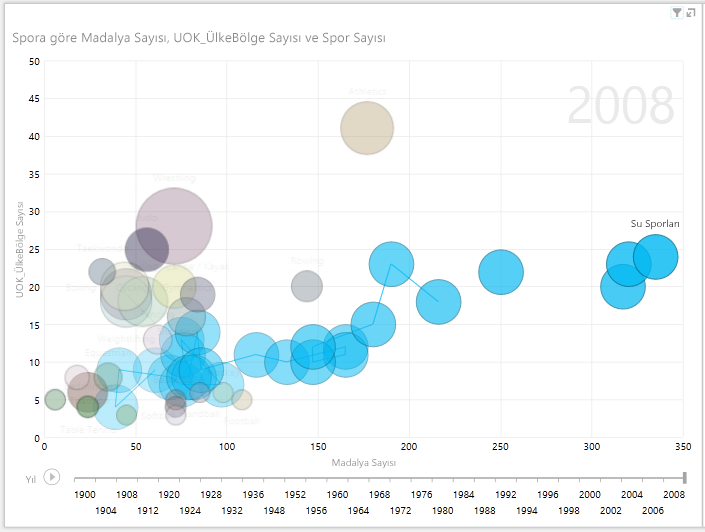
Aquatics'i seçin, ardından Oynat'a tıklayın. Aquatics vurgulanır ve raporun sağ üst köşesindeki bir filigranda OYNAT ekseni ilerlerken Yıl (OYNAT ekseni) görüntülenir. Sonunda, Aquatics'in izlediği yol görselleştirmede vurgulanırken, diğer sporlar karartılır. Aşağıdaki ekranda, Yürütme ekseni tamamlandığında rapor gösterilir.
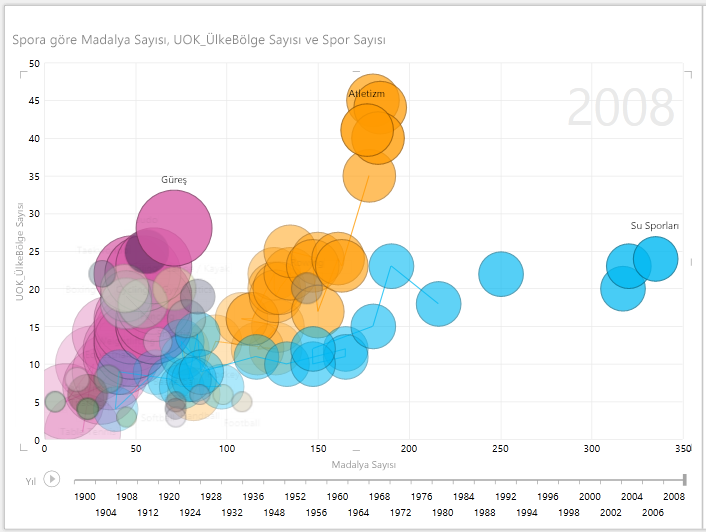
CTRL tuşunu basılı tutarak birden fazla spor dalı seçebilir ve birden fazla seçim yapabilirsiniz. Kendiniz için deneyin. Aşağıdaki ekranda üç spor dalları seçilmiştir: Güreş, Atletizm ve Su Sporları.
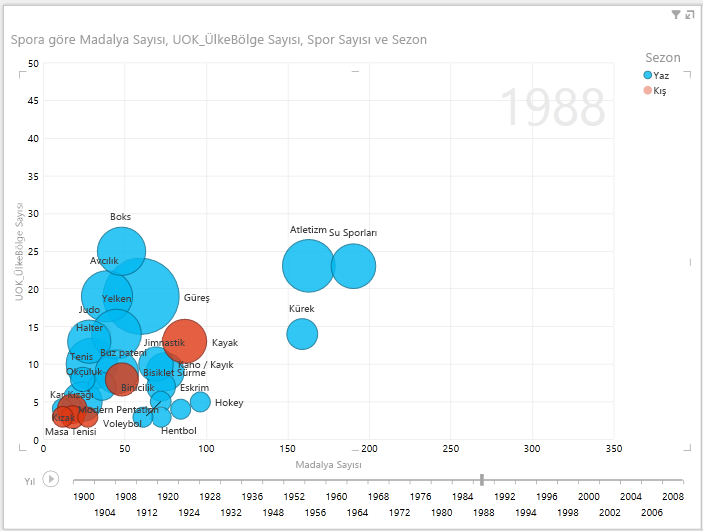
Son olarak, Dağılım grafiklerini de diğer görselleştirmeler gibi filtreleyebilirsiniz. Veri kümesinde çok fazla spor dalları olduğu için çok fazla renk var. Medals tablosundan, Season öğesini Power View Alanları'nın RENK alanına sürükleyin. Artık her mevsim (Yaz veya Kış) için bir tane olmak üzere sadece iki renk kullanılıyor. Aşağıdaki ekranda bu gösterilmektedir, ancak bunun ne kadar havalı göründüğünü görmek için bu öğreticinin sonundaki videoyu izleyin.
Power View ile oluşturabileceğiniz her türlü şaşırtıcı, etkileyici rapor vardır. Her görselleştirme, verilerinize belirli ve farklı bir görünüm kazandırır. Daha da cazip raporlar sağlamak için, farklı görselleştirmeleri tek bir rapor sayfasında birleştirebilir ve verilerinizi canlandırabilirsiniz.
Denetim Noktası ve Test
Öğrendiklerinizi Gözden Geçirin
Bu eğiticide çoklu grafikler, çizgi grafikler, kabarcık grafikleri ve dağılım grafikleri oluşturmayı öğrendiniz. Ayrıca, raporunuzu döşemeyi ve birçok raporun eklenebileceği bir kapsayıcı oluşturmayı da öğrendiniz.
Bu öğretici, Power View raporları oluşturma serisini tamamlar.
Olimpiyat Veri Kümesinden videolar
Bazen bu görevleri çalışırken görmek güzel olabilir. Bu bölümde, Olimpiyatlar veri kümesi kullanılarak oluşturulan videoların bağlantılarını bulacaksınız. Bu videolar öğreticilere benzer, ancak bazı çalışma kitapları, Power Pivot resimleri veya Power View sayfaları biraz farklı olabilir.
Teşekkürler! Umarım bu öğretici dizisini beğenmişsinizdir ve kendi Power View raporlarınızı nasıl oluşturacağınızı anlamanıza yardımcı olmuştur. Power View ile şaşırtıcı, kapsamlı ve etkileşimli raporlar oluşturabilir ve bunları SharePoint'teki İş Zekası Portalı'nı kullanarak paylaşabilirsiniz.
Bu Serinin Öğreticileri
Aşağıdaki listede, bu dizideki tüm öğreticilerin bağlantıları sağlanır:
- Excel 2013’e Veri Aktarma ve Veri Modeli Oluşturma
- Excel 2013, Power Pivot ve DAX kullanarak Veri Modeli ilişkilerinin kapsamını genişletme
- Harita Tabanlı Power View Raporları Oluşturma
- İnternet Verilerini Ekleme ve Power View Rapor Varsayılanlarını Ayarlama
- Harika Power View Raporları Oluşturma
TEST
Öğrendiklerinizi ne kadar iyi hatırladığınızı görmek ister misiniz? İşte size fırsat. Aşağıdaki testte, bu öğreticide öğrendiğiniz özellikler, beceriler veya gereksinimler vurgulanır. Sayfanın alt kısmında, yanıtları bulacaksınız. İyi şanslar!
Soru 1: Katlar grafik türünün diğer adı nedir?
A: Kayan grafikler.
B: Demetler grafikleri.
C: Kafes Grafikleri.
D: Sayfa Grafikleri
Soru 2:Power View Alanları'nda hangi alan, içine birden çok görselleştirme yerleştirebileceğiniz bir kapsayıcı oluşturmanıza olanak sağlar?
A: SÜTUNLAR alanı.
B: SUMMARIZE alanı.
C: KUTUCUK ÖLÇÜTÜ alanı.
D: KONTEYNER alanı.
Soru 3: Tarih alanı gibi bir alanı temel alan animasyonlu bir görsel öğe oluşturmak için hangi Power View Alan Alanını kullanmalısınız?
A: OYNATMA EKSENİ alanı.
B: YATAY KATLAR alanı.
C: ANİMASYON alanı.
D: Bu kadar havalı görselleştirmeler yaratamazsınız, değil mi?
Soru 4: Bir ekrana sığabilecek olandan daha fazla pasta grafik varsa, Katlar grafiklerinde ne olur?
A: Power View pasta grafiklerde otomatik olarak kaydırmaya başlar.
B: Power View, diğer pasta grafikler arasında gezinmenizi sağlayan bir kaydırma çubuğu sağlar.
C: Power View, yalnızca ekranda aynı anda görülebilen pasta grafiğin sayısı için rapor oluşturur.
D: Power View, kaç pasta grafik gerektiğine bakmaksızın tüm pasta grafikleri otomatik olarak tek bir ekrana yerleştirir.
Test yanıtları
- Doğru yanıt: C
- Doğru yanıt: C
- Doğru yanıt: A
- Doğru yanıt: B
Not
Bu öğretici dizisindeki veri ve resimler için aşağıdaki kaynaklar temel alınmıştır:
- Olimpiyat Veri Kümesi: Guardian News & Media Ltd.
- Bayrak resimleri: CIA Factbook (cia.gov)
- Nüfus verileri: Dünya Bankası (worldbank.org)
- Olimpiyat Oyunları Piktogramları Thadius856 ve Parutakupiu tarafından oluşturulmuştur