
Önemli
Microsoft 365 için Excel ve Excel 2021'de Power View, 12 Ekim 2021'de kaldırılmıştır. Alternatif olarak, ücretsiz olarak indirebileceğiniz Power BI DesktopPower BI Desktop'ın sunduğu etkileşimli görsel deneyimi kullanabilirsiniz. Ayrıca Excel çalışma kitaplarını kolayca içine aktarabilirsiniz Power BI DesktopPower BI Desktop.
Özet: Bu, bir serinin üçüncü öğreticisidir. Verileri Excel 2013'e Aktarma ve Veri Modeli Oluşturma başlıklı ilk öğreticide, birden çok kaynaktan aktarılan verileri kullanarak sıfırdan bir Excel çalışma kitabı oluşturmuştunuz ve bu çalışma kitabının Veri Modeli de Excel tarafından otomatik olarak oluşturulmuştu. İkinci öğretici Excel 2013, Power Pivot ve DAX kullanarak Veri Modeli ilişkilerini genişletme konusunda, Veri Modeli'ni genişletmeyi öğrendiniz ve veriler içinde hiyerarşiler oluşturdunuz.
Bu öğreticide, Power View kullanarak birden çok görselleştirme içeren etkileyici raporlar oluşturmak için bu genişletilmiş Veri Modelini kullanacaksınız.
Bu öğreticideki bölümler şunlardır:
- Power View raporu oluşturma
- Power View ve PivotTable'lar için hesaplanan alanlar oluşturma
- Alan varsayılanlarını, tablo davranışlarını ve veri kategorilerini ayarlama
- Denetim Noktası ve Test
Bu öğreticinin sonunda, öğrendiklerinizi sınayabileceğiniz bir test vardır.
Bu dizide, Olimpiyat Madalyaları, ev sahibi ülkeler ve çeşitli Olimpik spor etkinliklerini açıklayan veriler kullanılır. Bu dizideki öğreticiler şunlardır:
- Excel 2013’e Veri Aktarma ve Veri Modeli Oluşturma
- Excel 2013, Power Pivot ve DAX kullanarak Veri Modeli ilişkilerinin kapsamını genişletme
- Harita Tabanlı Power View Raporları Oluşturma
- İnternet Verilerini Ekleme ve Power View Rapor Varsayılanlarını Ayarlama
- Power Pivot Yardımı
- Harika Power View Raporları Oluşturma - Bölüm 2
Sırayı izleyerek ilerlemenizi öneririz.
Bu öğreticilerde Power Pivot etkinleştirilmiş Excel 2013 kullanılır. Power Pivot'u etkinleştirme hakkında yönergeler için buraya tıklayın.
Power View raporu oluşturma
Önceki öğreticilerde, Olimpiyat madalyaları ve etkinlikleri hakkında veriler içeren bir PivotTable içeren bir Excel çalışma kitabı oluşturdunuz. Önceki öğreticiyi tamamlamadıysanız, önceki öğreticinin sonundan çalışma kitabını buradan indirebilirsiniz.
Bu bölümde, Olimpiyat verilerini görsel olarak sunan bir Power View raporu oluşturacaksınız.
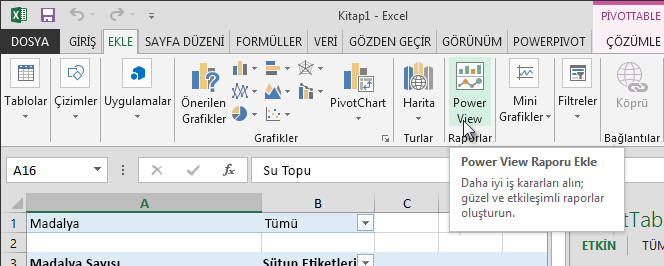
Excel'de, Rapor Ekle >> Power View Raporları'na tıklayın.
Çalışma kitabında bir sayfa olarak boş bir Power View raporu görünür.
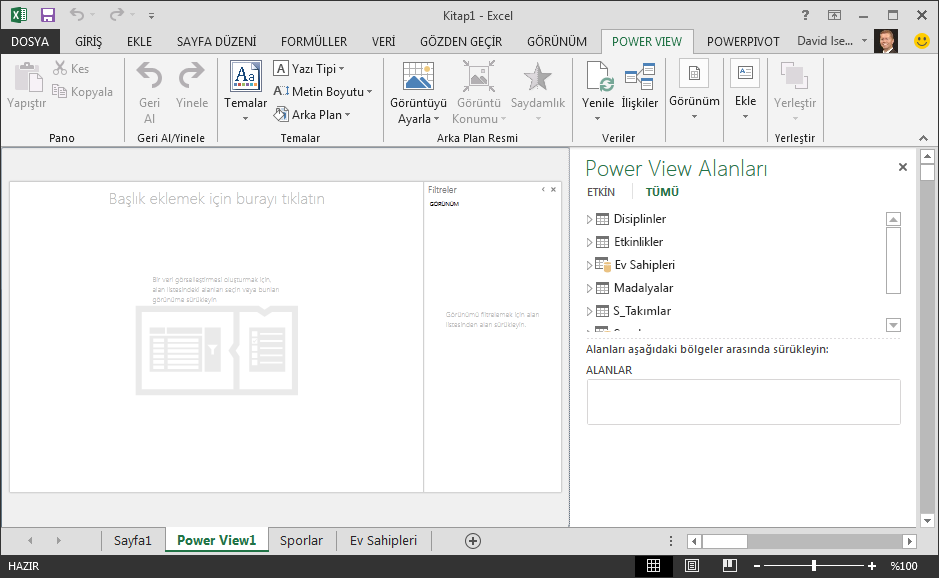
Power View Alanları alanında, genişletmek için Ev Sahipleri'nin yanındaki oku tıklatın ve Şehir'i tıklatın.
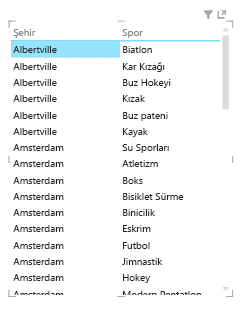
Medals tablosunu genişletin ve Sport'a tıklayın. Bununla Power View, aşağıdaki ekranda gösterildiği gibi, şehrin yanındaki Spor'u listeler.
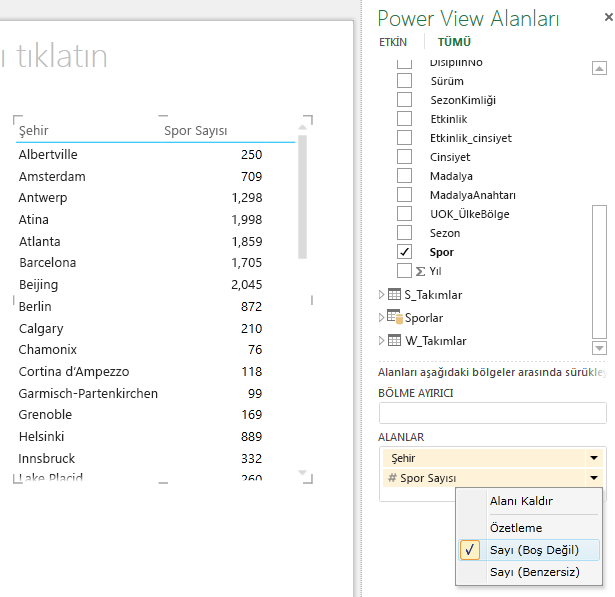
Power View Alanları'nın ALANLAR alanında, Spor'un yanındaki oka tıklayın ve Say (Boş Değil) öğesini seçin. Aşağıdaki ekranda gösterildiği gibi, Power View artık sporları listelememektedir, saymaktadır.
Şeritte TASARIM > Görselleştirme Haritasını > Değiştir'i seçin. TASARIM sekmesinin kullanılabilmesi için Power View tablosunun seçili olması gerekir. Harita görselleştirmesine geçtiğinizde dış içeriği etkinleştirme hakkında bir uyarı alabilirsiniz.
Harita, görsel öğe olarak tablonun yerini alır. Haritada, farklı boyutlardaki mavi daireler, her Olimpiyat Ev Sahibi konumunda düzenlenen farklı spor etkinliklerinin sayısını gösterir. Ancak hangilerinin yaz olayları, hangilerinin kış olduğunu görmek daha ilginç olabilir.
Rapor alanından en iyi şekilde yararlanmak için Filtreler alanını daraltalım. Filtreler alanının sağ üst köşesindeki oka tıklayın.
Power View Alanları'ndaMedals'ı genişletin. Season alanını RENK alanına sürükleyin. Bu daha iyi: Aşağıdaki ekranda gösterildiği gibi, harita artık yaz sporları için mavi baloncuklar ve kış sporları için kırmızı baloncuklar gösteriyor. Köşelerinden herhangi birini sürükleyerek görsel öğeyi yeniden boyutlandırabilirsiniz.
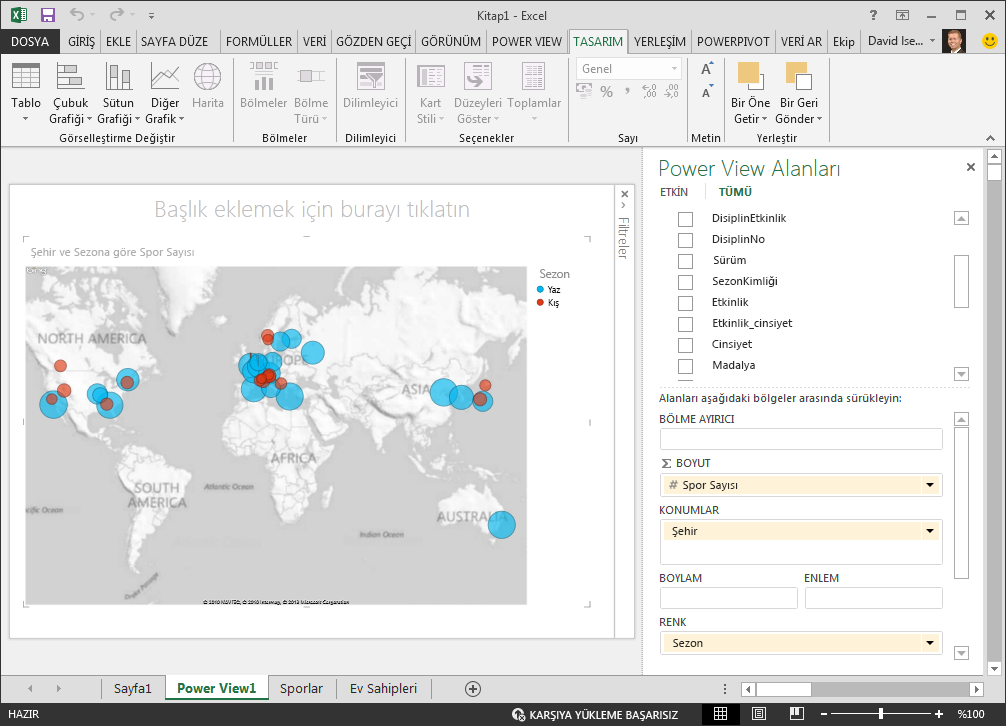
Artık, mevsime göre renk kodlu bir harita kullanarak çeşitli konumlardaki spor etkinliklerini görselleştiren bir Power View raporunuz var. Ve sadece birkaç tıklama aldı.
Power View ve PivotTable'lar için hesaplanan alanlar oluşturma
Power View, görselleştirmeler oluşturmak için temeldeki Veri Modelini kullanır. Power Pivot ve DAX ile, özel formüller oluşturarak Veri Modelini genişletebilir, sonra da PivotTable'larda ve Power View'da bu formülleri ve hesaplamaları temel alan raporlar oluşturabilirsiniz.
Hesaplanan alan oluşturmaPower Pivot
Excel'de, Power Pivot penceresini görüntülemek için Power Pivot Veri Modeli > Yönetimi'ne > tıklayın.
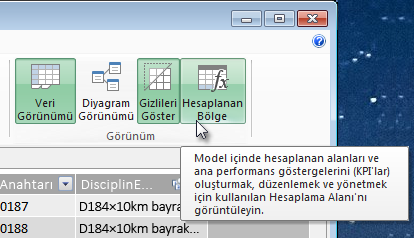
Medals tablosunu seçin. Hesaplama Alanı'nın görüntülendiğinden emin olun. Hesaplama Alanı, tablo verilerinin altında bulunur ve hesaplanan alanları oluşturmak, düzenlemek ve yönetmek için kullanılır. Hesaplama Alanını görüntülemek için, aşağıdaki ekranda gösterildiği gibi Giriş > Görünümü > Hesaplama Alanı'nı seçin.
Olimpiyat sürümlerinin sayısını hesaplayalım. Hesaplama Alanı'nda, Sürüm sütununun hemen altındaki hücreyi seçin. Aşağıdaki ekranda gösterildiği gibi, şeritten Otomatik Toplam > Ayrı Sayı'yı seçin.
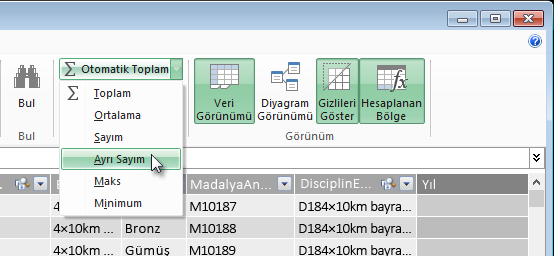
Power Pivot, Hesaplama Alanı'ndaki etkin hücre için bir DAX ifadesi oluşturur. Bu örnekte, Power Pivot aşağıdaki DAX formülünü otomatik olarak oluşturmuştur:
Distinct Count of Edition:=DISTINCTCOUNT([Edition])Otomatik Toplam'daki ek hesaplamalar, Toplam, Ortalama, En Küçük, En Fazla ve diğerleri kadar kolaydır.
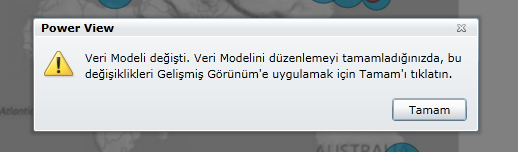
Excel çalışma kitabını kaydedin. Veri Modeli yeni hesaplanan alanla güncelleştirilir. Excel'de Power View sekmesine döndüğünüzde, aşağıdaki ekranda gösterildiği gibi, bir uyarı ile Veri Modeli'nin güncelleştirildiği bildirilir.
Bu Özgün Sürüm Sayısı hesaplanan alanını daha sonraki bölümlerde kullanacağız.
DAX kullanarak hesaplanan alan oluşturmaPower Pivot
Otomatik Toplam hesaplaması yararlıdır, ancak bazı durumlarda daha özelleştirilmiş hesaplamalar gerekir. Excel'de formüller oluşturduğunuz gibi, Hesaplama Alanı'nda da DAX formülleri oluşturabilirsiniz. Şimdi bir DAX formülü oluşturalım, sonra da bu formülün Veri Modelimizde nasıl göründüğüne ve sonuç olarak PivotTable'ımızda ve Power View'da nasıl kullanılabildiğine bakalım.
Power Pivot penceresini açın. Hesaplama Alanı'nda, aşağıdaki ekranda gösterildiği gibi, önceki bölümde tamamladığınız Otomatik Toplam hesaplamasının hemen altındaki hücreyi seçin.
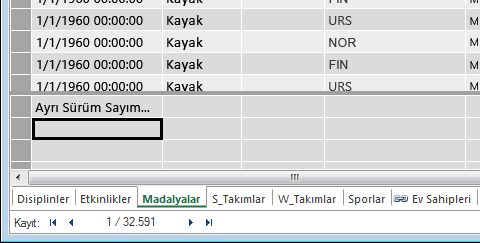
Tüm madalyaların yüzdesini hesaplayalım. Formül çubuğunda, aşağıdaki DAX formülünü yazın. IntelliSense, yazdıklarınız temelinde kullanılabilir komutlar sağlar ve vurgulanan IntelliSense seçeneğini belirtmek için Sekme tuşuna basabilirsiniz.
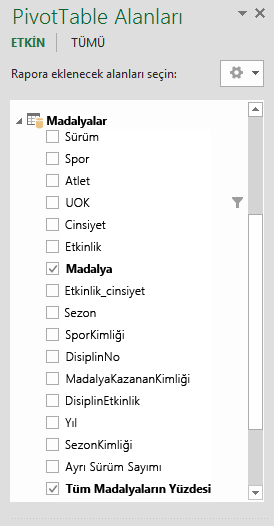
Percentage of All Medals:=[Count of Medal]/CALCULATE([Count of Medal],ALL(Medals))Excel penceresine geri döndüğünüzde, Excel Veri Modeli'nin güncelleştirildiğini size bildirir. Excel'de Sayfa1'deki PivotTable'ı seçin. PivotTable Alanları'nda, Medals tablosunu genişletin. Alan listesinin en altında, aşağıdaki ekranda gösterildiği gibi, az önce oluşturduğumuz iki hesaplanan alan vardır. Tüm madalyaların yüzdesini seçin.
PivotTable'da, Tüm Medals Yüzdesi alanı, Medal Sayısı'ndan sonra görünür. Yüzde olarak biçimlendirilmemiştir, bu nedenle ilgili alanları seçin (imleç aşağı oka dönüşene kadar Tüm Madalyaların Yüzdesi alanlarından birinin üst kısmında imleci gezdirerek ve sonra tıklayarak tümünü bir kerede seçebilirsiniz). Seçildikten sonra, GİRİŞ Sayı >> Yüzdesi'ni tıklatın. Şeridin aynı bölümünde, ondalık basamak sayısını iki olarak ayarlayın. Pivot tablonuz aşağıdaki ekrandaki gibi görünür.
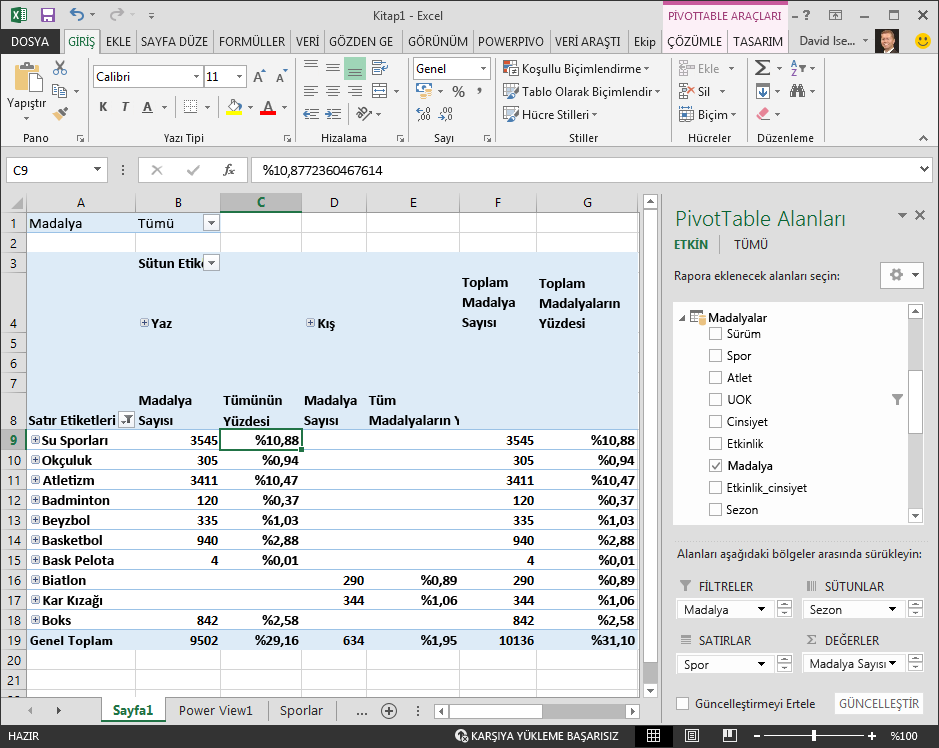
Önceki bir eğitimde, Spor alanını alfabetik olarak yalnızca ilk ona göre filtreledik, bu nedenle Boks aracılığıyla yalnızca Su Sporlarını görüyoruz ve bu nedenle Genel Toplamdaki yüzde% 100 yerine% 29.16'dır. Bunun bize söylediği şey, elbette, bu ilk on sporun Yaz oyunlarında verilen tüm madalyaların %29.16'sını oluşturduğudur. Ayrıca Su Sporlarının tüm madalyaların %10.88'ini oluşturduğunu görebiliriz.
Tüm Madalyaların Yüzdesi alanı Veri Modelinde yer aldığından, Power View'da da kullanılabilir.
Power View'dayken Power Pivot sekmesinden de hesaplanan alanlar oluşturabilirsiniz. İster Power Pivot'ta ister Power View'dayken hesaplanan alan oluşturun, sonuç aynıdır: Veri Modeli, hesaplanan alanı içerecek şekilde güncelleştirilir ve tüm istemci araçlarının kullanımına sunulur.
Alan varsayılanlarını, tablo davranışlarını ve veri kategorilerini ayarlama
Power View'da rapor oluşturma işlemini kolaylaştırmanın bir diğer yolu da varsayılan bir alan kümesi ayarlamaktır. Bir tablo için varsayılan alan kümesi ayarladığınızda, bu tabloyu Power View'da tıklatmanız yeterli olur ve varsayılan alan kümesi yeni bir rapora otomatik olarak eklenir.
Bu bölümde, çalışma kitabınız için rapor oluştururken size zaman kazandıracak varsayılanlar ayarlarsınız.
Tablo için Varsayılan Alan Kümesi oluşturma
Power Pivot penceresi kullanılabilir durumda olmalıdır. Yoksa, Power Pivot Veri Modeli> Yönetimi'ne >tıklayın. Power Pivot'ta, Veri Görünümü'nün seçildiğinden emin olmak için Giriş > Görünümü > Veri Görünümü'nü seçin. Medals tablosunu seçin.
Gelişmiş sekmesinde Raporlama Özellikleri > Varsayılan Alan Kümesi'ne tıklayın. Power View gibi istemci araçları kullanılarak oluşturulan tablolar için varsayılan alanları belirtmenize olanak tanıyan bir pencere görüntülenir.
Sol bölmede Spor, Etkinlik, EditionID, Atlet ve Madalya'yı seçin ve bunları varsayılan alanlar yapmak için Ekle'ye> tıklayın. Sağ bölmede, Varsayılan alanlar'da, listelendikleri sırada göründüklerinden emin olun. Varsayılan Alan Kümesi penceresi aşağıdaki ekran gibi görünür.
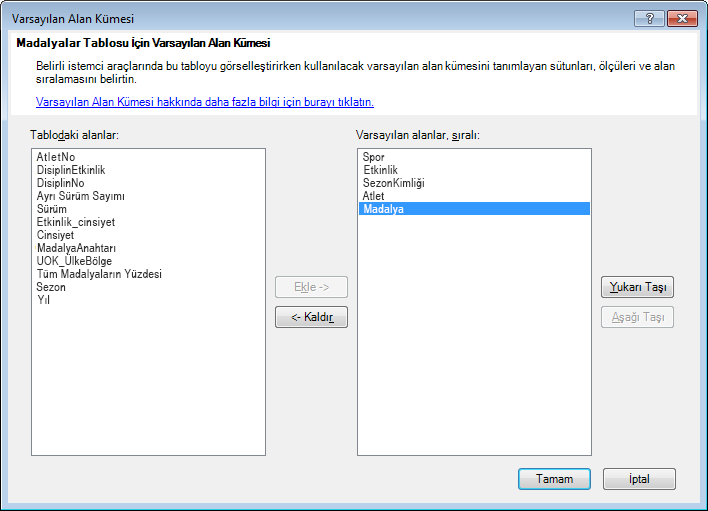
Medals tablosunun varsayılan alan kümesini kaydetmek için Tamam'a tıklayın.
Bunun nasıl çalıştığını görmek için, Excel'de Power View sayfasına geçin.
Var olan bir görselleştirmenin seçili olmadığından emin olmak için boş rapor tuvalinde herhangi bir yere tıklayın. Power View sayfanızda şu anda yalnızca bir görsel öğe vardır; o görsel öğe daha önce oluşturduğunuz haritadır.
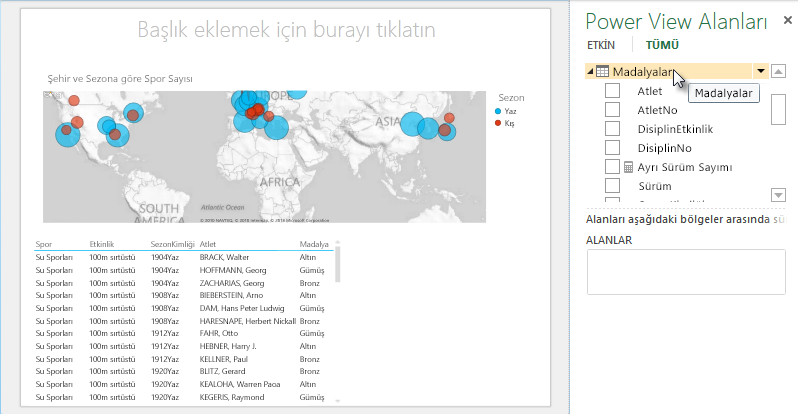
Power View Alanları listesinde, Medals tablosunun adını tıklatın. Power View bir tablo oluşturur ve aşağıdaki ekranda gösterildiği gibi, Medals tablosundaki varsayılan beş alanı sizin belirttiğiniz sırayla otomatik olarak ekler. Yanlışlıkla Madalyalar'ın yanındaki üçgene tıklarsanız, varsayılan alanlara sahip yeni bir tablo eklemek yerine tablo genişler.
Tablo davranışını ayarlama
Ayrıca, Power View'un tablo için otomatik rapor etiketleri oluştururken kullandığı varsayılan tablo davranışını da ayarlayabilirsiniz. Bu, aynı tablodan görselleştirmeler oluşturduğunuzda (belki birçok farklı rapor için) yararlı olur. Sonraki birkaç adımda varsayılan tablo davranışını kullanacağız, o yüzden şimdi ayarlayalım.
Power Pivot'a döndüğünüzde, Medals tablosu seçili durumdayken, Gelişmiş > Raporlama Özellikleri Tablosu > Davranışı'nı seçin. Tablo davranışını belirtebileceğiniz bir pencere görüntülenir.
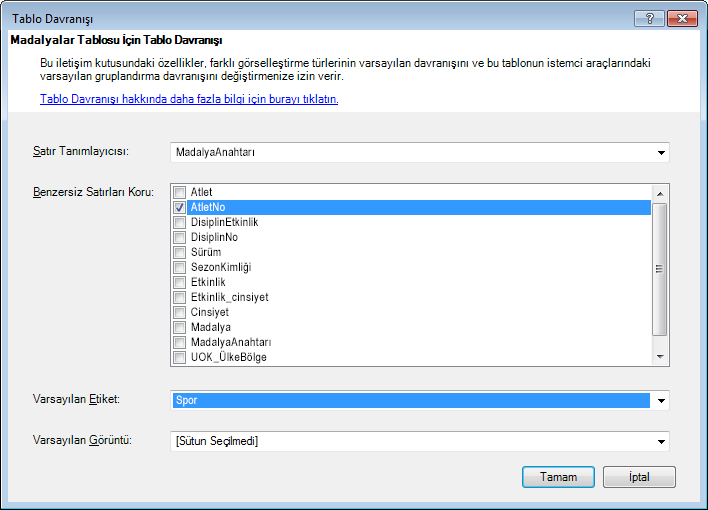
Tablo Davranışı penceresinde, Satır Tanımlayıcısı yalnızca benzersiz anahtarlar içeren ve boş değer içermeyen sütundur. Bu çoğunlukla tablonun birincil anahtarıdır, ancak böyle olması zorunlu değildir. Pencerede başka seçimler yapmadan önce bir Satır Tanımlayıcısı seçmeniz gerekir. Satır tanımlayıcısı olarak MedalKey'i seçin.
Benzersiz Satırları Koru bölümünde, Atlet Kimliği'ni seçin. Burada seçtiğiniz alanlarda benzersiz olması gereken satır değerleri vardır ve bu değerler PivotTable'lar veya Power View raporları oluşturulurken toplanmamalıdır.
Not: İstediğiniz şekilde toplanmayan raporlarla ilgili sorun yaşıyorsanız, toplamak istediğiniz alanın Benzersiz Satırları Koru alanlarında seçili olmadığından emin olun.
Varsayılan Etiket için, varsayılan rapor etiketi olarak kullanılacak anahtarı seçin. Spor'u seçin.
Varsayılan Görüntü için, henüz görüntü eklemediğiniz için seçimi [Seçili Sütun Yok] olarak bırakın. Tablo Davranışı penceresi aşağıdaki ekran gibi görünür.
Tamam'a tıklayın. Excel'deki Power View sayfasında, önceki adımlarda oluşturduğunuz tabloyu seçin. Şeritten TASARIM Tablo >> Kartı'nı seçin. Oluşturduğunuz tablo bir Kart koleksiyonuna dönüşür; Veriler aynı, ancak verilerin görselliği değişti. Tablo şimdi aşağıdaki ekran gibi görünür.
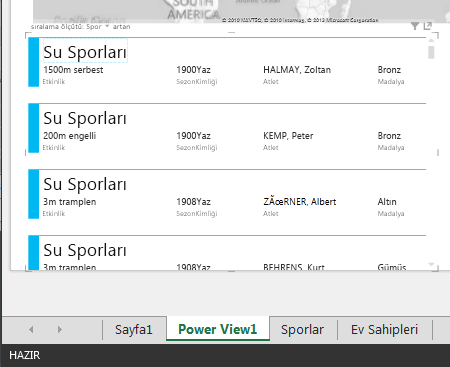
Spor alanının diğerlerinden daha büyük olduğuna ve her kart için bir başlık olarak göründüğüne dikkat edin. Bunun nedeni, Power Pivot'tayken Tablo Davranışı penceresinde Spor'u Varsayılan Etiket olarak ayarlamış olmanızdır.
Alanlar için Veri Kategorilerini ayarlama
Power View'un konum gibi temel verileri temel alarak dinamik raporlar oluşturması için, bu tür verileri içeren alanların düzgün bir şekilde kategorilere ayrılması gerekir. Olimpiyat verileri için, birkaç alanın kategorilerini belirtelim.
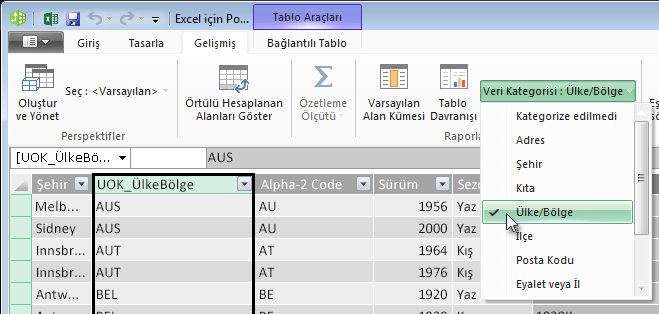
Power Pivot'ta Ana Bilgisayarlar'ı seçin. NOC_CountryRegion alanını seçin. Gelişmiş > Raporlama Özellikleri Veri > Kategorisi'nden: Oka tıklayın ve aşağıdaki ekranda gösterildiği gibi kullanılabilir veri kategorileri listesinden Ülke/Bölge'yi seçin.
Medals'da NOC_CountryRegion sütununu seçin. Veri Kategorisi'ni bir kez daha Ülke/Bölge olarak değiştirin.
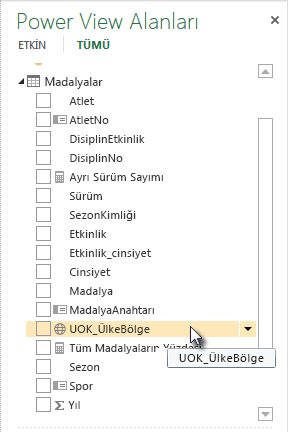
Excel'e dönün ve Power View sayfasını seçin. Power View Alanları'ndakiMedals tablosunu genişletin ve şimdi NOC_CountryRegion alanının yanında küçük bir küre simgesi olduğuna dikkat edin. Aşağıdaki ekranda gösterildiği gibi, dünya NOC_CountryRegion coğrafi bir konum içerdiğini gösterir.
Sonraki bir öğreticide bu coğrafi konumu kullanacağız. Sıra çalışmanızı kaydetmeye, öğrendiklerinizi gözden geçirmeye ve ardından bir sonraki öğreticiye geçmeye hazırlanmaya geldi.
Denetim Noktası ve Test
Öğrendiklerinizi gözden geçirin
Bu öğreticide, harita tabanlı Power View görselleştirmesi oluşturmayı, sonra da Veri Modelinizi genişletmek için hesaplanan alanlar oluşturmayı ve verileri farklı bir biçimde çözümlemeyi öğrendiniz. Ayrıca, bir tablo için varsayılan alan kümelerinin nasıl oluşturulacağını öğrendiniz, böylece varsayılan alan kümesiyle önceden doldurulmuş yeni bir Power View tablosu oluşturma işlemi kolaylaştırıldı. Ayrıca, yeni tabloların hızlı ve tutarlı bir şekilde sıralanması ve etiketlenmesi için varsayılan tablo davranışını tanımlamayı da öğrendiniz.
Bu dizinin sonraki öğreticisinde, burada öğrendiklerinizi temel alacaksınız. Piyasada çok fazla veri var ve sonraki öğreticide, Veri Modelinize İnternet verilerini ekleyecek ve Power View raporlarınızın gerçekten göz alıcı olması için resimler getireceksiniz.
İşte sonraki öğreticinin bağlantısı:
Öğretici: İnternet Verilerini Ekleme ve Power View Rapor Varsayılanları’nı Ayarlama
TEST
Öğrendiklerinizi ne kadar iyi hatırladığınızı görmek ister misiniz? İşte size fırsat. Aşağıdaki testte, bu öğreticide öğrendiğiniz özellikler, beceriler veya gereksinimler vurgulanır. Sayfanın alt kısmında, yanıtları bulacaksınız. İyi şanslar!
Soru 1: Power View, Power View raporları oluşturmak için verilerini nereden alır?
A: Yalnızca Excel'de bulunan çalışma sayfalarından.
B: Yalnızca Veri Modeli'nden.
C: Yalnızca dış kaynaklardan içeri aktarılan verilerden.
D: Veri Modeli'nden ve Excel'deki çalışma sayfalarında bulunan tüm verilerden.
Soru 2: Varsayılan alan kümesiyle ilgili olarak aşağıdakilerden hangisi doğrudur?
A: Tüm Veri Modeli için yalnızca bir varsayılan alan kümesi oluşturabilirsiniz.
B: Power View'da, Power View Alanları'nda tablo adına tıklandığında, varsayılan alan kümesiyle otomatik olarak doldurulan bir tablo görselleştirmesi oluşturulur.
C: Bir tablo için varsayılan alan kümesi oluşturursanız, o tablodaki diğer tüm alanlar devre dışı bırakılır.
D: Yukarıdakilerin tümü.
Soru 3: Hesaplanan Alanlar ile ilgili aşağıdakilerden hangisi doğrudur?
A: Power Pivot'ta oluşturduğunuzda, Power View'da oluşturuldukları tabloda kullanılabilir alanlar olarak görünürler.
B: Bunları Power Pivot'un Hesaplama Alanı'nda oluşturursanız, tüm istemci araçlarından gizlenirler.
C: Power Pivot'ta oluşturduğunuzda, her biri tüm istemci araçlarında ayrı tablolar olarak görünür.
D: Hem A hem de B.
Soru 4:Varsayılan Davranış Tablosu penceresinde Benzersiz Satırları Koru'da bir alan seçerseniz aşağıdakilerden hangisi doğrudur?
Y: Alanı toplamak için Power View Alanlarından "Bu alanı topla" öğesini açıkça seçmeniz gerekir.
B: Alan her zaman Power View veya PivotTable'larda toplanır.
C: Alan Power View veya PivotTable'larda hiçbir zaman toplanmaz.
D: Benzersiz Satırları Koru seçeneğinin Power View veya PivotTable'larda alanın davranışı üzerinde hiçbir etkisi yoktur.
Test yanıtları
- Doğru yanıt: B
- Doğru yanıt: B
- Doğru yanıt: A
- Doğru yanıt: C
Not
Bu öğretici dizisindeki veri ve resimler için aşağıdaki kaynaklar temel alınmıştır:
- Olimpiyat Veri Kümesi: Guardian News & Media Ltd.
- Bayrak resimleri: CIA Factbook (cia.gov)
- Nüfus verileri: Dünya Bankası (worldbank.org)
- Olimpiyat Oyunları Piktogramları Thadius856 ve Parutakupiu tarafından oluşturulmuştur