
Önemli
Microsoft 365 için Excel ve Excel 2021'de Power View, 12 Ekim 2021'de kaldırılmıştır. Alternatif olarak, ücretsiz olarak indirebileceğiniz Power BI DesktopPower BI Desktop'ın sunduğu etkileşimli görsel deneyimi kullanabilirsiniz. Ayrıca Excel çalışma kitaplarını kolayca içine aktarabilirsiniz Power BI DesktopPower BI Desktop.
Özet: Önceki Harita Tabanlı Power View Raporları Oluşturma öğreticisinin sonunda, Excel çalışma kitabınızda çeşitli kaynaklardan veriler, Power Pivot kullanılarak kurulan ilişkilere dayalı bir Veri Modeli ve bazı temel Olimpiyat bilgilerinin bulunduğu harita tabanlı bir Power View raporu vardı. Bu öğreticide, çalışma kitabını daha fazla veriyle, ilginç grafiklerle genişletip iyileştiriyoruz ve kolayca harika Power View raporları oluşturmak için çalışma kitabını hazırlıyoruz.
Not
Bu makalede, Excel 2013'teki veri modelleri açıklanır. Bununla birlikte, Excel 2013'te kullanıma sunulan veri modelleme ve Power Pivot özelliklerinin aynıları Excel 2016 için de geçerlidir.
Bu öğreticideki bölümler şunlardır:
- İnternet tabanlı görüntü bağlantılarını Veri Modeli'ne aktarma
- Veri Modeli'ni tamamlamak için İnternet verilerini kullanma
- Raporların daha kolay oluşturulması için tabloları ve alanları gizleme
- Denetim Noktası ve Test
Bu öğreticinin sonunda, öğrendiklerinizi sınayabileceğiniz bir test vardır.
Bu dizide, Olimpiyat Madalyaları, ev sahibi ülkeler ve çeşitli Olimpik spor etkinliklerini açıklayan veriler kullanılır. Bu dizideki öğreticiler şunlardır:
- Excel 2013’e Veri Aktarma ve Veri Modeli Oluşturma
- Excel 2013, Power Pivot ve DAX kullanarak Veri Modeli ilişkilerinin kapsamını genişletme
- Harita Tabanlı Power View Raporları Oluşturma
- İnternet Verilerini Ekleme ve Power View Rapor Varsayılanlarını Ayarlama
- Power Pivot Yardımı
- Harika Power View Raporları Oluşturma - Bölüm 2
Sırayı izleyerek ilerlemenizi öneririz.
Bu öğreticilerde Power Pivot etkinleştirilmiş Excel 2013 kullanılır. Excel 2013 hakkında daha fazla bilgi edinmek için buraya tıklayın. Power Pivot'u etkinleştirme hakkında yönergeler için buraya tıklayın.
İnternet tabanlı görüntü bağlantılarını Veri Modeli'ne aktarma
Veri miktarı sürekli artıyor ve onu görselleştirebilme beklentisi de artıyor. Ek verilerle birlikte farklı bakış açıları ve verilerin birçok farklı şekilde nasıl etkileşime girdiğini gözden geçirme ve değerlendirme fırsatları ortaya çıkar. Power Pivot ve Power View, dış verilerin yanı sıra verilerinizi bir araya getirir ve eğlenceli, ilginç yollarla görselleştirir.
Bu bölümde, Veri Modeli'ni Olimpiyatlara katılan bölgelerin veya ülkelerin bayraklarının resimlerini içerecek şekilde genişletiyor ve sonra da Olimpiyat Oyunları'ndaki tartışmalı disiplinleri temsil eden resimler ekliyorsunuz.
Veri Modeli'ne bayrak görüntüleri ekleme
Resimler, Power View raporlarının görsel etkisini zenginleştirir. Aşağıdaki adımlarda, her disiplin için bir resim ve her bölgeyi veya ülkeyi temsil eden bir bayrak resmi olmak üzere iki resim kategorisi ekleyeceksiniz.
Bu bilgileri birleştirmek için iyi adaylar olan iki tablonuz vardır: Disiplin resimleri için Disiplin tablosu ve bayraklar için Ev Sahipleri tablosu. Bunu ilginç hale getirmek için, İnternet'te bulunan görüntüleri kullanırsınız ve her resmin bağlantısını kullanırsınız, böylece nerede olurlarsa olsunlar raporu görüntüleyen herkes için işlenebilir.
İnternette arama yaptıktan sonra, her ülke veya bölge için bayrak görüntüleri için iyi bir kaynak bulursunuz: CIA.gov World Factbook sitesi. Örneğin, aşağıdaki bağlantıya tıkladığınızda, Fransa bayrağının bir resmini alırsınız.
https://www.cia.gov/library/publications/the-world-factbook/graphics/flags/large/fr-lgflag.gif
Daha fazla araştırma yapıp sitede başka bayrak resmi URL'leri bulduğunuzda, URL'lerin tutarlı bir biçime sahip olduğunu ve tek değişkenin iki harfli ülke veya bölge kodu olduğunu fark edersiniz. Dolayısıyla, her iki harfli ülke veya bölge kodunu biliyorsanız, bu iki harfli kodu her URL'ye ekleyebilir ve her bayrağa bir bağlantı alabilirsiniz. Bu bir artıdır ve verilerinize yakından baktığınızda, Ev Sahipleri tablosunun iki harfli ülke veya bölge kodları içerdiğini fark edersiniz. Harika.
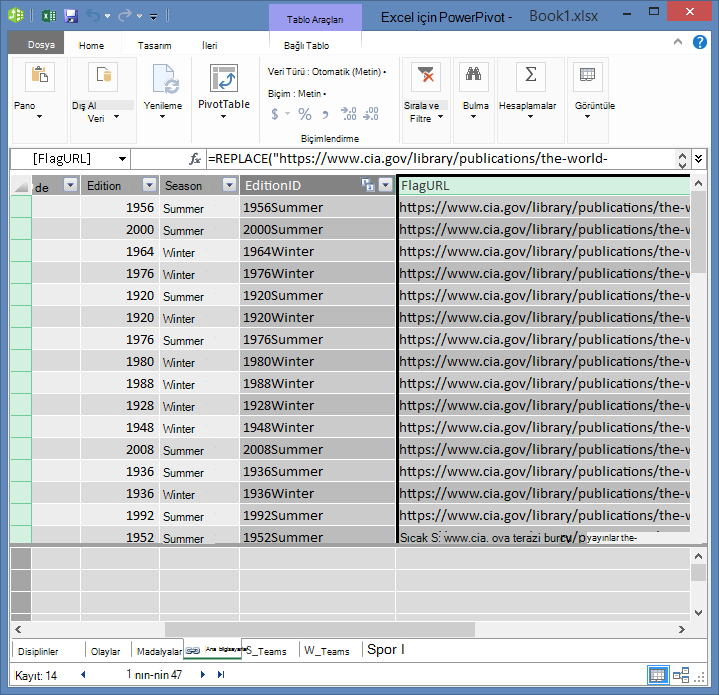
Bayrak URL'lerini depolamak için Hosts tablosunda yeni bir alan oluşturmanız gerekir. Önceki bir öğreticide DAX kullanarak iki alanı birleştirmiştiniz ve bayrak URL'leri için de aynısını yapacağız. Power Pivot'ta, Hosts tablosuna Sütun Ekle başlıklı boş sütunu seçin. Formül çubuğunda, aşağıdaki DAX formülünü yazın (veya kopyalayıp formül sütununa yapıştırabilirsiniz). Uzun görünüyor, ancak çoğu CIA Factbook'tan kullanmak istediğimiz URL.
=REPLACE("https://www.cia.gov/library/publications/the-world-factbook/graphics/flags/large/fr-lgflag.gif",82,2,LOWER([Alpha-2 code]))Bu DAX işlevinde tek bir satırda birkaç şey yaptınız. İlk olarak, DAX REPLACE işlevi belirli bir metin dizesindeki metni değiştirir, dolayısıyla bu işlevi kullanarak URL'nin Fransa bayrağına (fr) başvuran bölümünü her ülke veya bölge için uygun iki harfli kodla değiştirmiş olursunuz. 82 sayısı, DEĞİŞTİR işlevine dizede 82 karakterin değiştirilmesine başlamasını söyler. Aşağıdaki 2 değer, DEĞİŞTİR işlevine kaç karakterin değiştirileceğini söyler. Daha sonra, URL'nin büyük/küçük harfe duyarlı olduğunu (elbette önce bunu test ettiniz) ve iki harfli kodlarımızın büyük harf olduğunu fark etmiş olabilirsiniz, bu nedenle bunları DAX işlevi LOWER kullanarak URL'ye eklerken bunları küçük harfe dönüştürmek zorunda kaldık.
Bayrak URL'lerinin bulunduğu sütunu FlagURL olarak yeniden adlandırın. Power Pivot ekranınız artık aşağıdaki ekran gibi görünür.
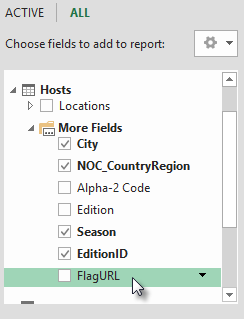
Excel'e dönün ve Sayfa1'de PivotTable'ı seçin. PivotTable Alanları'ndaTÜMÜNÜ seçin. Aşağıdaki ekranda gösterildiği gibi, eklediğiniz FlagURL alanının kullanılabilir olduğunu görürsünüz.
Not
Bazı durumlarda, CIA.gov World Factbook sitesi tarafından kullanılan Alpha-2 kodu, Hosts tablosunda sağlanan resmi ISO 3166-1 Alpha-2 koduyla eşleşmiyor, bu da bazı bayrakların düzgün görüntülenmediği anlamına geliyor. Etkilenen her girdi için doğrudan Excel'deki Hosts tablonuzda aşağıdaki değişiklikleri yaparak bunu düzeltebilir ve doğru Bayrak URL'lerini alabilirsiniz. İşin güzel tarafı ise Power Pivot'ın Excel'de yaptığınız değişiklikleri otomatik olarak algılaması ve DAX formülünü yeniden hesaplamasıdır:
- AT olarak değiştir AU
Veri Modeli'ne spor piktogramları ekleme
Resimler Olimpiyat olaylarıyla ilişkilendirildiğinde Power View raporları daha ilgi çekici olur. Bu bölümde, Dallar tablosuna resimler ekleyeceksiniz.
İnternette arama yaptıktan sonra, Wikimedia Commons'ın Parutakupiu tarafından gönderilen her Olimpiyat disiplini için harika piktogramlara sahip olduğunu görüyorsunuz. Aşağıdaki bağlantı size Parutakupiu'dan birçok resim göstermektedir.
http://commons.wikimedia.org/wiki/user:parutakupiu
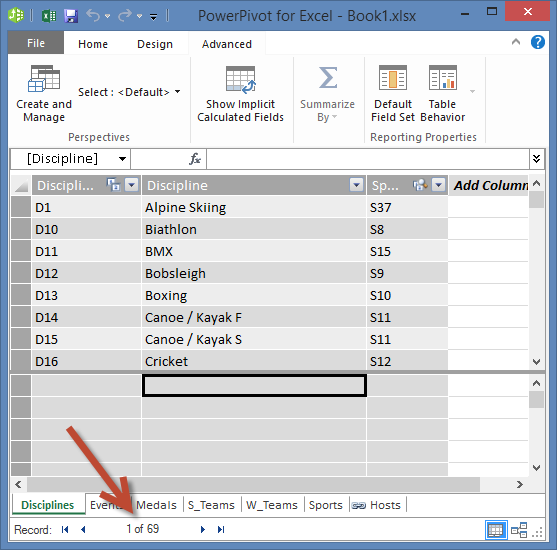
Ancak görüntülerin her birine tek tek baktığınızda, ortak URL yapısının görüntülere otomatik olarak bağlantı oluşturmak için DAX kullanmaya uygun olmadığını görüyorsunuz. Bağlantıları el ile girmeniz gerekip gerekmediğini ölçmek için Veri Modelinizde kaç disiplinin bulunduğunu bilmek istiyorsunuz. Power Pivot'ta Disiplinler tablosunu seçin ve Power Pivot penceresinin en altına bakın. Aşağıda, gösterildiği gibi, kayıt sayısının 69 olduğunu görürsünüz.
69 kaydın elle kopyalanıp yapıştırılamayacak kadar fazla olmadığına karar verdiniz, özellikle de raporları oluştururken bunlar çok cazip olacağından dolayı.
Piktogram URL'lerini eklemek için Disciplines tablosunda yeni bir sütuna ihtiyacınız vardır. Bu da ilginç bir zorluktur: Disiplinler tablosu Veri Modeli'ne bir Access veritabanı içeri aktarılarak eklendiğinden, Disiplinler tablosu Excel'de değil, yalnızca Power Pivot'ta görünür. Ancak Power Pivot'ta, satır olarak da adlandırılan tek tek kayıtlara doğrudan veri girişi yapamazsınız. Bu sorunu çözmek için Disciplines tablosundaki bilgilere dayalı yeni bir tablo oluşturabilir, bunu Veri Modeli'ne ekleyebilir ve bir ilişki oluşturabiliriz.
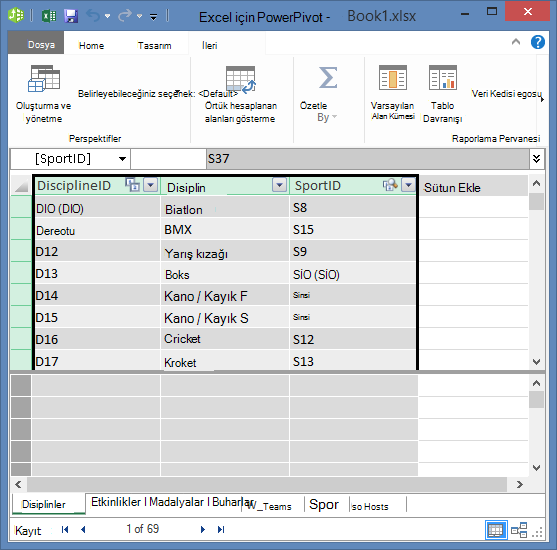
Power Pivot'ta, Disiplinler tablosundaki üç sütunu kopyalayın. Bunları, aşağıdaki ekranda gösterildiği gibi Disiplin sütununun üzerine gelip SportID sütununa sürükleyerek seçebilir ve ardından Giriş > Pano > Kopyala'ya tıklayabilirsiniz.
Excel'de yeni bir çalışma sayfası oluşturun ve kopyalanan verileri yapıştırın. Yapıştırılan verileri, bu serinin önceki öğreticilerinde yaptığınız gibi tablo olarak biçimlendirin, üst satırı etiketler olarak belirtin ve ardından tabloyu DiscImage olarak adlandırın. Çalışma sayfasını DiskGörüntü olarak da adlandırın.
Not
Tüm el ile girişlerin tamamlandığı DiscImage_table.xlsx adlı çalışma kitabı, bu serinin ilk öğreticisinde indirdiğiniz dosyalardan biridir. Kolaylaştırmak için buraya tıklayarak indirebilirsiniz. Kendi verilerinizle benzer durumlara uygulayabileceğiniz sonraki adımları okuyun.
SportID'nin yanındaki sütuna, ilk satıra DiscImage yazın. Excel, tabloyu satırı içerecek şekilde otomatik olarak genişletir. DiscImage çalışma sayfanız aşağıdaki ekrandaki gibi görünür.
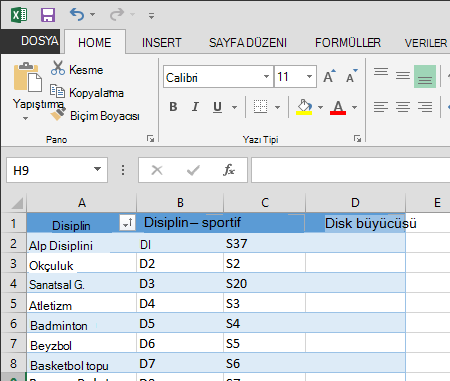
Wikimedia Commons'taki piktogramlara dayalı olarak her disiplin için URL'leri girin. Zaten girilmiş oldukları çalışma kitabını indirdiyseniz, bunları kopyalayıp bu sütuna yapıştırabilirsiniz.
Yine Excel'de, oluşturduğunuz tabloyu Veri Modeli'ne eklemek için Power Pivot Tabloları Veri Modeline >> Ekle'yi seçin.
Power Pivot'ta, Diyagram Görünümü'nde, DisciplineID alanını Disciplines tablosundan DiscImage tablosundaki DisciplineID alanına sürükleyerek bir ilişki oluşturun.
Resimleri doğru görüntülemek için Veri Kategorisi'ni ayarlayın
Power View'da raporların resimleri doğru görüntülemesi için, Veri Kategorisi'ni Resim URL'si olarak doğru bir şekilde ayarlamanız gerekir. Power Pivot, Veri Modelinizdeki verilerin türünü saptamaya çalışır; bu durumda, otomatik seçilen Kategori'den sonra (Önerilen) terimini ekler, ancak bunu kesinlikle belirtmekte fayda var. Onaylayalım.
Power Pivot'ta, DiskGörüntü tablosunu seçin ve sonra da DiskGörüntü sütununu seçin.
Aşağıdaki ekranda gösterildiği gibi, şeritte Gelişmiş > Raporlama Özellikleri > Veri Kategorisi'ni ve ardından Görüntü URL'sini seçin. Excel, Veri Kategorisini algılamaya çalışır ve algıladığında da seçili Veri kategorisini (önerilen) olarak işaretler.
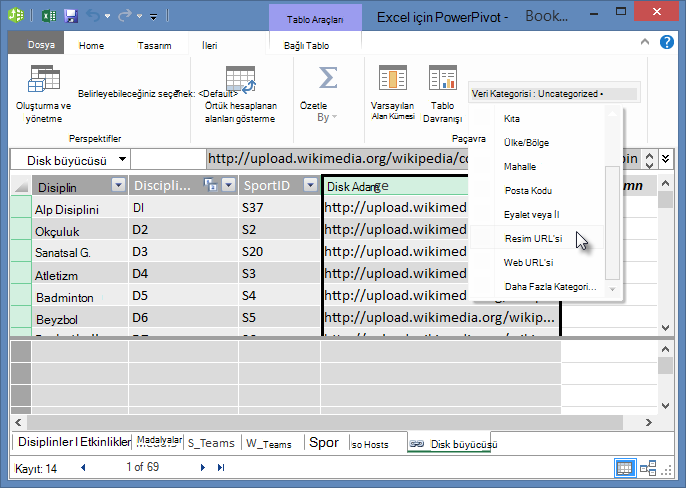
Veri Modeliniz artık her disiplinle ilişkilendirilebilecek piktogramların URL'lerini içerir ve Veri Kategorisi doğru bir şekilde Resim URL'si olarak ayarlanmıştır.
Veri Modeli'ni tamamlamak için İnternet verilerini kullanma
İnternet'teki birçok site, verileri güvenilir ve yararlı bulursanız, raporlarda kullanılabilecek veriler sunar. Bu bölümde, Veri Modelinize nüfus verilerini ekleyin.
Veri Modeli'ne nüfus bilgilerini ekleme
Nüfus bilgilerini içeren raporlar oluşturmak için, nüfus verilerini bulup Veri Modeli'ne eklemeniz gerekir. Bu tür bilgiler için harika bir kaynak, Worldbank.org veri bankasıdır. Siteyi ziyaret ettikten sonra, her türlü ülke veya bölge verisini seçmenize ve indirmenize olanak tanıyan aşağıdaki sayfayı bulacaksınız.
Worldbank.org'dan veri indirmek için birçok seçenek ve sonuç olarak oluşturabileceğiniz her türlü ilginç rapor vardır. Şimdilik, veri modelinizdeki ülkelerin veya bölgelerin nüfusuyla ilgileniyorsunuz. Aşağıdaki adımlarda, bir nüfus verileri tablosu indirecek ve bunu Veri Modelinize ekleyeceksiniz.
Not
Web siteleri bazen değişir, bu nedenle Worldbank.org konumundaki düzen aşağıda açıklanandan biraz farklı olabilir. Alternatif olarak, aşağıdaki adımlar kullanılarak oluşturulan ve halihazırda Worldbank.org verilerini içerenPopulation.xlsxadlı bir Excel çalışma kitabını buraya tıklayarak indirebilirsiniz.
Yukarıda verilen bağlantıdan worldbank.org web sitesine gidin.
Sayfanın orta bölümünde, ÜLKE'nin altında tümünü seç'i tıklatın .
SERİLER altında, nüfus, toplam için arama yapın ve seçin. Aşağıdaki ekran, arama kutusunu işaret eden bir okla birlikte bu aramanın bir resmini gösterir.
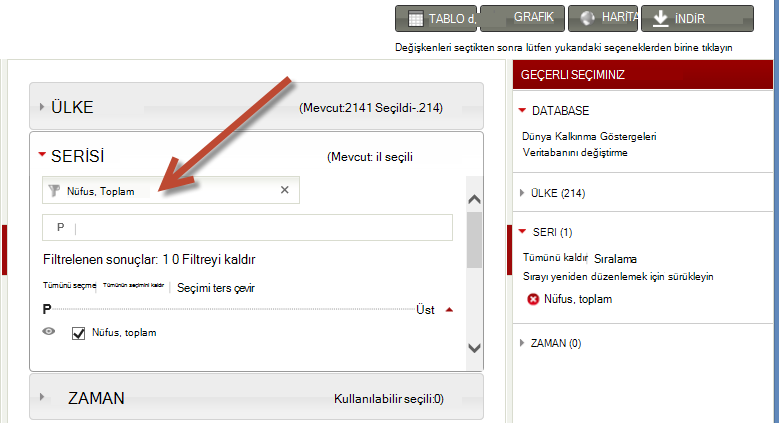
TIME'ın altında 2008'i seçin (bu birkaç yıllık bir yıllıktır, ancak bu öğreticilerde kullanılan Olimpiyat verileriyle eşleşir)
Bu seçimler yapıldıktan sonra, İNDİR düğmesine tıklayın ve ardından dosya türü olarak Excel'i seçin. İndirilen çalışma kitabı adı pek okunaklı değil. Çalışma kitabını Population.xlsolarak yeniden adlandırın ve sonraki adımlarda erişebileceğiniz bir konuma kaydedin.
Artık bu verileri Veri Modelinize aktarmaya hazırsınız.
Olimpiyat verilerinizi içeren Excel çalışma kitabına yeni bir çalışma sayfası ekleyin ve Nüfus olarak adlandırın.
İndirilen Population.xls çalışma kitabına gidin, açın ve verileri kopyalayın. Veri kümesindeki herhangi bir hücre seçiliyken, tüm bitişik verileri seçmek için Ctrl + A tuşlarına basabileceğinizi unutmayın. Verileri Olimpiyatlar çalışma kitabınızdaki Nüfus çalışma sayfasında yer alan A1 hücresine yapıştırın.
Olimpiyatlar çalışma kitabınızda, tablo olarak yeni yapıştırdığınız verileri biçimlendirmek ve tabloyu Nüfus olarak adlandırmak istiyorsunuz. Veri kümesindeki herhangi bir hücre seçiliyken (A1 hücresi gibi), tüm bitişik verileri seçmek için Ctrl + A tuşlarına ve ardından verileri tablo olarak biçimlendirmek için Ctrl + T tuşlarına basın. Veriler üst bilgi satırına sahip olduğu için, burada gösterildiği gibi, görüntülenen Tablo Oluşturpenceresinde Tablomda başlıklar var öğesini seçin.
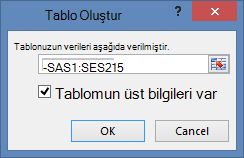
Verileri tablo olarak biçimlendirmenin birçok avantajı vardır. Tanımlanmasını kolaylaştırmak için bir tabloya ad atayabilirsiniz. Ayrıca PivotTable'lar, Power Pivot ve Power View'da inceleme ve çözümlemeyi etkinleştirerek tablolar arasında ilişkiler oluşturabilirsiniz.
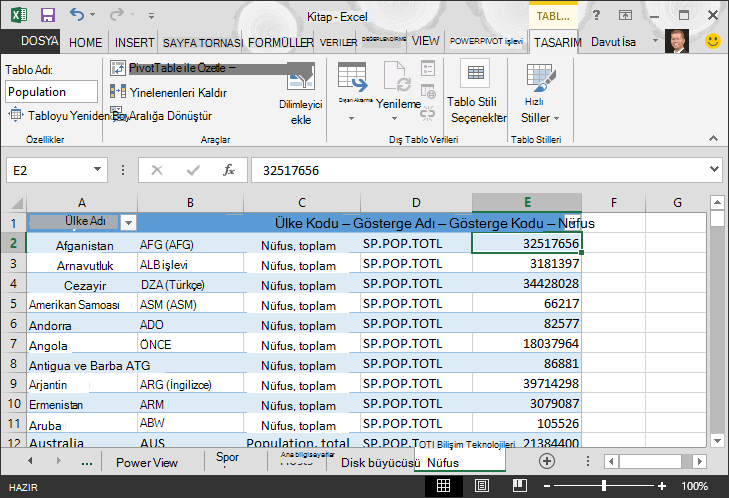
TABLO ARAÇLARI > TASARIM sekmesinde Tablo Adı alanını bulun ve tabloyu adlandırmak için Nüfus yazın. Nüfus verileri 2008 başlıklı bir sütundadır. Düzgün olması için, Nüfus tablosundaki 2008 sütununu Nüfus olarak yeniden adlandırın. Çalışma kitabınız artık aşağıdaki ekran gibi görünür.
Not
Bazı durumlarda, Worldbank.org sitesi tarafından kullanılan Ülke Kodu , Medals tablosunda sağlanan resmi ISO 3166-1 Alpha-3 koduyla eşleşmez, bu da bazı ülke bölgelerinin nüfus verilerini göstermeyeceği anlamına gelir. Etkilenen her girdi için doğrudan Excel'deki Nüfus tablonuzda aşağıdaki değişimleri yaparak bu sorunu düzeltebilirsiniz. Neyse ki Power Pivot, Excel'de yaptığınız değişiklikleri otomatik olarak algılar:
- NLD'yi NED olarak değiştir
- CHE'yi SUI olarak değiştir
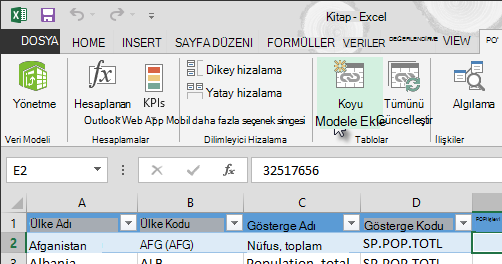
Excel'de, aşağıdaki ekranda gösterildiği gibi Power Pivot Tabloları Veri Modeline Ekle'yi seçerek tabloyu Veri Modeli'ne >>ekleyin.
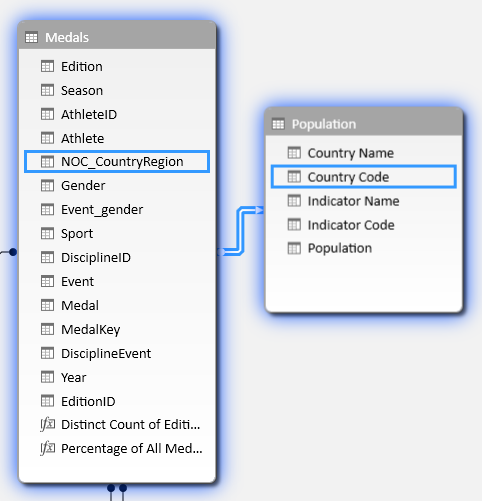
Şimdi bir ilişki oluşturalım. Nüfustaki Ülke veya Bölge Kodunun, Madalyaların NOC_CountryRegion alanında bulunan üç basamaklı kodla aynı olduğunu fark ettik. Harika, bu tablolar arasında kolayca bir ilişki oluşturabiliriz. Power Pivot'ta, Diyagram Görünümü'ndeki Nüfus tablosunu sürükleyerek Madalyalar tablosunun yanına yerleştirilmesini sağlayın. Medals tablosunun NOC_CountryRegion alanını, Population tablosundaki Ülke veya Bölge Kodu alanına sürükleyin. Aşağıdaki ekranda gösterildiği gibi bir ilişki kurulur.
Bu çok zor değildi. Veri Modeliniz artık bayraklara bağlantılar, disiplin resimlerine bağlantılar (daha önce piktogramlar olarak adlandırmıştık) ve nüfus bilgileri sağlayan yeni tablolar içerir. Elimizde her tür veri var ve raporlara eklemek üzere bazı cazip görselleştirmeler oluşturmaya neredeyse hazırız.
Ama ilk olarak, raporlarımızın kullanmayacağı bazı tabloları ve alanları gizleyerek rapor oluşturmayı biraz kolaylaştıralım.
Raporların daha kolay oluşturulması için tabloları ve alanları gizleme
Medals tablosunda kaç tane alan olduğunu fark etmişsinizdir . Rapor oluştururken kullanmayacağınız pek çok öğe de var. Bu bölümde, Power View'da rapor oluşturma işlemini kolaylaştırabilmek için bu alanlardan bazılarının nasıl gizleneceğini öğreneceksiniz.
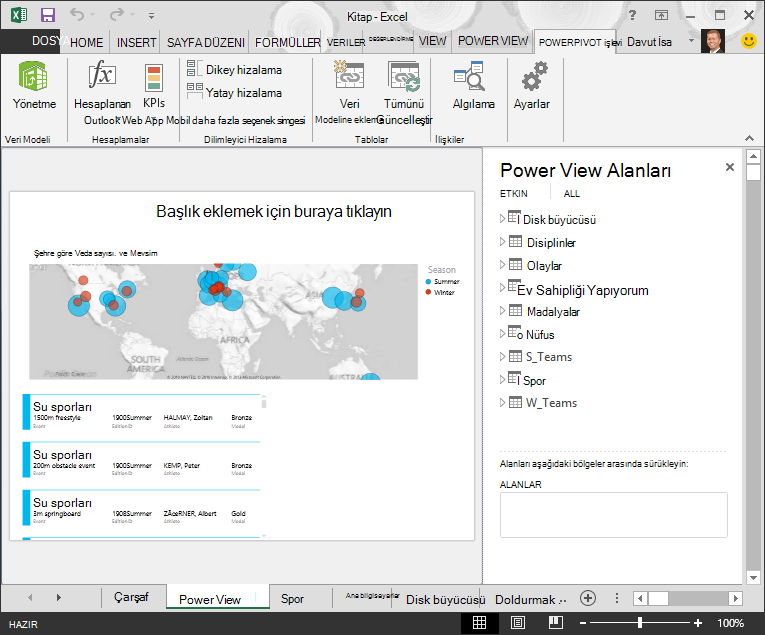
Bunu kendiniz görmek için Excel'de Power View sayfasını seçin. Aşağıdaki ekran, Power View Alanları'ndaki tabloların listesini gösterir. Bu, aralarından seçim yapabileceğiniz uzun bir tablo listesidir ve birçok tabloda raporlarınızın asla kullanmayacağı alanlar bulunur.
Temel alınan veriler yine önemlidir, ancak tablo ve alan listesi çok uzun ve belki biraz ürkütücü. Pivot Table'lar ve Power View gibi istemci araçlarından tabloları ve alanları, Veri Modeli'nden temel alınan verileri kaldırmadan gizleyebilirsiniz.
Aşağıdaki adımlarda, Power Pivot'u kullanarak tablo ve alanlardan birkaçını gizliyorsunuz. Rapor oluşturmak için gizlediğiniz tablolara veya alanlara ihtiyacınız varsa, her zaman Power Pivot'a geri dönebilir ve bunları gösterebilirsiniz.
Not
Bir sütun veya alanı gizlediğinizde, bu gizli tablo veya alanlara dayalı raporlar veya filtreler oluşturamazsınız.
Tabloları gizlemePower Pivot
Power Pivot'ta, Veri Görünümü'nün Diyagram Görünümü yerine seçildiğinden emin olmak için Giriş > Görünümü > Veri Görünümü'nü seçin.
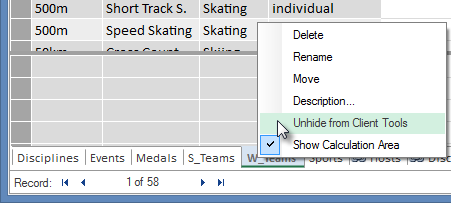
Rapor oluşturmak için ihtiyacınız olmadığına inandığınız şu tabloları gizleyelim: S_Teams ve W_Teams. Yalnızca bir alanın yararlı olduğu birkaç tablo dikkatinizi çekersiniz; Bu öğreticinin ilerleyen bölümlerinde bunlara da bir çözüm bulacaksınız.
Pencerenin alt kısmında bulunan W_Teams sekmesine sağ tıklayın ve İstemci Araçlarından Gizle'yi seçin. Aşağıdaki ekranda, Power Pivot'ta gizli bir tablo sekmesine sağ tıkladığınızda görüntülenen menü gösterilir.
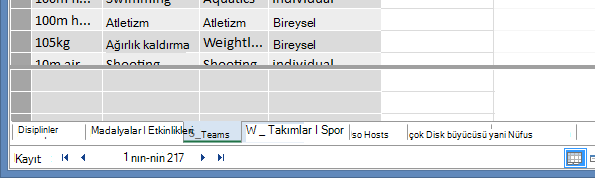
Diğer tabloyu da S_Teams gizleyin. Aşağıdaki ekranda gösterildiği gibi, gizli tablo sekmelerinin gri olduğuna dikkat edin.
Şunu kullanarak Alanları GizlePower Pivot
Rapor oluşturmak için kullanışlı olmayan bazı alanlar da vardır. Temel alınan veriler önemli olabilir, ancak PivotTable'lar ve Power View gibi istemci araçlarından alanlar gizlendiğinde, raporlara eklenecek alanlarda gezinti ve seçim daha net bir görünüm elde edilir.
Aşağıdaki adımlar, çeşitli tablolardan, raporlarınızda gerek duymayacağınız bir alan koleksiyonunu gizler.
Power Pivot'ta Medals sekmesine tıklayın. Aşağıdaki ekranda gösterildiği gibi, Edition sütununu sağ tıklatın ve sonra İstemci Araçlarından Gizle'yi tıklatın.
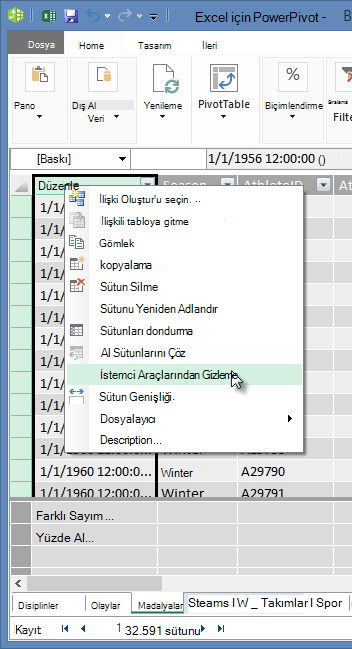
Gizli tablo sekmelerinin gri olmasına benzer şekilde sütunun da griye dönüştüğüne dikkat edin.
Medals sekmesinde, aşağıdaki alanları istemci araçlarından gizleyin: Event_gender, MedalKey.
Olaylar sekmesinde, aşağıdaki alanları istemci araçlarından gizleyin: EtkinlikKimliği, SporKimliği.
Spor sekmesinde SportID'yi gizleyin.
Şimdi Power View sayfasına ve Power View Alanlarına baktığımızda aşağıdaki ekranı görüyoruz. Bu daha yönetilebilir.
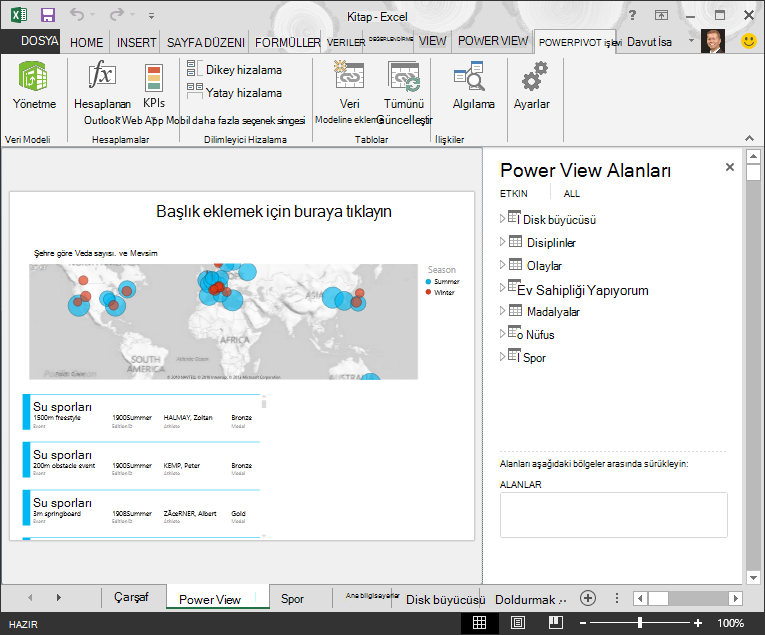
Tablo ve sütunları istemci araçlarından gizlemek, rapor oluşturma işleminin daha sorunsuz ilerlemesine yardımcı olur. Gerektiği kadar az veya çok tablo veya sütun gizleyebilir ve gerektiğinde bunları daha sonra da gösterebilirsiniz.
Veri Modeli tamamlandığında, verilerle denemeler yapabilirsiniz. Sonraki öğreticide, Olimpiyat verilerini ve oluşturduğunuz Veri Modeli'ni kullanarak her türlü ilginç ve ilgi çekici görselleştirmeyi oluşturacaksınız.
Denetim Noktası ve Test
Öğrendiklerinizi gözden geçirin
Bu öğreticide, İnternet tabanlı verileri Veri Modelinize nasıl aktaracağınızı öğrendiniz. İnternet'te çok fazla veri vardır ve bunları nasıl bulacağınızı ve raporlarınıza nasıl ekleyeceğinizi bilmek, raporlama bilgi kümenizde bulunması gereken harika bir araçtır.
Ayrıca, Veri Modelinize resimleri eklemeyi ve URL'leri raporlarda kullanabilmek için veri karışımınıza alma sürecini rahatlatmak için DAX formülleri oluşturmayı da öğrendiniz. Tablo ve alanları gizlemeyi öğrendiniz. Bu, raporlar oluşturmanız ve kullanılma olasılığı düşük olan tablolardan ve alanlardan daha az dağınıklık elde etmeniz gerektiğinde işinize yarayacaktır. Tablo ve alanları gizlemek, özellikle başkaları sizin sağladığınız verilerden rapor oluştururken kullanışlıdır.
TEST
Öğrendiklerinizi ne kadar iyi hatırladığınızı görmek ister misiniz? İşte size fırsat. Aşağıdaki testte, bu öğreticide öğrendiğiniz özellikler, beceriler veya gereksinimler vurgulanır. Sayfanın alt kısmında, yanıtları bulacaksınız. İyi şanslar!
Soru 1: Aşağıdaki yöntemlerden hangisi İnternet verilerini Veri Modelinize eklemenin geçerli bir yoludur?
A: Bilgileri ham metin olarak kopyalayıp Excel'e yapıştırın, otomatik olarak eklenir.
B: Bilgileri kopyalayıp Excel'e yapıştırın, tablo olarak biçimlendirin ve ardından Power Pivot Tabloları Veri Modeline >> Ekle'yi seçin.
C: Power Pivot'ta yeni bir sütunu İnternet veri kaynaklarına işaret eden URL'lerle dolduran bir DAX formülü oluşturun.
D: B ve C.
Soru 2: Excel'de verileri tablo olarak biçimlendirmek için aşağıdakilerden hangisi doğrudur?
Y: Tanımlanmasını kolaylaştırmak için bir tabloya ad atayabilirsiniz.
B: Veri Modeli'ne tablo ekleyebilirsiniz.
C: Tablolar arasında ilişkiler kurabilir ve böylece PivotTable'lar, Power Pivot ve Power View'daki verileri inceleyebilir ve çözümleyebilirsiniz.
D: Yukarıdakilerin tümü.
Soru 3: Power Pivot'taki gizli tablolar için aşağıdakilerden hangisi doğrudur?
A: Power Pivot'ta bir tablo gizlendiğinde Veri Modeli'ndeki veriler silinir.
B: Power Pivot'ta bir tablonun gizlenmesi, tablonun istemci araçlarında görülmesini ve dolayısıyla filtreleme için bu tablonun alanlarını kullanan raporlar oluşturmanızı engeller.
C: Power Pivot'ta bir tabloyu gizlemenin istemci araçları üzerinde hiçbir etkisi yoktur.
D: Power Pivot'ta tabloları gizleyemezsiniz, yalnızca alanları gizleyebilirsiniz.
Soru 4: Doğru veya Yanlış: Power Pivot'ta bir alanı gizlediğinizde, artık bu alanı Power Pivot'un kendisinden bile göremez ve ona erişemezsiniz.
Y: DOĞRU
B: YANLIŞ
Test yanıtları
- Doğru yanıt: D
- Doğru yanıt: D
- Doğru yanıt: B
- Doğru yanıt: B
Not
Bu öğretici dizisindeki veri ve resimler için aşağıdaki kaynaklar temel alınmıştır:
- Olimpiyat Veri Kümesi: Guardian News & Media Ltd.
- Bayrak resimleri: CIA Factbook (cia.gov)
- Nüfus verileri: Dünya Bankası (worldbank.org)
- Olimpiyat Oyunları Piktogramları Thadius856 ve Parutakupiu tarafından oluşturulmuştur