
Boş bir Microsoft Excel tablosu sütununa formül girdiğinizde, Excel hesaplanmış sütunu oluşturmak için formülü otomatik olarak aşağı doğru doldurur. Formül her satır için ayarlanır ve tabloya eklediğiniz tüm yeni satırlara yayılır. Doldur veya Kopyala komutunu kullanmanız gerekmez.
Hesaplanan sütun oluşturma
Hesaplanmış sütun olarak kullanmak istediğiniz boş tablo sütununda bir hücre seçin.
İpucu
Tablo sütunu eklemek için, tablonun hemen sağındaki ilk hücreye üst bilgi girin.
Kullanmak istediğiniz formülü girin ve Enter tuşuna basın.
Not
Sütundaki diğer hücrelerde zaten veri varsa, Excel hesaplanmış sütun oluşturmaz.
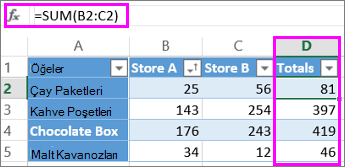
Aşağıdaki örnekte, D2 hücresindeki TOPLA formülü, hesaplanan D sütunundaki tüm hücreleri otomatik olarak doldurabilir.
Hesaplanan sütunu düzenleme
Hesaplanmış sütunu güncelleştirmek için, sütundaki herhangi bir hücreyi seçin, formülü düzenleyin ve Enter tuşuna basın. Excel güncelleştirilmiş formülü otomatik olarak tablo sütununda kalan hücrelere uygular.
Hesaplanan sütunu silme
Sütun başlığını seçin ve ardından aşağıdaki yöntemlerden birini kullanın:
- Giriş sekmesinde, Hücre Sil>>Sütun Sil'i seçin.
- Sütun başlığına sağ tıklayın ve ardından Sütunları Sil'i seçin.