
İpucu
TMicrosoft Formshakkında daha fazla bilgi edinin Microsoft Forms veya hemen kullanmaya başlayın ve bir anket, test veya yoklama oluşturun. Daha gelişmiş markalama, soru türleri ve veri çözümlemesi mi istiyorsunuz? Dynamics 365 Customer Voice deneyin.
Toplantı düzenleyicisi veya sunucusu olarak, Microsoft Teams toplantınızdan önce anketler oluşturmak ve ardından herhangi bir uç noktadaki (mobil, web, masaüstü) katılımcıların görüntüleyebilmesi ve yanıtlayabilmesi için toplantı sırasında anketler başlatmak için Microsoft FormsMicrosoft Forms'ı kullanabilirsiniz. Hatta toplantıdan önce katılımcılara anket yapabilir ve toplantı öncesinde bilgi toplayabilirsiniz.
Anketinizi başlattığınızda, toplantı ekranında bir bildirim olarak belirir ve ayrıca toplantı sohbeti penceresinde görünür. Katılımcılar, hızlı geri bildirim almak için toplantı sırasında anlık anketler de oluşturabilir.
Anket oluşturma ve bunu toplantı öncesinde, sırasında veya sonrasında başlatın
Teams'de CalendarCalendar öğesini seçin.
Zamanladığınız ve anket eklemek istediğiniz toplantıyı bulun ve tıklayın veya dokunun.
Katılımcı Chat seçin.
Sekme ekle'yi seçin
 , Anketler'i arayın ve seçin, ardından Ekle'ye tıklayın veya dokunun.
Kaydet'i seçin. Toplantınıza yeni bir Anketler sekmesi eklenir.
Yeni Anket Oluştur'u seçin
ve ardından aşağıdakilerden birini seçin:Çoktan Seçmeli Anket - Sorunuzu veya ifadenizi oluşturun ve ardından hedef kitlenizin seçebileceği yanıt seçenekleri (en fazla 12) sunun.
Çoktan Seçmeli Test - Çoktan seçmeli testiniz için doğru cevabı işaretleyin. Doğru yanıt olarak tek bir seçeneğiniz olabileceği gibi, Birden Çok Yanıt'ı seçerseniz birden fazla seçeneğiniz olabilir.
Not
Çoktan Seçmeli Anket ve Çoktan Seçmeli Test seçenekleri henüz GCC High ve DoD ortamları için mevcut değildir.
WordWord Cloud Poll - Açık uçlu bir soru sorun ve bir kelime bulutuna yansıyan yanıtları görün.
Not
WordWord Bulut Anketi seçeneği yavaş yavaş kullanıma sunuluyor ve yakında Microsoft 365 abonelerinin kullanımına sunulacak. Henüz GCC High ve DoD ortamları için mevcut olmayacaktır.
Derecelendirme Anketi - Yanıtlayanlarınızın bir ifadeyi derecelendirmesine izin verin. Derecelendirme ölçeğini 5'e kadar özelleştirebilir ve bu derecelendirmeleri yıldızlara veya sayılara göre görüntüleyebilirsiniz.
Sıralama Anketi - Yanıtlayanlarınızın, öğeyi derecelendirilmiş konumuna sürükleyerek veya yukarı/aşağı ok simgelerini kullanarak öğeleri birinciden beşinciye kadar sıralamasına izin verin.
Not
Ayrıca, Karıştırma Seçenekleri ayarlarını kullanarak, seçeneklerin ilk kez katılımcılara gösterildiğinde rastgele olup olmayacağını da belirtebilirsiniz.
Soru seçeneklerinizi ve yanıt seçeneklerinizi ekleyin.
Toplantı henüz başlamadıysa şunları yapabilirsiniz
 :
:- Yanıtlayanların adlarını kaydedin (Yalnızca uygulamadaki toplantı düzenleyicisi ve sunucular tarafından görülebilir).
- Toplu sonuçları yanıtlayanlarla paylaşın.
- Yardımcı sunucuların taslak halindeki anketinizi düzenlemesine izin verin.
Taslak Olarak Kaydet'i seçin. Bu işlem, siz toplantınız sırasında başlatmaya hazır olana kadar anketinizi taslak olarak kaydeder. Toplantı başlamadan önce yanıtları toplamak için Şimdi başlat'ı seçin.

Not
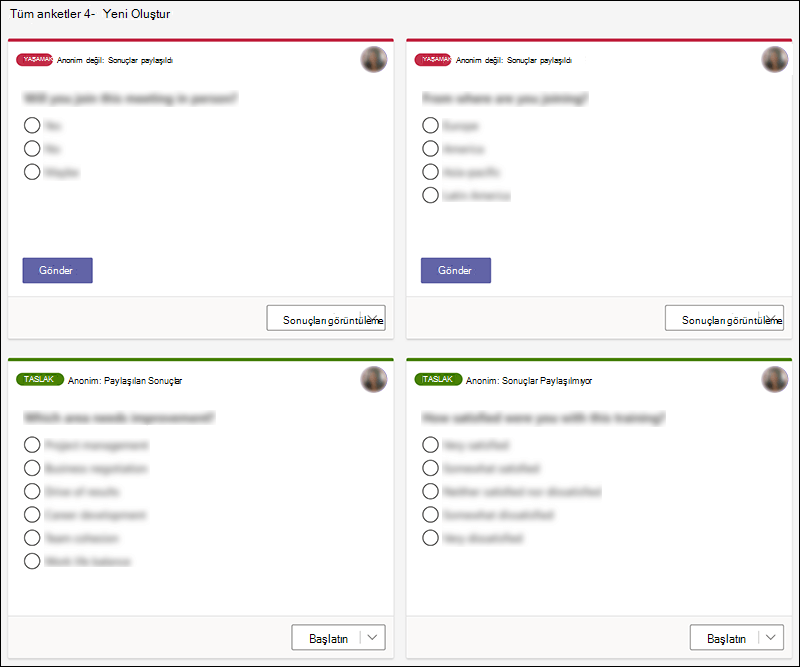
Henüz başlatılmadığını belirtmek için anketinizin sol üst köşesinde yeşil renkle işaretlenmiş TASLAK göreceksiniz.
Toplantınız için daha fazla anket oluşturmak için Yeni Oluştur'u seçin
.
Not
Anketlerin sırasını değiştirmek için, ankete tıklayın veya dokunup bekleyin ve sonra istediğiniz konuma sürükleyin.
Aşağıdaki yöntemlerden birini kullanarak anket başlatabilirsiniz:
Anketler sekmesinde, yanıt almak istediğiniz ankette Başlat'ı seçin. Bunu toplantıdan önce, toplantı sırasında veya toplantıdan sonra yapabilirsiniz.
Toplantı pencerenizde Anketler simgesini seçtiğinizde Anketler bölmesi açılır. Yanıt almak istediğiniz ankette Başlat'ı seçin.
Toplantı katılımcıları, soru ve yanıt seçeneklerinizi toplantı ekranlarının ortasında görünen bir anket bildiriminde görürler.
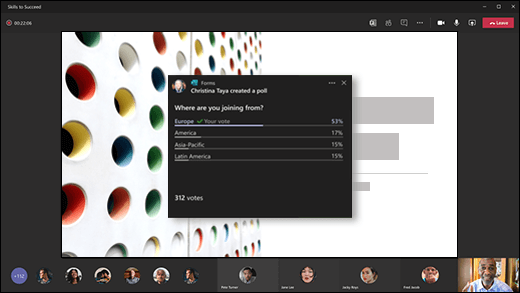
Katılımcılar yanıtlarını seçtikten sonra Gönder'i seçerler ve yanıtlarını hemen görebilirsiniz. Toplantı katılımcıları, herhangi bir yanıt seçmeden veya Gönder'i seçmeden toplantı ekranlarının ortasında görüntülenen anket bildirimini kapatarak ankete katılmama seçeneğine de sahiptir.
Not
Yalnızca toplantı sahipleri ve sunucular yoklama oluşturabilir, yönetebilir ve başlatabilir. Toplantı katılımcıları anketlere yanıt verebilir ancak onları düzenleyemez.
Not
Toplantı davetiniz iletilen ve web üzerinden Teams'de oturum açan herkes (kuruluş içinde veya kuruluşunuzun dışındakiler), toplantı sırasında açılan anket bildirimini veya ChatChat penceresini kullanarak oy kullanabilir.
Toplantı tüm konukları için anket bildirimi açılır penceresini yavaş yavaş dağıtıyoruz. Anketlere toplantı sırasında her zaman Chat penceresinden erişilebilir.
Not
Bir anket başlatıldığında, diğer kuruluşlardan çok kiracılı kuruluş üyeleri tarafından kullanılamaz. Toplantı veya etkinlik sırasında canlı anketleri göremeyecek veya yanıtlayamayacaklardır.
Yanıt toplayan anketlerin gerçek zamanlı sonuçlarını görmek için Anketler sekmenize veya Anketler bölmenize gidin.
İpucu
- Başlatılan ve yanıtları kabul eden anketler, anketin sol üst köşesinde CANLI ile kırmızıyla işaretlenecektir.
- Kapatılan ve artık yanıt kabul etmeyen anketler, anketin sol üst köşesinde KAPALI olarak koyu gri renkte işaretlenecektir.
- Anketi yeniden açmak isterseniz, Sonuçları dışarı aktar'ın yanındaki açılan listeyi seçin ve Anketi yeniden aç'ı seçin.
Bir anketi kapatmak, anket sonuçlarını dışa aktarmak veya bir anketi silmek istiyorsanız, sırasıyla Sonuçları görüntüle'nin yanındaki açılan listeyi seçin ve sırasıyla Anketi kapat, Sonuçları dışa aktar veya Anketi sil'i seçin.
TMicrosoft FormsMicrosoft Forms için geri bildirim
Sizden görüş almak istiyoruz! Microsoft Forms hakkında geri bildirim göndermek için formunuzun sağ üst köşesine gidin ve Diğer form ayarları >Geri Bildirim'i seçin.
Ayrıca Bkz:
Teams kanalınıza veya sohbetinize anket ekleme
Teams’de oluşturulmuş bir grup formunu silme
Denetlemek ve bağlantıyı sürdürmek için ekibinize anket uygulayın