
İpucu
TMicrosoft Formshakkında daha fazla bilgi edinin Microsoft Forms veya hemen kullanmaya başlayın ve bir anket, test veya yoklama oluşturun. Daha gelişmiş markalama, soru türleri ve veri çözümlemesi mi istiyorsunuz? Dynamics 365 Customer Voice deneyin.
Birçok kuruluş ve okul, uzaktan çalışırken toplantılara veya derslere katılmak, projeler üzerinde işbirliği yapmak ve iletişimi sürdürmek için Teams'i kullanır. Doğrudan Teams'de bir Microsoft FormsMicrosoft Forms anketi oluşturabilir ve ardından Power Automate'i kullanarak check-in yapmanıza, ekibinizle bağlantıda kalmanıza ve onların refahının nabzını tutmanıza olanak tanıyan otomatik bir iş akışı oluşturabilirsiniz.
Teams kanalınızda Sekme ekle
 tıklayın ve ardından Formlar'ı seçin.
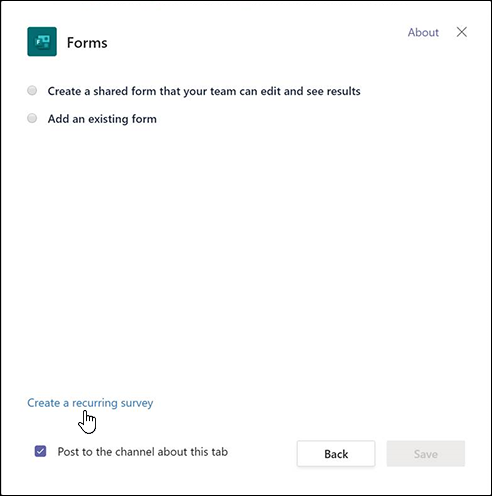
Formlar iletişim kutusunda, Yinelenen anket oluştur'u seçin.
Listelenen üç şablondan birini seçin ve ardından Sonraki adım'ı seçin.
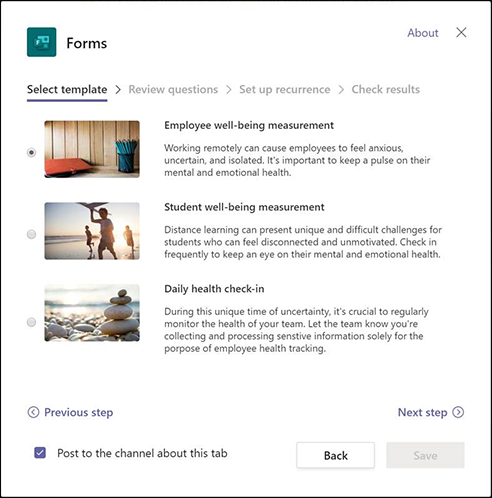
Bu örnekte Çalışan refahı ölçüm şablonunu kullanacağız.
Formlar iletişim kutusundaki Soruları gözden geçir bölümünde, anket sorularının önizlemesini doğrudan iletişim kutusunda görebilirsiniz. Soruları olduğu gibi kullanın veya gözden geçirin ve sorunuzu Forms'da özelleştirin seçeneğini belirleyerek kendi sorunuzu ekleyin. Bu, anket şablonunu web tarayıcınızda forms.office.com açar ve buradan özelleştirebilirsiniz.

forms.office.com'da anketinizi gözden geçirdiğinizde veya anketinize soru eklediğinizde, Teams'deki Formlar iletişim kutusunun önizlemesinde soruların güncelleştirildiğini de görürsünüz.Anketteki sorularınızdan memnun kaldığınızda Sonraki adım'ı seçin.
Formlar iletişim kutusunun Yinelemeyi ayarla bölümünde, Power Automate'te otomatik iş akışı oluşturma talimatlarını göreceksiniz. Power Automate'i açmak için anımsatıcı özelleştirmesini seçin ve iş akışınızı oluşturmak için Formlar iletişim kutusundaki 1-4 arasındaki adımları izleyin.

Not
Microsoft Forms için otomatik iş akışı oluşturma hakkında daha fazla bilgi edinin.
Formlar iletişim kutusunda Sonraki adım'ı seçin.
Formlar iletişim kutusunun Sonuçları Denetle bölümünde, ekibinizdeki kişilerin anketinizi kullanmaya başlamasını istiyorsanız Bu sekmeyle ilgili kanala mesaj gönder seçeneğini işaretleyin.
Kaydet'i seçin.
TMicrosoft FormsMicrosoft Forms için geri bildirim
Sizden görüş almak istiyoruz! Microsoft Forms hakkında geri bildirim göndermek için formunuzun sağ üst köşesine gidin ve Diğer form ayarları >Geri Bildirim'i seçin.