Denemenizi başlatmak için aşağıdaki adımları tamamlayın. Deneme sürümünün sonuna doğru bir yenileme e-postası alırsınız ve Office, ücretli Microsoft 365 aboneliği kullanmanız için size bir istem gönderir. Deneme sürümünüzün sona ermesini de seçebilirsiniz. Denemenizi süresi dolmadan önce iptal etmek için bkz. Microsoft 365 Aile deneme sürümünüzü iptal etme.
- Office'i başlatmak için ekranınızın sol alt köşesindeki
 Başlangıç düğmesine basın, Word yazın ve ardından Word simgesini seçin.
- Microsoft 365 Aile'nin 1 aylık deneme sürümünü başlatmak için Dene düğmesini seçin.
- Denemenizi ayarlamayı tamamlamak için bilgi istemlerini izleyin.
Bu işlem kapsamında, Office'le ilişkilendirmek üzere bir Microsoft hesabı oluşturacak veya belirteceksiniz. Aboneliğiniz kapsamında Office'i başka bilgisayarlara veya cihazlara da yükleyebilmek için, bu hesabı unutmayın. Microsoft hesabınız varsa ancak hesabı veya parolayı anımsayamıyorsanız, bkz. Office ile kullandığım Microsoft hesabını veya parolasını anımsayamıyorum.
Microsoft 365 aboneleri için sonraki adımlar:
Etkinleştir seçeneği, yeni bilgisayarınızda Office’i etkinleştirmek için iki yol sağlar:
-
Bir Office 365, Office 2019 veya Office 2016 ürün anahtarı girin. Perakende satış mağazasından, çevrimiçi mağazadan veya bilgisayarınızın üreticisinden bir Office ürün anahtarı kartı satın aldıysanız bu seçeneği kullanın.
Office ürün anahtarı kartı satın almadıysanız Office’i etkinleştirmek için yukarıdaki Deneyin (Ücretsiz) ve Satın Alın sekmelerine bakın.
- Office'i var olan Microsoft 365 aboneliğinize eklemek için Microsoft hesabınızı kullanarak oturum açın.
PC veya Mac'te Microsoft 365 veya Office 2021.
Ürün anahtarı girin
Yeni bilgisayarınızla birlikte Microsoft 365, Office 2019 veya Office 2016 ürün anahtarı kartı satın aldıysanız, ürün anahtarını girerek Office'i etkinleştirebilirsiniz.
ÖNEMLİ: Önceden yüklenmiş Office'i etkinleştirmek için yalnızca Microsoft 365, Office 2019 ve Office 2016 ürün anahtarları kullanılabilir. Daha önceki bir Office sürümüne yönelik bir ürün anahtarını kullanmak istiyorsanız yukarıdaki Yükleme sekmesini seçin.
Yeni bilgisayarınızla birlikte (veya ayrı olarak) satın aldığınız Office ürün anahtarı kartını bulun.
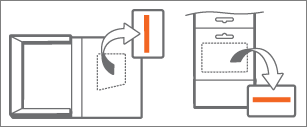
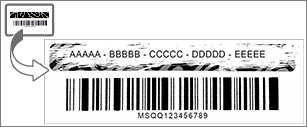
Office ürün anahtarı, 25 karakter uzunluğunda ve XXXXX-XXXXX-XXXXX-XXXXX-XXXXX biçimindedir. Ürün anahtarı kartınız varsa, gri renkli bir kaplamayı kazımanız gerekebilir.
Office'i başlatmak için ekranınızın sol alt köşesindeki Başlangıç düğmesine basın, Word yazın ve ardından Word simgesini seçin.
Etkinleştir düğmesini seçin ve sonra da Ürün Anahtarını Girin öğesini seçin.
Ürün anahtarınızı girin (çizgileri atlayabilirsiniz çünkü bunlar sizin yerinize girilir) ve Devam’ı seçin.
Bu anahtarı hesaba ekle iletişim kutusunda Çevrimiçi Olarak Kullan’ı seçin ve ardından web tarayıcınızdaki bilgi istemlerini izleyerek bir Microsoft hesabı oluşturun veya belirtin.
Bu işlem kapsamında, Office'le ilişkilendirmek üzere bir Microsoft hesabı oluşturacak veya belirteceksiniz. Gelecekte bu bilgisayara Office'i yeniden yükleyebilmek veya Microsoft 365 aboneliğiniz varsa başka bilgisayarlara veya cihazlara da Office yükleyebilmek için, bu hesabı unutmayın. Microsoft hesabınız varsa ancak hesabı veya parolayı anımsayamıyorsanız, bkz. Office ile kullandığım Microsoft hesabını veya parolasını anımsayamıyorum.
Bu anahtarı hesaba ekle iletişim kutusuna dönün ve Etkinleştirmeyi Tamamla’yı seçin.
İstenirse, Office’te oturum açın.
Microsoft 365 aboneleri için sonraki adımlar:
Office’i etkinleştirmek için oturum açın
Zaten bir Microsoft 365 aboneliğiniz varsa, yeni bilgisayarınızda Office'i etkinleştirmek için Microsoft hesabınızı kullanarak oturum açabilirsiniz.
Office'i başlatmak için ekranınızın sol alt köşesindeki Başlangıç düğmesine basın, Word yazın ve ardından Word simgesini seçin.
Etkinleştir düğmesini seçin ve sonra da Oturum aç’ı seçin.
Microsoft 365 aboneliğinizle ilişkili e-posta adresini ve parolayı girin. Microsoft hesabınız varsa ancak hesabı veya parolayı anımsayamıyorsanız, bkz. Office ile kullandığım Microsoft hesabını veya parolasını anımsayamıyorum.
Etkinleştirme işlemini tamamlamak için yönergeleri izleyin.
Yeni bir bilgisayarda yüklü olan Office'le ilgili sık sorulan sorulardan birkaçını aşağıda bulabilirsiniz.
Aşağıdakilerden birini seçin:
Yeni bilgisayarımla birlikte ürün anahtarı almadım.
Bazı bilgisayar üreticileri, yeni bilgisayar satarken Office ürün anahtarı kartları da satar veya verir. Ürün anahtarı kartı satın almadıysanız, size kart verilmez. Office’i kullanmak için, Deneyin veya Satın Alın seçeneğini kullanmanız ya da perakende veya çevrimiçi satış mağazasından ürün anahtarı kartı satın almanız gerekir. Alışverişinizle birlikte size bir Office ürün anahtarı kartı verilmiş olması gerekiyorsa, bilgisayarınızın üreticisine başvurun.
Mevcut ürün anahtarım çalışmıyor
Önceden yüklenmiş Office'i etkinleştirmek için yalnızca Microsoft 365, Office 2019 ve Office 2016 ürün anahtarları kullanılabilir. Daha önceki bir Office sürümüne yönelik bir ürün anahtarını kullanmak istiyorsanız yukarıdaki Yükleme sekmesini seçin.
Microsoft 365, Office 2019 veya Office 2016 ürün anahtarınızı zaten kullandıysanız ve yeni bilgisayarınızda Office'i yeniden etkinleştirmeniz gerekiyorsa, Microsoft hesabınızla oturum açarak bunu yapabilirsiniz. Oturum açma işlemiyle ilgili yardım almak için yukarıdaki Etkinleştirme sekmesinde bulunan açılır listeden Office’i etkinleştirmek için oturum açın seçeneğini belirleyin. Office’i tek seferlik satın aldıysanız bile bu yordamı kullanın.
Neden 1 TB veya 2 TB OneDrive depolama alanım yok?
Yeni bilgisayarınızla birlikte gelen 1 aylık ücretsiz deneme sürümü yalnızca temel 5 GB OneDrive depolama alanı sunar. 1 TB veya 2 TB paylaşılan OneDrive bulut depolama alanının tamamına ve diğer özelliklere sahip olmak için aboneliğe kaydolun.
Not
8 Ekim 2026'dan itibaren tüm yeni (süresi dolmuş ve yeniden satın alınmış olanlar dahil) Microsoft 365 Aile ve Premium aboneleri 2 TB havuz OneDrive bulut depolama alanına, Microsoft 365 Pro aboneleri ise 5 TB havuz depolama alanına sahip olur. 2 Mayıs 2027'den itibaren tüm mevcut Microsoft 365 Aile ve Premium aboneleri, abonelik yenilendiğinde 2 TB havuz bulut depolama alanına sahip olacak. Depolama havuzu kullanımı, bulut depolama izninin paylaşılan aboneliğin tüm üyeleri arasında paylaşıldığı anlamına gelir. Her kişinin posta kutusu, dosyaları ve klasörleri gizli kalmaya devam eder. Herkese daha da fazla OneDrive depolama alanı sağlamak için tüm abonelik türleri 10 TB'a kadar genişletilebilir.
Tek hareketle yaptığınız sıfırlamadan sonra veya bilgisayar değiştirdiğinizde Office’i yeniden etkinleştirme konusunda yardım için, bkz. Tek hareketle yapılan sıfırlamadan sonra Outlook, Access ve Publisher eksik.
Yeni bilgisayarımda Office’i etkinleştirmeye çalışıyorum ancak 0xc004f200 hata kodunu alıyorum
Office'i Windows etkinleştirilmeden önce etkinleştirmeye çalışırsanız bu hata oluşabilir. Bu sorunu düzeltmek için önceden yüklenmiş Office'i yeni bir bilgisayarda etkinleştirdiğinizde Hata 0xC004F200 bölümüne bakın.
Etkinleştirme işlemini tamamladıktan sonra, önceden yüklenmiş Office uygulamalarını başlatamıyorum
Etkinleştirmeden sonra sürekli Başlayalım sayfasına geri gönderiliyorsanız bkz. Office etkinleştirmesinden sonra Office uygulamaları başlatılamıyor.
Kendi Office kopyamı yükledim ancak Deneme, Satın Alma ve Etkinleştirme ekranını görmeye devam ediyorum
Bu durum, önceden yüklenmiş Office'i kaldırıp Office'in Toplu Lisanslama sürümünü yüklediğinizde oluşabilir. Bu sorunu düzeltmek için, yeni bir bilgisayarda Office'in sürekli etkinleştirmenizi istediğine bakın.
Simgeleri kaldırmak için Office’i kaldırdıktan sonra Office kısayollarının kalması başlığına bakın.
"Haydi başlayalım" ekranını kapattım ve şimdi Office uygulamaları kilitleniyor
Böyle bir durumda, Office uygulamasını kapatın ve yeniden başlatın. Bu geçici bir sorundur.

