
Önemli
Windows 10 için OneNote desteği Ekim 2025'te sona erecek. OneNote'un en son özelliklerini takip etmek için Microsoft Store'dan veya Microsoft 365'in bir parçası olarak OneNote edinin.
Windows 10 için OneNote'taki özellikler
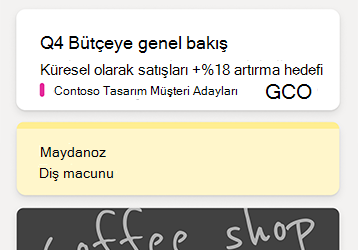
Tüm notlarınızın akışını görüntüleme
OneNote akışı, OneNote, Sticky Notes ve Samsung Notes dahil olmak üzere farklı uygulamalarda aldığınız tüm notları birleştiren kronolojik bir liste görüntüler.
Başlamak için OneNote uygulama penceresinin sağ üst köşesindeki Akışı Aç düğmesini seçin.
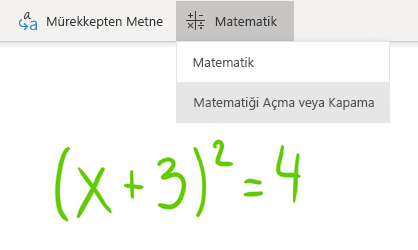
Matematik Yardımcısı'nı açma veya kapatma
Öğretmenler artık OneNote Sınıf Not Defterlerinde matematik özelliklerini geçici olarak kapatmayı seçebilir (örneğin, alıştırma testleri veya öğrenci değerlendirmeleri sırasında)
(OneNote'ta Matematik özelliklerini kullanmak için Microsoft 365 aboneliğiyle oturum açmalısınız.)
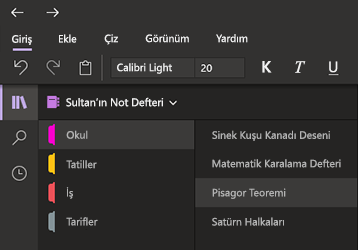
Koyu Mod ile gözlerinizi fazla yormayın
Bu yeni isteğe bağlı mod, OneNote'un arabirim öğelerini açık renkten koyuya değiştirir. Bu bir renk tercihi veya işlevsel fayda amacıyla yapılabilir.
Koyu Mod düşük ışıklı ortamlarda notlarınızın okunabilirliğini, kullanıcı arabiriminin okunaklılığını artırır, daha iyi karşıtlık sağlar ve göz yorgunluğunu azaltır.
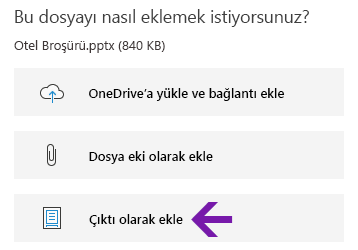
Geliştirilmiş Office dosyaları çıktıları
Word belgelerinin, Excel elektronik tablolarının veya PowerPoint sunularının sayfalarını sanal çıktı şeklinde resim olarak notlarınıza ekleyin.
Dosya Ekle'yi> seçin, eklenecek Office dosyasını seçin ve ardındanÇıktı olarak ekle'yi seçin. Görüntülenen çıktı resimlerinden herhangi birini taşıyabilir, yeniden boyutlandırabilir, silebilir ve açıklama ekleyebilirsiniz.
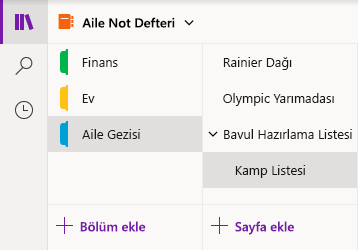
Kolay gezinme ve not defterlerinizi düzenleme
Windows 10 için OneNote uygulaması penceresi gezinti arabirimini denetlemenin daha kolay bir yolunu sağlayarak artık daha fazla not alma alanı sunuyor.
Not defterini, bölümü ve sayfa gezinti bölmelerini yalnızca gerektiğinde görüntülemeyi seçebiliyor, bu arada da Arama ve Son Notlar düğmelerine her zaman anında erişebiliyorsunuz.
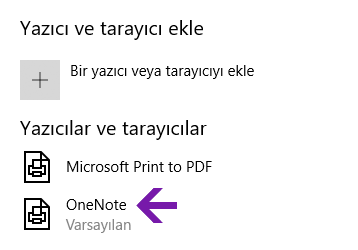
İyileştirilmiş OneNote'a Yazdır özelliği
Windows 10 Ayarlar'da "OneNote"u varsayılan yazıcınız olarak seçin ve sonra bilgisayarınızdaki herhangi bir uygulama veya tarayıcıdan dosyalar yazdırın.
Bilgileri gerçek bir yazıcıda yazdırmaktansa çıktı OneNote'a gönderilir. OneNote, açık not defterinizin herhangi bir bölümü veya seçtiğiniz başka herhangi bir not defteri fark etmeksizin sayfayı ekleyeceğiniz yeri seçmenize olanak tanır.
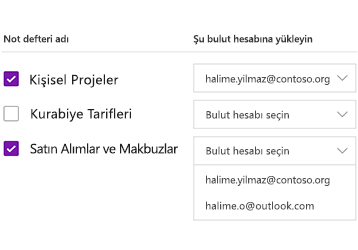
Yerel not defterlerinizi buluta yükleme
Eski bir sürümden Windows 10 için OneNote’a mı yükseltiyorsunuz? Hala bilgisayarınızın sabit sürücüsünde depolanan not defterleri algılarsak size bilgi verecek, bunları her yerden, her bilgisayardan veya cihazdan erişebildiğiniz ve paylaşabildiğiniz buluta taşımanıza yardım edeceğiz.
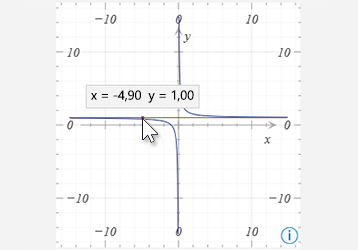
Matematik denklemi grafiklerinden koordinatları alma
Fare işaretçisini grafik çizgisinin üzerine getirerek, matematik denklemlerinden oluşturulan grafiklerin X ve Y koordinatlarını alın. Koordinatları gösteren bir araç ipucu görüntülenir.
(OneNote'ta Matematik özelliklerini kullanmak için Microsoft 365 aboneliğiyle oturum açmalısınız.)
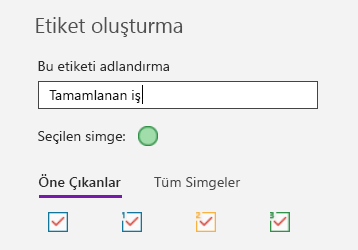
Notlarınızı özel etiketlerle işaretleme
Notlarınızda etiketleri kullanmak izlenecek önemli notları görsel olarak öne çıkarmanın ve kategorilere ayırmanın harika bir yoludur (örneğin, toplantıdan sonra eylem öğelerini izlemek için).
Kendi özel etiketlerinizi oluşturmak için Giriş sekmesindeki Etiketler açılır menüsünü (metin hizalama düğmelerinin yanında) seçin ve ardından Yeni Etiket Oluştur'u seçin.
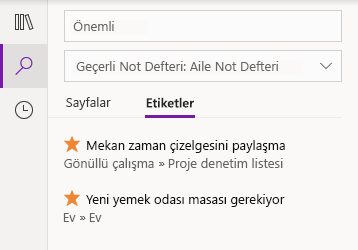
Etiketli notları arama
Notlarınızda etiket araması yapıldığında (örneğin "Önemli" veya "Soru") artık eşleşen etiketler ayrı bir arama sonuçları bölmesinde görüntüleniyor; böylece önemli notların bulunması ve izlenmesi daha da kolaylaştı.
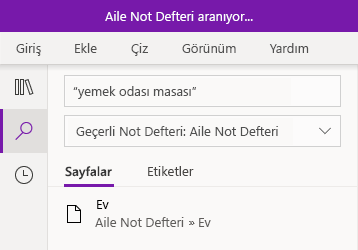
Yalnızca anahtar sözcükleri değil metin tümceciklerini de arama
Notlarınızda belirli anahtar sözcükleri aramaya ek olarak, artık istediğiniz arama tümceciğini tırnak içine alarak notlarınızın her yerinde tam olarak bu sözcükleri bulabiliyorsunuz.
Ara düğmesini seçin, Arama kutusuna tümceciğinizi girin ve Enter tuşuna basın.
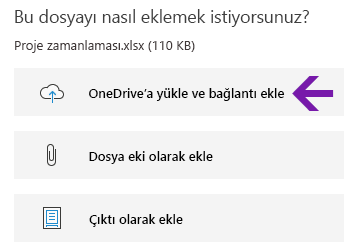
Bulut dosyalarını kolaylıkla karşıya yükleme ve ekleme
Notlarınıza bir dosya eklemeyi seçtiğinizde OneNote artık yeni "OneDrive'a yükle ve bağlantı ekle" seçeneğini sunar.
Dosya eklerinizi not defteriniz yerine bulutta depolamak notlarınızı daha kolay yönetilebilir tutar ve diğer kişilerle daha kolay iş birliği yapmanıza olanak tanır.
Eklenmiş dosya eklerini düzenleme ve kaydetme
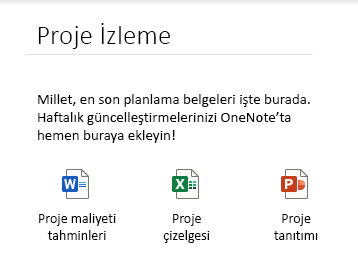
OneNote'a dosya eki ekledikten sonra, bu dosyayı açmak ve düzenlemek için dosyaya çift tıklayabilirsiniz (veya uzun basabilirsiniz). Dosyayı yeniden eklemeye gerek kalmadan yaptığınız tüm değişiklikler özgün eke kaydedilir.
Giriş sekmesindeki Dosya düğmesini seçerek başlayın. Ardından eklemek istediğiniz dosyayı belirtin ve dosyayı ek olarak eklemeyi seçin.
Matematik çözüm adımlarını sesli okuma
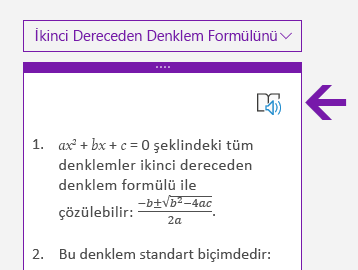
OneNote'ta matematik denklemi oluşturduktan sonra, denklemi çözerken kullanılacak eylemi seçin ve sonra çözüm adımlarını göstermeyi seçin. Çözüm adımlarının Tam Ekran Okuyucu sesli okunmasını sağlamak için, görüntülenen hoparlör simgesini seçin.
(OneNote'ta Matematik özelliklerini kullanmak için Microsoft 365 aboneliğiyle oturum açmalısınız.)
OneNote’un ve Office’in geleceğini şekillendirmeye yardımcı olun
En yeni OneNote özelliklerine her zaman en erken erişmek istiyorsanız Office Insider üyesi olun.
OneNote'ta bunu yapmak için sağ üst köşedeki Ayarlar ve Diğer Seçenekler düğmesini seçin, ve ardından Office Insider'ı seçin.
Windows 10 için OneNote'u neden doğrudan bağlantıyla yükleyemiyorum?
Artık Microsoft Store'da yeni kullanıcılar tarafından kullanılamadığından, Windows 10 için OneNote'u doğrudan bağlantıdan yükleyemezsiniz. Ancak mevcut kullanıcılar daha önce Microsoft hesaplarıyla yükledikleri veya bir promosyon koduna sahip oldukları ve Windows 10 veya 11 kullandıkları sürece doğrudan bağlantıyı kullanarak cihazı yeni veya sıfırlanmış bir cihaza yükleyebilirler.
Hangi OneNote sürümüne sahibim?
Windows 10 için OneNote'ta Ayarlar ve Diğer Seçenekler düğmesini seçin, Hakkında'yı seçin.
Hemen ürün adının altında tam sürüm numarası gösterilir.
Burada söz edilen güncelleştirmelerden bazılarını görmüyorum
Windows 10 için OneNote’un yeni ve güncelleştirilmiş özellikleri aşamalı olarak dağıtılıyor olabilir; başka bir deyişle, duyurusu yapıldıktan hemen sizin bilgisayarınıza veya cihazınıza ulaşmayabilir.
Sürümünüzün getirdiği en son güncelleştirmeleri görmek için şu adımları izleyerek Windows 10 için OneNote’u güncel tutun:
- Windows 10'da Başlat menüsünü seçin.
- Klavyenizle yazmaya microsoft store başlayın ve sonuç listesinde göründüğünde Microsoft Store uygulamasını seçin.
- Açılan Microsoft Store uygulamasında İndirmeler düğmesini ve ardından sağ üst kısımdaki Güncelleştirmeleri al düğmesini seçin .
OneNote uygulaması, kullanılabilir en son sürümüne güncelleştirildikten sonra En son etkinlik altında görünür.
İpucu
OneNote for TWindows 10Windows 10 uygulamasını her ay el ile güncelleştirmek istemiyorsanız, bunu otomatik olarak yapabilirsiniz. Bilgisayarınızdaki Microsoft Store uygulamasında hesap simgenizi seçin, ardından Ayarlar'ı seçin ve ardından Uygulama güncelleştirmeleri seçeneğinin Açık olarak ayarlandığından emin olun.
OneNote hakkında nereye geri bildirim gönderebilirim?
Yukarıda listelenen özellik eklerinin ve geliştirmelerinin çoğu, sizin gibi OneNote kullanıcılarından aldığımız geri bildirimlerin doğrudan sonucudur. Lütfen birkaç dakikanızı ayırıp yeni OneNote deneyiminizde hoşunuza gidenleri belirtin ve bu deneyimi daha da iyi bir hale getirmek için önerilerinizi paylaşın. Geri bildiriminiz doğrudan ürün ekibimize gönderilir ve OneNote’un geleceğini şekillendirebilir.
- OneNote'ta, uygulama penceresinin sağ üst köşesindeki Ayarlar ve Diğer düğmesi seçin.
- Ayarlar'ı ve ardından Geri Bildirim'i seçin.
- Açılan Geri Bildirim Merkezi’nde ekrandaki yönergeleri izleyerek yorumlarınızı ve önerilerinizi girin ve gönderin.
OneNote’u kullandığınız için teşekkür ederiz.