
Mac için Microsoft OneNoteMac için Microsoft OneNote, siz yazarken yazım hatalarını algılamanıza ve düzeltmenize yardımcı olur. Bu, notlarınızı hatasız tutarken size zaman ve emek tasarrufu sağlayabilir.
Yazım ve dil bilgisini, yazarken denetleme
Yazarken, OneNote olası yazım hatalarını otomatik olarak denetler ve denetlemeniz gereken sözcüklerin altını dalgalı kırmızı bir çizgiyle çizer.
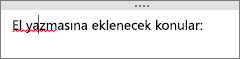
Bir yazım hatasını denetlemek için Control tuşunu basılı tutarak altı çizili sözcüğe tıklayın ve uygun seçeneği belirleyin.
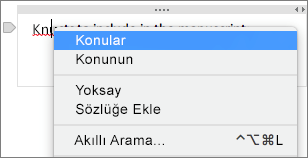
Aşağıdakilerden birini yapabilirsiniz:
- Varsa, yanlış yazılmış sözcüğü değiştirmek için önerilerden birine tıklayın.
- Hata algılamayı reddetmek için Yoksay'a tıklayın.
- OneNote'un gelecekte bu sözcüğü hata olarak algılamayacağından emin olmak için Sözlüğe Ekle'ye tıklayın.
- Sözcük üzerinde hızlı bir Bing araması yapmak için Akıllı Arama'ya tıklayın.
Tüm sayfada yazım denetimi yapma
Tüm sayfada yazım denetimi yapmak için aşağıdakileri yapın:
Araç>Yazım Denetimi'ne tıklayın.
Sağdaki Yazım bölmesinde, aşağıdakilerden birini yapın:
- Şu anda seçili olan metni atlayıp bir sonraki öğeye geçmek için Yoksay'a tıklayın.
- Şu anda seçili olan metni sözlüğe eklemek için Ekle'ye tıklayın. Böylece OneNote bundan sonra bu sözcüğü hata olarak algılamaz.
- Listeden yeni bir sözcük seçin ve bölmenin alt kısmındaki Değiştir'e tıklayın.
Otomatik yazım denetimini açma veya kapatma
- Menü çubuğunda OneNote>Tercihleri'ne tıklayın.
- OneNote Tercihleri iletişim kutusunda Yazım Denetimi'ne tıklayın.
- Yazım Denetimi ve Otomatik Düzeltme altında, Yazarken yazımı denetle onay kutusunu işaretleyin veya temizleyin.
Otomatik büyük harfe çevirmeyi açma veya kapatma
- Menü çubuğunda OneNote>Tercihleri'ne tıklayın.
- OneNote Tercihleri iletişim kutusunda Yazım Denetimi'ne tıklayın.
- Yazım Denetimi ve Otomatik Düzeltme altında, Tümcenin ilk harfini büyük yap onay kutusunu işaretleyin veya temizleyin.
Çift aralıklı dönemleri etkinleştirme veya devre dışı bırakma
Boşluk çubuğuna iki kez dokunarak OneNote'u bir sözcük veya cümleden sonra nokta ekleyecek şekilde ayarlayabilirsiniz.
- Apple menüsünde Sistem Tercihleri’ne tıklayın.
- Sistem Tercihleri penceresinde Klavye'ye tıklayın.
- Metin Girişi'nin altında Düzenle'yi seçin.
- Açma veya kapatma Çift boşlukla nokta ekleme.
Notlarınızda farklı bir dilde yazım denetimi yapma
Sayfadaki metnin yazım denetleme dilini değiştirebilirsiniz.
Not
Yazım denetleme dilini not defterinin tamamında değiştiremezsiniz. OneNote'la gelecekteki tüm oturumlar için varsayılan yazım denetleme dilini de ayarlayamazsınız.
- Menü çubuğunda, Araçlar>Yazım Denetleme Dilini Ayarla'ya tıklayın.
- Dil listesinde, OneNote'un yazım denetimi sırasında kullanmasını istediğiniz dili seçin.
- Tamam'a tıklayın.
- Yazım denetimi tamamlandıktan sonra, yazım dili özgün diline geri döner.