Outlook'ta Copilot'a erişemiyorsanız BT yöneticinize danışın.
Önemli
Yeni Outlook ve Outlook web sürümlerinde Copilot ile taslak oluşturma için düz metin biçiminde oluşturulan iletiler desteklenmez. İletileri düz metin değil de HTML olarak oluşturmak için Ayarlar > Posta > Compose ve yanıtla'ya gidin. Açılır menüden HTML'yi seçin.
Yeni Taslaklar
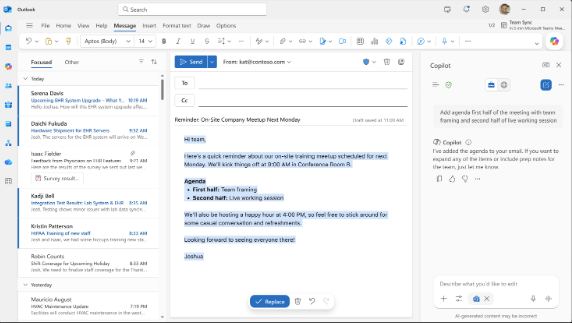
Copilot ile ileti taslağı oluşturmanın iki yolu vardır: e-posta iletisi alanındaki Copilot kutusu içinde ve Sohbet içinde.
E-posta iletisi alanında taslak oluşturma
Yeni Outlook'ta Giriş > Yeni posta'yı seçin.
Yeni ileti başlatmak için boş e-postanın üzerindeki araç çubuğundan Copilot simgesini,  simgesini seçin ve açılan menüden Taslak oluştur'u seçin. Araç çubuğunda simgeyi görmüyorsanız, e-posta iletisi alanında Copilot simgesini, veya Copilot ile Taslak Oluşturma metnini seçin.
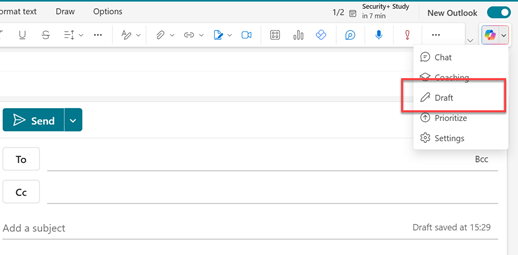
Copilot kutusuna isteminizi yazın veya açılan listeden önerilen istemlerden birini seçip düzenleyin.

İşiniz bittiğinde Oluştur okunu seçin. Copilot sizin için bir ileti taslağı oluşturur.
İletiyi gözden geçirin. Tam olarak istediğiniz gibi değilse, aşağıdakilerden birini yapın:
- Uzunluğu ve tonu değiştirmek için açılır menüdeki seçeneklerden birini belirleyin veya aynı istemi yeniden deneyin.

- Yeni bir istem girin ve Oluştur okunu tekrar seçin.
Sonuçtan memnun olduğunuzda Koru seçeneğini belirleyin. Oluşturulan çıktıya atanan hassasiyet taslak düzeyinden yüksekse taslağın duyarlılık düzeyinin değişebileceğini unutmayın.
Taslakta gerekli düzenlemeleri yaptıktan sonra Gönder’i seçin.
İpucu
E-posta iletisindeki metni seçerek, Copilot düğmesine tıklayarak ve kullanılabilir seçeneklerden birini belirleyerek, seçimi değiştirmek için Copilot kullanabilirsiniz.
Sohbet içinden
- Outlook'u açın ve yeni bir e-posta başlatın. E-postanız yeni bir konuşma, yanıt veya iletilen bir ileti olabilir.
- Copilot ile işbirliği yapmaya başlamak için e-posta iletisi alanında "Yazmama yardım et" veya "Yanıtlamama yardım et" seçeneğine tıklayın. Sohbet açılır (daha önce açık değilse).

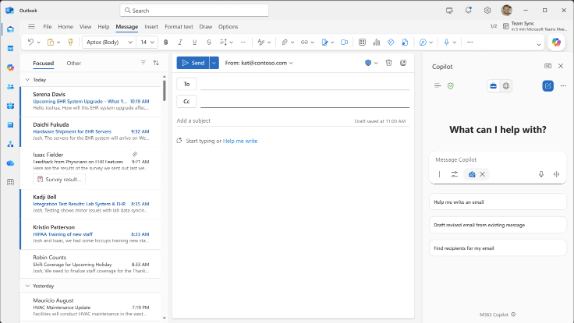
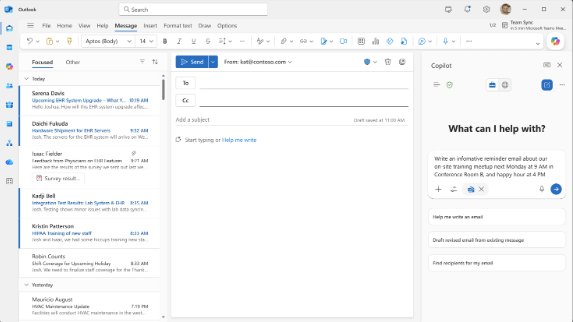
- Copilot'tan iletinizin taslağını oluşturmanıza yardımcı olmasını istemek için sohbeti kullanın. Ardından Copilot size açıklayıcı sorular sorar veya yeni mesaj alanınıza bir taslak ekler.
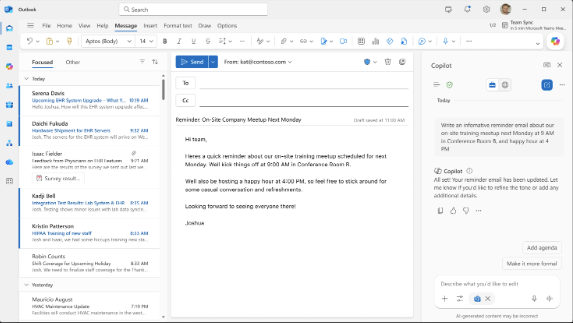
- Copilot ile çalışırken veya kendi başınıza taslağınızı doğrudan düzenlemeye devam edin. Mevcut taslağınızı en son taslakla değiştirin, en son taslağı atın veya Copilot ile oluşturduğunuz farklı taslak seçenekleri arasında geçiş yaparak tercih ettiğiniz seçeneği belirleyin.

Not
Outlook'ta Copilot'a erişemiyorsanız BT yöneticinize danışın.
Klasik Outlook'ta Giriş Yeni EmailEmail'ı seçin>.
Araç çubuğundan Copilot simgesi seçin.
Açılan menüden Copilot ile Taslak Oluştur'u seçin.

Copilot kutusuna isteminizi yazın. Örneğin, "Ekibe kil kiremit kullanmaya karar verdiğimizi haber ver ve teslim tarihine yetişebilmemiz için hemen başlamalarını söyle."
Oluştur'u seçin. Copilot sizin için bir ileti taslağı oluşturur.
İletiyi gözden geçirin. Tam olarak istediğiniz gibi değilse, aşağıdakilerden birini yapın:
- Biraz farklı bir şey oluşturmak için Oluştur
 seçin ve farklı bir ton veya uzunluk seçin.
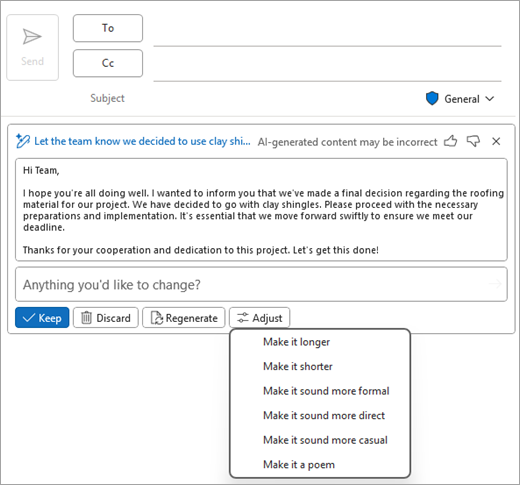
- İstemi düzenlemek için istemin mavi metnini seçin ve yeni içerik yazın, ardından Oluştur'u seçin.
- Baştan başlamak için Yeniden Oluştur'u seçin.
Sonuçtan memnun olduğunuzda Koru’yu seçin. Oluşturulan çıktıya atanan hassasiyet taslak düzeyinden yüksekse taslağın duyarlılık düzeyinin değişebileceğini unutmayın.
Taslakta gerekli düzenlemeleri yaptıktan sonra Gönder’i seçin.
Not
Outlook'ta Copilot, Mac için OutlookMac için Outlook'ın yalnızca en son sürümünde kullanılabilir. Eski Outlook desteklenmez.
Mac için Outlook konusuna bakın.
In Mac için OutlookMac için Outlook, select New Message.
Yeni ileti oluşturmak için araç çubuğundan seçin.
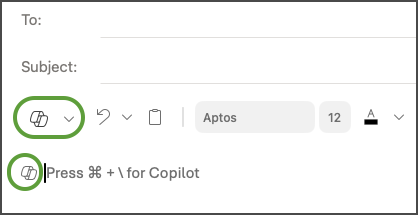
Açılan menüden Copilot ile Taslak Oluştur'u seçin.
Copilot kutusuna isteminizi yazın. Örneğin, "Yardımcı olduğunuz için teşekkürler. Önümüzdeki hafta görüşürüz!"
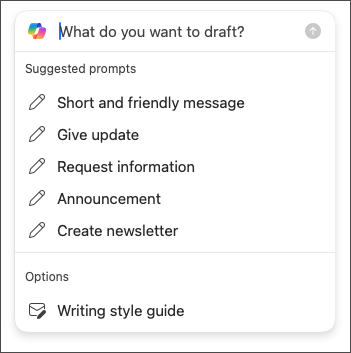
İşiniz bittiğinde Oluştur’u seçin. Copilot sizin için bir ileti taslağı oluşturur.

İletiyi gözden geçirin. Sonuç tam istediğiniz gibi değilse Taslağı yeniden oluştur'u seçtiğinizde Copilot yeni bir taslak oluşturur.
Çıktının üslubunu ve uzunluğunu değiştirmek için:
- Seçenek listesini görmek için Nötr'ü seçin.
- Uzunluğu değiştirmek için Kısa'yı seçin.
Baştan başlamak için isteminizi değiştirip tekrar Oluştur’u seçin.
Memnun olduğunuzda Ekle'yi seçin. Oluşturulan çıktıya atanan hassasiyet taslak düzeyinden yüksekse taslağın duyarlılık düzeyinin değişebileceğini unutmayın.
Taslakta gerekli düzenlemeleri yaptıktan sonra Gönder’i seçin.
İpucu
E-posta iletisindeki metni seçerek, Copilot düğmesine tıklayarak ve kullanılabilir seçeneklerden birini belirleyerek, seçimi değiştirmek için Copilot kullanabilirsiniz.
Not
Resimler iOS için örnek olarak sunulmuştur ancak yönergeler hem iOS hem de Android cihazlar için geçerlidir.
Copilot ile ileti taslağı oluşturmanın iki yolu vardır: e-posta iletisi alanındaki Copilot kutusu içinde ve Sohbet içinde.
E-posta iletisi alanında taslak oluşturma
İOS için Outlook veya Android için Outlook uygulamanızda Yeni Posta'yı seçin.
Yeni ileti oluşturmak için araç çubuğundaki simgesine dokunun. Sıfırdan bir ileti oluşturmak için Copilot ile Taslak Oluşturma veya kendi iletinizle ilgili yardım için Copilot Koçluğu arasında seçim yapın.

İpucu
Copilot Koçluğu, yapay zeka destekli önerilerle kendi iletinizi geliştirmenizi sağlar. Copilot'un ilgili geri bildirimde bulunabilmesi için en az 100 karakter girin.
Copilot ile Taslak Oluşturma’yı seçtiyseniz, kutuya isteminizi yazın. Örneğin, "Projenin son teslim tarihine yetişmek için mevcut pazarlama planıyla ilerleyeceğimizi ekibe bildirin."
Oka dokunun. Copilot gözden geçirmeniz için bir ileti oluşturur. Ardından, tonu ve uzunluğu tercihlerinize göre ayarlamak için Seçenekler’i seçebilirsiniz.
Memnun kalırsanız Sakla'yı , baştan başlamak için at'ı veya tamamen yeni bir sürüm için Yeniden Oluştur'u seçin. Oluşturulan çıktıya atanan hassasiyet taslak düzeyinden yüksekse taslağın duyarlılık düzeyinin değişebileceğini unutmayın. Daha fazla özelleştirme için metni doğrudan düzenleyebilir veya bilgi istemi kutusuna özel yönergeler girebilir ve güncellenmiş bir taslak için Oluştur'u seçebilirsiniz. Sonuçtan memnun kalana kadar bu işlemi tekrarlayın ve işiniz bittiğinde Sakla'ya dokunun.
Gerekirse taslağı daha fazla düzenleyin veya iletinizi göndermek için Gönder'e dokunun.
Koçluk özelliğini kullanmak için en az 100 karakterden oluşan bir ileti oluşturun ve araç çubuğunda Copilot Koçluğu seçeneğini belirtin. Copilot, metninizi inceler ve açık ve etkili iletişim için iletinizi geliştirip iyileştirecek öneriler sunar.
İpucu
E-posta iletisindeki metni seçerek, Copilot düğmesine tıklayarak ve kullanılabilir seçeneklerden birini belirleyerek, seçimi değiştirmek için Copilot kullanabilirsiniz.
Sohbet içinden
- Uygulamayı açın ve mevcut bir konuşmaya dokunun veya yeni bir e-posta taslağı açın
- E-posta tuvalinde "Yanıtlamama yardım et" veya "Yazmama yardım et" seçeneğine dokunun
- Sohbette, e-postayla göndermek istediklerinizi paylaşın ve gönderin.
- Vibe yazmanın sihri, e-postanızda bir taslağın görünmesidir. Tuvalde canlı olarak gösterilecek daha fazla düzenleme yapmak için Copilot ile sohbet edin. Taslağınızı istediğiniz zaman doğrudan e-postanızda düzenleyebilirsiniz.

Varolan metni düzenleme
Copilot'un bir e-posta iletisine daha önce yazdığınız bazı metinlerle ilgili size yardımcı olmasını istiyorsanız, o metni seçmeniz ve ardından seçtiğiniz metnin yanındaki Copilot simgesini seçmeniz yeterlidir.

Daha fazla bilgi edinin
Outlook'ta Copilot ile bir e-posta dizisini özetleme
Outlook'ta Copilot ile e-posta rehberliği
Outlook'ta Copilot hakkında sık sorulan sorular
Microsoft Copilot öğrenme & yardımı

