
Kişileri, kişi listelerini ve grupları oluşturmak, görüntülemek ve düzenlemek için People sayfasını kullanın. Sıfırdan yeni kişiler oluşturun veya profil kartlarını kullanarak birini kişi olarak ekleyin. Bir grup kişiye e-posta göndermek için basit bir kişi listesi oluşturabileceğiniz gibi, grup tabanlı işbirliği için gruplar da oluşturabilirsiniz.
Not
Yeni Windows için Outlook'taki özelliklerin çoğu Web üzerinde Outlook ile aynı veya benzer şekilde çalışır. Yeni deneyimi denemek istiyorsanız, Windows için Yeni Outlook'u kullanmaya başlama makalesine göz atın.
Not
Yönergeler gördüklerinizle uyuşmuyorsa Web üzerinde OutlookWeb üzerinde Outlook uygulamasının eski bir sürümünü kullanıyor olabilirsiniz. Klasik Web üzerinde Outlook yönergelerini deneyin.
Outlook'ta kişi oluşturma
Yeni kişiler varsayılan Kişiler klasörünüze kaydedilir ve onları Kişileriniz altında da görebilirsiniz. Kişiyi farklı bir klasöre kaydetmek isterseniz, kişiyi oluşturmadan önce klasörü seçin.
Klasik Outlook'ta sıfırdan yeni kişi ekleme:
- Gezinti bölmesinin alt kısmında PeoplePeople icon
 öğesini seçin.
 - TPeoplePeople sayfasında, araç çubuğunda Yeni kişi'yi seçin.
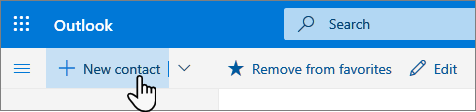
- Kişinin ayrıntılarını girin. Kişinin adresi ve doğum günü gibi başka bilgiler de eklemek için Daha fazla ekle'yi seçin.
- Oluştur’u seçin.
Yeni Outlook'ta sıfırdan yeni kişi ekleme:
- Yan panelde, PeoplePeople seçin.
- TPeoplePeople sayfasında, araç çubuğunda Yeni kişi'yi seçin.
- Kişinin ayrıntılarını girin.
- Kaydet'i seçin.
Klasik Outlook'ta birinin profil kartından kişi ekleme:
Outlook'ta veya diğer Office uygulama ve hizmetlerinde bir kişinin adına ya da resmine tıkladığınızda, bu kişiyle ilgili bilgiler içeren profil kartını görürsünüz. Örneğin Notlar veya başka bilgiler eklemek isterseniz, profil kartlarından kişileri kendi kişilerinize kaydedebilirsiniz.
E-posta iletisinden şöyle kişi ekleyebilirsiniz:
- Posta'da, okuma bölmesinde bir e-posta iletisi açın ve kişilerinize eklemek istediğiniz gönderenin veya alıcının adını seçin.
- Açılan profil kartında
 >Kişilere ekle'yi seçin.

- Dilerseniz daha fazla bilgi ekleyin. Kişinin adresi ve doğum günü gibi başka bilgiler de eklemek için Daha fazla ekle'yi seçin.
- Oluştur’u seçin.
Not
Kişi otomatik olarak PeoplePeople sayfasındaki varsayılan Kişiler klasörünüze kaydedilir.
Yeni Outlook'ta birinin profil kartından kişi ekleme:
- Posta'da, okuma bölmesinde bir e-posta iletisi açın ve kişilerinize eklemek istediğiniz gönderenin veya alıcının adını seçin.
- Açılan profil kartında, kartın alt kısmından Kişilere ekle'yi seçin.
- Kişinin ayrıntılarını girin.
- Kaydet'i seçin.
Klasik Outlook'ta kuruluşunuzdaki kişileri kaydedilen kişiler listenize ekleme
Şirketinizde oluşturulmuş bir dizin varsa, iş arkadaşlarınız hakkındaki bilgileri kişi olarak kaydetmeden görebilirsiniz. Bu kişiyi arayabilir ya da bir e-posta iletisinden adını veya resmini seçebilirsiniz. Profil kartları, diğer sistemlerden (dizin) toplanan bilgileri gösterecektir. Notlar gibi başka bilgiler eklemek isterseniz, iş arkadaşlarınızı kendi kişilerinize kaydedebilirsiniz. Yeni kişi, var olan dizin kişisine otomatik olarak bağlanır. Eklediğiniz bilgileri yalnızca siz görürsünüz.
Klasik Outlook'ta sık kullanılanlara kişi ekleme
 Sık görüşülenler listenize birini eklemek için, kişiyi seçin ve ardından araç çubuğunda Sık görüşülenlere ekle'yi seçin.
İpucu
E-posta adresi olan sık görüştüğünüz kişiler de Posta'daki gezinti bölmesinde gösterilir; böylelikle tüm e-postalarını aynı yerde görebilirsiniz.
Klasik Outlook'ta kişi bulma
İşte Kişiler sayfasında bir kişiyi bulmanın bazı yolları:
Arama'yı kullanın.
Sık kullanılan olarak eklediğiniz kişileri görmek için sayfanın üst kısmındaki Sık Kullanılanlar'ı seçin.
Kişileriniz'i seçin.
İpucu
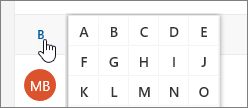
Listedeki kişiler arasında hızla ilerlemek için liste ayırıcısındaki bir harfi seçin.
Kuruluşunuzdaki (Dizin) kayıtlı kişiler listenizde olmayan kişileri bulmak için Arama'yı kullanın.
Klasik Outlook'ta kişi bilgilerini görüntüleme ve düzenleme
Kişiler sayfasında, kişi hakkındaki bilgileri görmek veya düzenlemek için orta bölmede kişiyi seçin. Gördüğünüz şey profil kartının bir sürümüdür. Gördüğünüz sekmeler ve bölümler değişebilir.
- Dosyalar: Kişinin sizinle paylaştığı son dosyalar.
- EmailEmail: Sizinle kişi arasında geçen son e-posta mesajları ve e-posta ekleri.
- LinkedIn: Kişinin onun için kaydettiğiniz e-postanın aynısıyla bir genel LinkedIn profili varsa, burada LinkedIn bilgilerini görebilirsiniz.
Bir kişiyi düzenlemek için Kişi Bilgileri'nin yanındaki Kişiyi düzenle'yi seçin veya araç çubuğunda Düzenle'yi seçin.

Klasik Outlook'ta kişilerinize fotoğraf ekleme
Kişiler sayfasında bir kişi seçin.
Kamera simgesini seçin.

Yeni fotoğraf yükle'yi seçin, kullanmak istediğiniz dosyayı seçin ve ardından Karşıya yüklemek için aç'ı seçin.
Fotoğraf konumunu değiştirmek isterseniz, dairenin içine tıklayın ve işaretçiyi sürükleyin. Yakınlaştırmak veya uzaklaştırmak için fotoğrafın altındaki kaydırıcıyı kullanın.
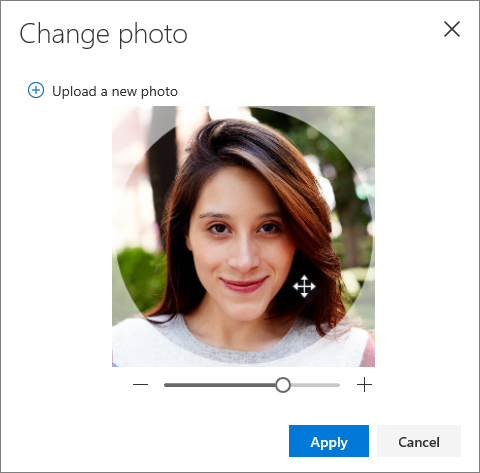
Uygula'yı ve ardından Bitti'yi seçin.
Klasik Outlook'ta kişilerin görüntülenme ve sıralanma şeklini değiştirme
- Kişi adlarının görüntülenme şeklini değiştirmek için Ayarlar'ı ve ardından KişileriAd veya Soyadına göre> görüntüle'yi seçin.
- Sıralamayı seçmek için, listenin en üstündeki sıralama menüsünü kullanın. Örneğin,Soyadına Göre >Sırala'yıseçin.
Kişileri bağlama
Örneğin aynı kişi için birkaç girdiniz varsa, bunların birbiriyle ilgili olduğunu göstermek için kişileri bağlayabilirsiniz. Bağlantılı kişiler tek bir kişi gibi görünür.
Kişileri ilişkilendirmek için:
- PeoplePeople sayfasında, iki veya daha fazla kişi seçin ve ardından beliren panelde Kişileri bağla'yı seçin.
Bağlantılı kişilerin bağlantısını kaldırmak için:
- Kişiler sayfasında bir kişi seçin, araç çubuğundan Bağlantılı kişiler'i seçin ve sonra da Bağlantıyı kaldır'ı seçin.
Klasik Outlook'ta kişi silme
- Bir veya daha fazla kişiyi seçin ve ardından Sil'i seçin.
- Onaylamak için Sil öğesini seçin.
Ayrıca bkz: Outlook'ta silinen kişileri geri yükleme
Klasik Outlook'ta kişi listeleri oluşturma
Kişi listesi e-posta adreslerinin bir koleksiyonudur ve birçok kişiye e-posta gönderirken son derece yararlıdır. Kişi listelerine kimi zaman dağıtım listeleri de denir.
Örneğin, Kitap Kulübüm adlı bir kişi listesi oluşturun ve kitap kulübünüzün tüm üyelerini bu listeye ekleyin. Kulüpteki herkese e-posta iletisi göndermek istediğinizde, e-postanın Kime satırına "Kitap Kulübüm " yazmanız yeterlidir.
Kişi listeleri varsayılan olarak Kişiler klasöründe oluşturulur ve bunları Kişi listeleriniz altında da görebilirsiniz. Kişi listesini farklı bir klasöre kaydetmek isterseniz, Yeni kişi listesi'ni seçmeden önce klasörü seçin.
Klasik Outlook'ta kişi listesi oluşturma
- People sayfada, araç çubuğunda Yeni kişi'nin yanındaki oku seçin ve sonra da Yeni kişi listesi'ni seçin.

- Liste için bir ad girin ve ardından adları veya e-posta adreslerini ekleyin.
- Oluştur’u seçin.
Klasik Outlook'ta kişi listesine kişi ekleme
Kişi listesine kişileri (e-posta adreslerini) iki şekilde ekleyebilirsiniz: Kişi listesini düzenleyip listenin içinden kişi ekleyerek veya araç çubuğundaki Listeye ekle seçeneğinden bir veya daha fazla kişiyi seçip listeye ekleyerek.
Not
Kişi listesi yalnızca bir e-posta adresleri koleksiyonu olduğundan, yalnızca e-posta adresi olan kişileri ekleyebilirsiniz.
Kişi listesini düzenleyerek kişileri bir kişi listesine ekleme:
- TPeoplePeople sayfasında, gezinti bölmesinde Kişi listeleriniz'i seçin veya kişi listesi adını arayın.
- Kişi listesini ve sonra da Düzenle'yi seçin.
- Adları veya e-posta adreslerini girin.
- Kaydet'i seçin.
Listeye ekle seçeneğini kullanarak kişi listesine bir veya daha fazla kişi ekleyin:
PeoplePeople sayfasında, listeye eklemek istediğiniz kişileri seçin.
Üstteki araç çubuğunda Listeye ekle'yi seçin.
- Kişileri eklemek istediğiniz kişi listesinin yanındaki artı işaretini seçin.
veya - Seçilen kişileri yeni listeye eklemek için Yeni kişi listesi'ni seçin ve ardından yeni kişi listesi için bir ad girin.
- Kişileri eklemek istediğiniz kişi listesinin yanındaki artı işaretini seçin.
İşiniz bittiğinde kapatmak için bölmenin dışına tıklayın.
Klasik Outlook'ta kişi listesinden kişileri kaldırma
Kişileri (e-posta adreslerini) kişi listesinden iki şekilde kaldırabilirsiniz: Kişi listesini düzenleyerek veya bir kişiyi seçip araç çubuğundaki Listeye ekle seçeneğini kullanarak listeden çıkararak.
Listeyi düzenleyerek kişileri listeden çıkarma:
- TPeoplePeople sayfasında, gezinti bölmesinde Kişi listeleriniz'i seçin veya kişi listesi adını arayın.
- Kişi listesini ve sonra da Düzenle'yi seçin.
Kaldırmak istediğiniz ad veya e-posta adresi için x işaretini seçin. - Kaydet'i seçin.
Listeye ekle seçeneğini kullanarak seçili kişileri bir veya daha fazla kişi listesinden kaldırın:
- TPeoplePeople sayfasında, kişi listesinden kaldırmak istediğiniz kişiyi seçin.
- Araç çubuğunda Listeye ekle'yi seçin. Bu kişinin daha önce hangi kişi listelerine eklendiğini görürsünüz.
- Seçili kişiyi kaldırmak istediğiniz kişi listesinin yanındaki X işaretini seçin.
- İşiniz bittiğinde kapatmak için bölmenin dışına tıklayın.
Klasik Outlook'ta kişi listesi silme
- Silmek istediğiniz kişi listesini seçin ve Sil'i seçin.
- Onaylamak için Sil öğesini seçin.
Ayrıca bkz: Outlook'ta silinen kişileri geri yükleme
Klasik Outlook'ta grup oluşturma
Bir proje veya ortak bir hedef üzerinde birlikte mi çalışıyorsunuz? Ekibinize konuşmalar, paylaşılan dosyalar, etkinlik zamanlama ve daha fazlası için alan sağlamak üzere bir grup oluşturun.
Sahibi olduğunuz grupları yönetme hakkında bilgi için bkz. Outlook'ta Grubu düzenleme veya silme.
Klasik Outlook'ta yeni grup oluşturma
- People sayfada, araç çubuğunda Yeni kişi'nin yanındaki oku seçin ve ardından Yeni grup'u seçin.
- Grup için bir ad girin ve bilgilerinizi ekleyin.
Diğer ayrıntılar için bkz. Outlook'ta grup oluşturma - Oluştur’u seçin.
Tiçin yönergeler Web üzerinde OutlookWeb üzerinde Outlook
Kişiyi veya kişi listesi oluşturma Web üzerinde OutlookWeb üzerinde Outlook
Sıfırdan kişi veya kişi listesi oluşturma
Gezinti bölmesinin en altındaki People simgesini seçin.
Gezinti bölmesindeki Kişileriniz altında, içinde kişiyi oluşturmak istediğiniz klasörü seçin. Hiç klasör oluşturmadıysanız, 3. adıma gidin.
Not
Klasör oluşturmak için Kişileriniz'i seçin, sağ tıklayın ve ardından Yeni klasör'ü seçin. Klasör için bir ad yazın.
Yeni'yi ve ardından Kişiveya Kişi listesi'ni seçin.
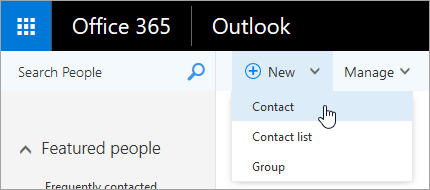
Kişinin veya kişi listesinin ayrıntılarını girin.
 , Kaydet'i seçin.
Not
Bir klasörde kişi oluşturduktan sonra başka bir klasöre taşımak mümkün değildir. Kişiyi oluşturduktan sonra başka bir klasörde depolamak için kişiyi silin ve diğer klasörde yeniden oluşturun.
E-posta iletisinden kişi oluşturma Web üzerinde OutlookWeb üzerinde Outlook
Okuma bölmesinde e-posta iletisini açın ve kişilerinize eklemek istediğiniz gönderenin veya alıcının adını seçin.
Söz konusu kişi için görüntülenen kişi kartında
>Kişilere ekle'yi seçin.Kişi ayrıntılarını girin.
-
, Kaydet'i seçin.
Not
Yeni kişi kaydedildikten sonra otomatik olarak Kişiler klasörünüze eklenir. Bu yöntemle kişi oluşturduğunuzda kişiyi başka bir klasöre kaydetmek veya başka bir klasöre taşımak mümkün değildir.
Kişi listesine kişi ekleme Web üzerinde OutlookWeb üzerinde Outlook üzerinde Outlook
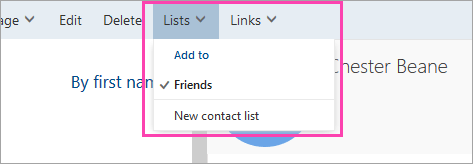
- Listeye eklemek istediğiniz kişiyi seçin.
-
Listeler’i ve ardından kişiyi eklemek istediğiniz listeyi seçin.
Kişiyi veya kişi listesini düzenleme Web üzerinde OutlookWeb üzerinde Outlook
TWeb üzerinde OutlookWeb üzerinde Outlook bölümünde, gezinti bölmesinin alt kısmındaki PeoplePeople simgesini seçin.
Düzenlemek istediğiniz kişiyi veya kişi listesini, ardından Düzenle’yi seçin.
Not
Düzenle düğmesini göremiyorsanız, düzenlemeye çalıştığınız kişi, Skype Kurumsal veya bağlı sosyal ağ hesaplarınızdan bir kişi olabilir. Kişiyi düzenlemek için, Skype Kurumsal dosyasını açın veya bir web tarayıcısı kullanarak kişinin bulunduğu sosyal ağa gidin.

İstediğiniz değişiklikleri yapın.
-
, Kaydet'i seçin.
Kişiyi engelleme veya kişinin engellemesini kaldırma Web üzerinde OutlookWeb üzerinde Outlook
Bkz. Gereksiz e-postayı ve istenmeyen e-postayı filtreleme Web üzerinde OutlookWeb üzerinde Outlook.
Kişiyi veya kişi listesini silme
Dikkat
Web üzerinde Outlook'da silinen bir kişiyi veya kişi listesini geri yükleyemezsiniz.
Silmek istediğiniz kişiyi veya kişi listesini, ardından Sil'i seçin.
Not
Sil düğmesini göremiyorsanız, düzenlemeye çalıştığınız kişi, Skype Kurumsal veya bağlı sosyal ağ hesaplarınızdan bir kişi olabilir. Kişiyi silmek için, Skype Kurumsal dosyasını açın veya kişinin bulunduğu sosyal ağ hesabınızı açmak için bir web tarayıcısı kullanın.

Onaylamak için Sil öğesini seçin.