
Yeni Windows için Outlook uygulamasını edinmenin birkaç yolu vardır.
-
Seçenek 1
Geçerli Outlook uygulamanızda Yeni Outlook düğmesini deneyin ayarını açın. Bu seçenek Microsoft 365 için OutlookMicrosoft 365 için Outlook uygulamasının masaüstü sürümüyle ve Windows cihazlarında Mail ve CalendarCalendar uygulamasıyla kullanılabilir. -
Seçenek 2
Microsoft Store'dan yeni Outlook'u indirin. -
3. Seçenek
Windows 11 PC sürüm 23H2'yi çalıştıran yeni cihazlarda veya Windows 11 sürüm 23H2 veya üstüne yükselttiğinizde, yeni Outlook'un önceden yüklenmiş sürümünü kullanın.
Yeni Outlook'u indirdikten sonra hesabınız otomatik olarak eklenmediyse el ile ekleyin.
Yeni Outlook'u kullanmaya başlamak için bir seçenek belirleyin
1. Seçenek - Yeni Outlook'u denemeyi açma
Not
Yöneticiyseniz ve kuruluşunuzda bu özelliği kapatmak istiyorsanız aşağıdaki BT yöneticilerine yönelik bilgiler bölümüne bakın.
Microsoft 365 aboneliğinizin bir parçası olarak yüklenen Outlook uygulamasını (Sürüm 2303 Derleme 16227.20318) veya Windows 10 ya da 11 cihazınızla birlikte gelen Posta ve Calendar uygulamalarını kullanıyorsanız uygulamanın sağ üst köşesinde Yeni Outlook'u deneyin iki durumlu düğmesini görebilirsiniz.
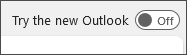
Geçişi açın ve hesabınızı ayarlayın
Geçiş düğmesini açın Yeni Outlook'u deneyin. Yeni Outlook indirilmeye başlayacaktır.
Başarı penceresinden Değiştir'i seçin. Bu işlem Outlook'un geçerli sürümünü kapatır ve Yeni Outlook oturumunuzu otomatik olarak açar. Gizlilik ayarlarını kabul etmek için İleri'yi seçin.
İsteğe bağlı verileri gönderme hakkında bir seçenek belirleyin ve ardından Kabul Et'i seçin. Bağlı deneyimler hakkındaki gizlilik bilgilerini gözden geçirin ve ardından Devam'ı seçin.
Ayarlarınızı klasik Outlook'tan taşımak için Ayarları İçeri Aktar'ı seçin. Yeni Outlook hesaplarınızı eklemeye başlayacaktır.
İpucu
Çoğu hesap yeni Outlook'ta desteklenir. Buna Outlook.com veya Hotmail.com hesabı gibi Microsoft hesapları, kuruluşunuzun yöneticisi tarafından size atanan iş veya okul hesapları, Gmail, Yahoo!, iCloud gibi üçüncü taraf hesapları ve IMAP aracılığıyla bağlanan diğer üçüncü taraf hesapları dahildir.
Kurulum tamamlandıktan sonra yeni Windows için Outlook açılır ve e-postaları hemen okumaya ve göndermeye başlayabilirsiniz.
2. Seçenek - Microsoft Store'dan yeni Outlook'u indirme
Office Ev & İş gibi abonelik dışı bir Office sürümüyle birlikte gelen Outlook masaüstü uygulamasını kullanıyorsanız veya e-postanıza outlook.com ya da gmail.com gibi bir web sitesinden erişiyorsanız Yeni Outlook'u deneyin seçeneğini gösteren iki durumlu düğmeyi görmezsiniz.
Ancak, Windows'un desteklenen bir sürümünü çalıştırıyorsanız, Microsoft Store'dan yeni Outlook'u yüklemek için aşağıdakileri yapabilirsiniz.
Microsoft Store'dan yeni Outlook'u indirin
Not
Yeni Outlook'u indirmek için 17763.0 veya sonraki Windows 10 sürümü kullanıyor olmanız gerekir.
Windows üzerinde Microsoft Store uygulamasını açın.
Al'ı seçin. Yeni Outlook indirilmeye başlayacaktır.
İndirme tamamlandığında Aç'ı seçin.
Hesaplarınız otomatik olarak eklenmiyorsa, hesabınızı eklemek ve yeni Outlook'u kullanmaya başlamak için istemleri izleyin.
3. Seçenek - Kullanılabilir olduğunda Windows 11, sürüm 23H2'ye güncelleştirin
Ekim 2023'te Windows 11 sürüm 23H2 kullanıma sunulacaktır.
Yeni Windows için Outlook, yeni Windows cihazlarında ve Windows 11 sürüm 23H2 çalıştıran cihazlarda önceden yüklenmiş olacaktır. Windows 11 SV2 ve sonraki sürümlerde yeniyseniz, Eylül 2023'ten itibaren yeni Outlook'un Başlat menüsüne sabitlendiğini göreceksiniz.
Ekim ayından sonra, Windows 11 SV1 veya Windows 10'den Windows 11 23H2'ye yükselten herkes uygulamanın yüklü olduğunu Tüm uygulamalar listesinde bulacaktır. Uygulamanın yüklü olduğunu görmüyorsanız, yeni Outlook'u doğrudan Microsoft Store'dan yüklemek için 2. Seçenekteki adımları izleyin.
Yeni Outlook'a hesap ekleme
Hesabınız otomatik olarak eklenmediyse veya henüz bir hesap eklemediyseniz, Windows için Outlook'a e-posta hesabı ekleme makalesindeki adımları izleyin.
İpucu
Çoğu hesap yeni Outlook'ta desteklenir. Buna Outlook.com veya Hotmail.com hesabı gibi Microsoft hesapları, kuruluşunuzun yöneticisi tarafından size atanan iş veya okul hesapları, Gmail, Yahoo!, iCloud gibi üçüncü taraf hesapları ve IMAP üzerinden bağlanan başka üçüncü taraf hesapları dahildir
Yalnızca BT Yöneticileri için bilgiler
Yöneticiyseniz ve kuruluşunuzdaki Outlook masaüstü uygulamasında bu özelliği kapatmak istiyorsanız bkz. Yeni Windows için Outlook'ta çalışan erişimini etkinleştirme veya devre dışı bırakma.
Windows Mail CalendarCalendar ve PeoplePeople ile bu uygulamalarda Yeni Outlook'u dene özelliğini kapatmak mümkün değildir. Kullanıcıların yeni Outlook'u bu uygulamalar aracılığıyla indirmesini önlemek için kuruluşunuzdaki cihazlardan uygulamaları kaldırmanızı öneririz.
Microsoft'un Mail ve CalendarCalendar uygulamaları ile ilgili uzun vadeli planları hakkında daha fazla bilgi için bkz. Windows için Outlook: The Future of Mail, CalendarCalendar, ve PeoplePeople on Windows 11Windows 11.