
Not
Bu destek makalesi yalnızca bir iş veya okul hesabıyla oturum açtığınızda geçerlidir.
Outlook hesapları, posta kutusu başına en fazla 100 GB depolama alanına sahip olabilir (Exchange OnlineExchange Online posta kutusu depolama sınırları). Yöneticiler, kullanıcı başına veya genel olarak maksimum posta kutusu boyutlarını azaltabilir, bkz.: TExchange Online'ı ayarlama Exchange OnlineAyrıntılar için Microsoft 365 ortamında Exchange Online posta kutusu boyutları ve sınırları.
"Kota Aşıldı, hesabınız kota sınırlarını aşıyor"
Posta kutunuz maksimum kapasitesine yaklaşıyorsa, size depolama alanınızın dolmak üzere olduğunu bildiren e-postalar ve uygulama içi iletiler göndermeye başlarız. Kapasitesi aşarsa ileti gönderemez veya alamazsınız. Ayrıca, size e-posta gönderen kişiler posta kutunuzun dolu olduğunu belirten bir hata iletisi alırlar.
Ne kadar posta kutusu depolama alanı kullandığınızı görmek ve hızla yer açmak için:
- Yeni Outlook penceresinin üst kısmında Ayarlar
 >Hesaplar>Depolama.
Posta Kutusunu Temizle
Ayarlar>Depolama sayfasında, posta kutunuzdaki her bir klasörün ne kadar yer kapladığının dökümünü görmelisiniz. Aşağıda, yer açmak için bu klasörlerdeki tüm öğeleri (veya 3, 6 ya da 12 aydan eski olanları) kalıcı olarak silme seçeneğiyle birlikte dökümde gösterilen klasörlerin bir listesini göreceksiniz.
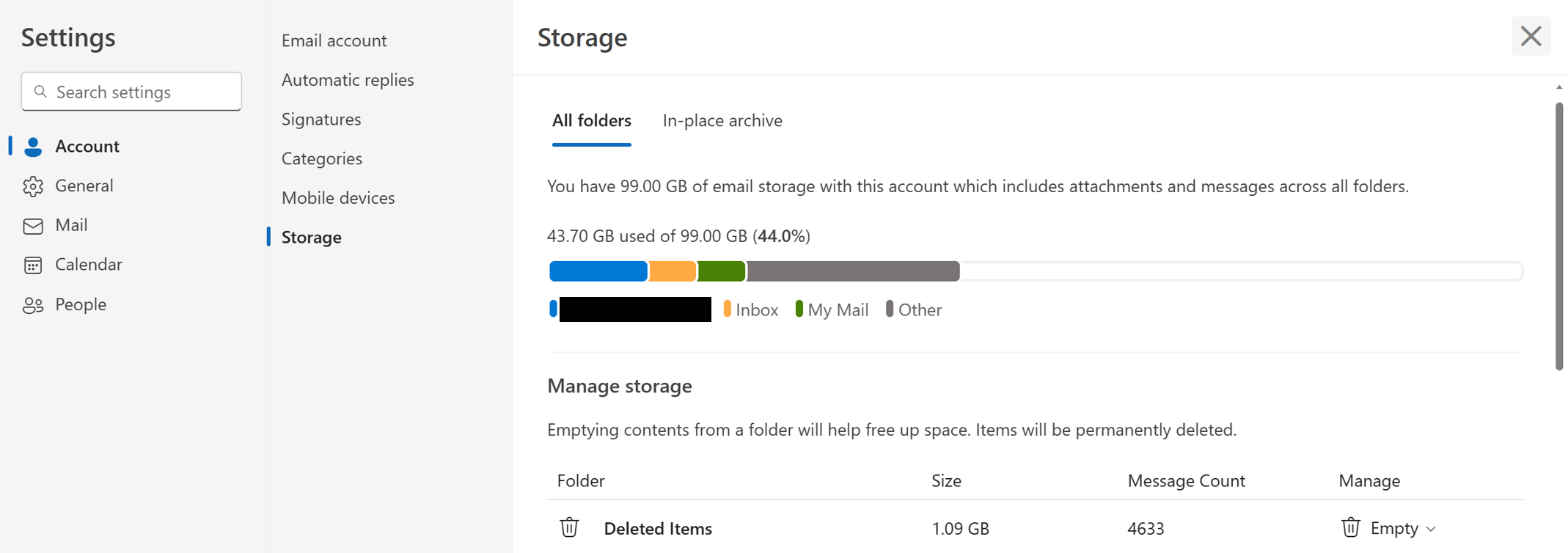
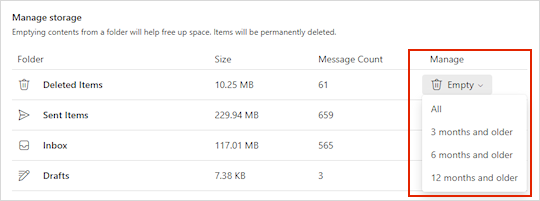
E-postayı kalıcı olarak silme
Gelen Kutusu'ndan veya diğer klasörlerden öğe silinirken, öğeler varsayılan olarak Silinmiş Öğeler klasörüne gönderilir. Silinmiş Öğeler klasörü, el ile boşaltılana kadar posta kutusu depolama kotanızda yer alır.
Bir mesajı veya mesajları kalıcı olarak silmek için mesajları seçin veya vurgulayın, klavyenizde ve DEL tuşlarına basınShift.
Depolama alanınızı azaltmanın diğer yolları
Posta kutunuzda yer açmak için aşağıdaki çözümleri deneyin.
Gelen kutunuzdan istenmeyen e-postaları süpürün
Gelen kutunuzda ve arşiv klasörlerinizde bulunan istenmeyen e-postaları hızla kaldırmak için Süpür düğmesini kullanın. Süpür özelliği, belirli bir gönderenden gelen tüm e-postaları otomatik olarak silmenize, bu gönderenin yalnızca son iletisini tutmanıza veya 10 günden eski e-postaları silmenize imkan tanır.
Gelen kutunuzu süpürmek için, süpürmek istediğiniz iletiyi seçin ve Süpür'ü seçin.
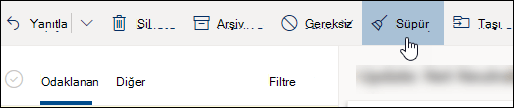
Süpür hakkında daha fazla bilgi için bkz. Outlook.com'da Arşiv, Süpür ve diğer araçlarla gelen kutunuzu düzenleme.
Önemli
Süpür kullanılarak silinen öğeler, aynı zamanda Silinmiş Öğeler klasöründen de silinene kadar depolama kotanızı azaltma işlemine dahil edilmez.
Ekleri OneDrive'a kaydetmek de gelen kutunuzda yer açmanın iyi bir yoludur
İleti listenizin en üstünde, Boyuta Göre> Filtrele >Sırala'yıseçin.
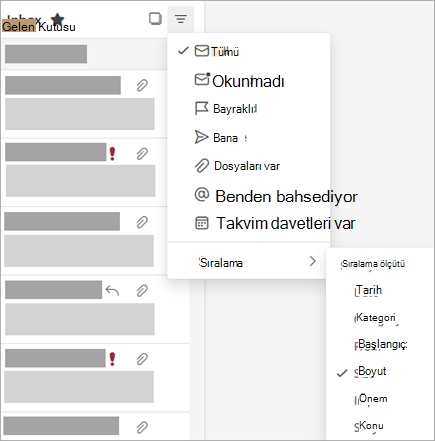
Not
İleti listesi en küçük iletiler en üstte olacak şekilde sıralanırsa, en büyük iletileri en üste getirmek için Boyuta Göre>Filtrele> seçeneğiniyeniden tıklatın.
OneDrive'a yüklemek istediğiniz ekleri içeren iletiyi seçin.
Ek altında OneDrive'a kaydet seçeneğini belirleyin.
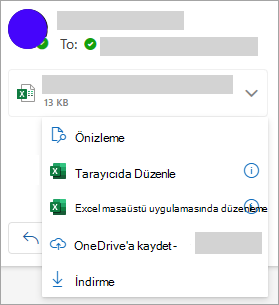
Eki içeren özgün e-postayı klavyenizde ve DEL tuşlarına basarak Shift kalıcı olarak silin.
Dosya veya fotoğraf içeren e-posta iletilerini silme
Dosyayı veya resmi silebilmek için iliştirildiği iletiyi silmeniz gerekir:
- Tüm resimler için posta kutunuzda karşılık gelen iletiyi bulun ve silin.
- Gönderilmiş resimler için Gönderilmiş Öğeler klasörünüze gidin, ilgili iletiyi bulun ve silin.
- İletiyi sildikten sonra, Silinmiş Öğeler klasörünüzden de silmeniz gerekir. Silinmiş Öğeler'e gidin, kaldırmak istediğiniz öğeyi veya öğeleri seçin, ardından Sil'i seçin.
Gönderme ve depolama sınırlarını başka nasıl artırabilirim?
Yukarıdaki yöntemleri kullanarak hala yeterli alan açamıyorsanız, aşağıdakileri deneyebilirsiniz:
- Öğeleri arşiv posta kutunuza taşıyın.
- BT yöneticinize ulaşın ve size daha fazla alan sağlamasını isteyin (ayrıntılar için Exchange Online posta kutusu depolama sınırlarıve Microsoft 365 ortamında Exchange Online posta kutusu boyutlarını ve sınırlarını ayarlama bölümlerine bakın).