PowerPoint slaydına veya asıl slayda metin eklemek için, bir metin kutusu ekleyip kutunun içine yazabilirsiniz. Daha sonra metni biçimlendirmek için metni veya kutunun tamamını seçebilirsiniz. Yer tutuculara ve şekillere metin de ekleyebilirsiniz.
Ayrıntılı yönergeleri görmek için aşağıdaki başlıklardan birini seçerek açın.
Metin kutusu ekleme
- Kutuyu eklemek istediğiniz slaydı açın.
- Şeritte Ekle sekmesini seçin, ardından
 Metin Kutusu'nu seçin.
 - Slayt üzerinde, tıklayıp sürükleyerek metin kutusunu istediğiniz konumda ve boyutta çizin.
Yer tutucuya metin ekleme
Slayttaki bir metin yer tutucusuna metin eklemek için aşağıdakileri yapın:
Yer tutucunun içine tıklayın ve ardından metni yazın veya yapıştırın.
Not
Metniniz yer tutucunun boyutunu aşıyorsa, PowerPoint metni sığdırmak için siz yazarken yazı tipi boyutunu ve satır aralığını artımlı olarak azaltır.
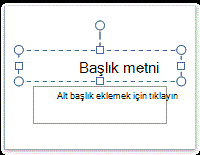
Aşağıdaki noktalı kenarlık, slaydın başlık metnini içeren yer tutucuyu gösterir.
Metin kutusuna metin ekleme
- Metin kutusuna herkesin düzenleyebileceği bir metin eklemek için, Normal görünümde metin kutusunun içini tıklatın ve ardından metni yazın veya yapıştırın.
- Metin kutusuna kalıcı ve düzenlenemez bir metin eklemek için, Asıl Slayt görünümünde metin kutusunun içine tıklayın ve ardından metni yazın veya yapıştırın.
Metni slaytta herhangi bir yere, örneğin metin yer tutucusunun dışına yerleştirmek için metin kutularını kullanın. Örneğin, bir resme başlık eklemek için bir metin kutusu oluşturun ve bu kutuyu resmin yakınına yerleştirin.
Not
Normal görünümde bir metin kutusu eklediğinizde, metin herhangi biri tarafından düzenlenebilir. Asıl Slayt görünümünde bir metin kutusu eklediğinizde, bu kutuya eklediğiniz metin kalıcı olur ve Asıl Slayt dışında düzenlenemez.
Şeklin bir parçası olarak metin ekleme
Kareler, daireler, açıklama balonları ve blok okları gibi şekiller metin içerebilir. Şekle metin yazdığınızda, metin şekle eklenir ve onunla birlikte taşınır ve döndürülür.
- Şeklin parçası olacak şekilde metin eklemek için şekli seçin ve ardından metni yazın veya yapıştırın.
Şekilden bağımsız metin ekleme
Şekle metin eklemek istediğiniz, ancak metnin şekle eklenmesini istemediğiniz durumlarda metin kutusu kullanışlıdır. Metin kutusu içindeki metne kenarlık, dolgu, gölge veya üç boyutlu (3-B) efekt ekleyebilirsiniz.
Şekilden bağımsız olarak taşınan metin eklemek için, bir metin kutusu ekleyin ve ardından metni yazın veya yapıştırın.
Metin kutusu eklemeEkle sekmesinin Metin grubunda Metin Kutusu'nu tıklatın.
Not
Bir Doğu Asya dili kullanıyorsanız, Metin Kutusu açılan menüsünden Yatay veya Dikey hizalama'ya tıklayın.
Slaydı tıklatın ve işaretçiyi sürükleyerek metin kutusunu çizin.
Not
Asıl Slayt görünümünde, metin yer tutucu ve metin kutusu kullanma arasında bir fark vardır:
Şablonunuzun kullanıcılarından istem metnini kendi projeleriyle ilgili bir metinle değiştirmelerini istemek için, Asıl Slayt görünümünden bir metin yer tutucusu ekleyin. (Metin yer tutucusundaki özel istem metninin normal davranışı, yazmaya başladığınızda metnin kaybolmasıdır.)
Kalıcı, düzenleme yapılamaz bir metin içermesini istediğinizde, Asıl Slayt görünümünden bir metin kutusu ekleyin.
Normal görünümde bir metin kutusu eklediğinizde, metin herhangi biri tarafından düzenlenebilir.
Ayrıca bkz.
Slayt ekleme, yeniden düzenleme ve silme