

Bir sunu oluşturup PowerPoint şablon (.potx) dosyası olarak kaydettiğinizde, bu sunuyu arkadaşlarınızla paylaşabilir ve yeniden kullanabilirsiniz. Şablon oluşturmak için, bir asıl slaydı ve bir slayt düzeni kümesini düzenlemeniz gerekir.
İpucu
 Microsoft şablonlarından indirmek için binlerce ücretsiz şablon arasından seçim yapın
Ayrıntılı yönergeleri görmek için bir konu seçin:
PowerPoint şablonu oluşturma
Boş sunu açma: Dosya>Yeni>Boş Sunu
Tasarım sekmesinde Slayt Boyutu>,Özel Slayt Boyutu'nu seçin ve istediğiniz sayfa yönlendirmesini ve boyutlarını belirleyin.
Görünüm sekmesinde, Asıl Görünümler grubunda Asıl Slayt'ı seçin.
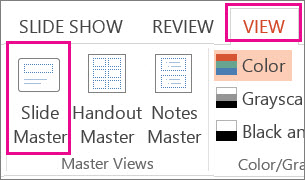
Asıl slayt, slaytlarınızın solundaki slayt küçük resim listesinin en üstündeki en büyük slayt görüntüsüdür. İlişkili slayt düzenleri, asıl slaydın altında yer alır.

Asıl slaytta veya slayt düzenlerinde değişiklik yapmak için Asıl Slayt sekmesinde şunlardan herhangi birini yapın:
Özel yazı tipleri ve efektler içeren renkli bir tema eklemek için Temalar'ı seçin ve galeriden bir tema seçin. Daha fazla tema görmek için sağdaki kaydırma çubuğunu kullanın.
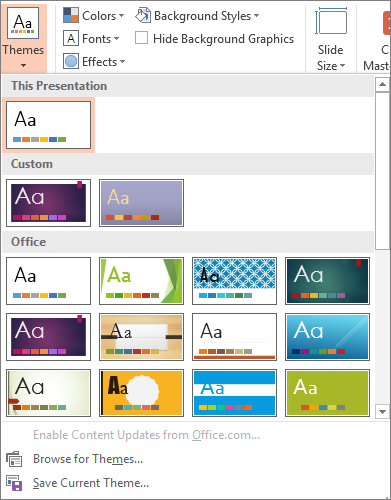
Arka planı değiştirmek için Arka Plan Stilleri'ni seçin ve bir arka plan seçin.

Yer tutucu eklemek için (metin, resim, grafik, video, ses ve diğer nesneleri tutmak üzere), küçük resim bölmesinde yer tutucuyu tutmak istediğiniz slayt düzenini seçin ve aşağıdakileri yapın:
-
Yer Tutucu Ekle'yi seçin ve eklemek istediğiniz yer tutucu türünü belirleyin.

- Asıl slaytta veya slayt düzeninde, yer tutucu boyutunu çizmek için seçin ve sürükleyin.
İpucu:Yer tutucuyu yeniden boyutlandırmak için, kenarlıklarından birinin köşesini sürükleyin.
-
Yer Tutucu Ekle'yi seçin ve eklemek istediğiniz yer tutucu türünü belirleyin.
Bir yer tutucuyu asıl slayt veya slayt düzeni çevresinde hareket ettirmek için kenarını seçin ve onu yeni bir konuma sürükleyin.

Bir slayttaki veya slayt düzenindeki istenmeyen bir yer tutucuyu kaldırmak için, yer slayt küçük resim bölmesinden tutucuyu seçin ve slayt yer tutucusunun kenarını seçip Delete tuşuna basın.
Sununuzdaki tüm slaytların sayfa yönünü ayarlamak için Slayt Boyutu>Özel Slayt Boyutu'nu seçin.

Yönlendirme altında Dikey veya Yatay’ı seçin.
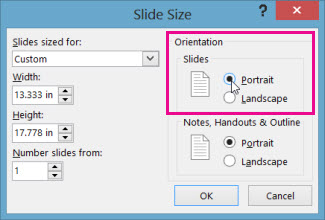
Sununuzu PowerPoint şablonu (.potx) olarak kaydetme
Dosya sekmesinde Farklı Kaydet'i (veya Microsoft 365 kullanıyorsanız Kopyasını Kaydet'i) seçin.
Kayıt türü listesinde PowerPoint Şablonu'nu seçin.
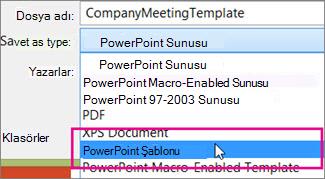
"Şablon" türünü seçtiğinizde, PowerPoint normalde depolama konumunu uygun klasöre, Özel Office Şablonları klasörüne geçirir.
Farklı Kaydet iletişim kutusunda, Dosya adı kutusuna şablonunuz için bir dosya adı yazın veya hiçbir şey yapmadan, önerilen dosya adını kabul edin.
Kaydet'i seçin.
Şablonunuzu yeni bir sunu için kullanma
- Dosya>Yeni'yi seçin.
- Kişisel'i seçin ve kaydettiğiniz şablona çift tıklayın.
