Cameo ile canlı kamera akışınızı doğrudan bir PowerPoint slaydına ekleyebilirsiniz. Ardından biçimlendirme, geçişler ve stiller dahil olmak üzere, bir resme veya başka bir nesneye uyguladığınız efektlerin aynılarını kamera akışınıza uygulayabilirsiniz.
Cameo, Microsoft 365 aboneleri tarafından Windows veya macOS için masaüstü uygulamasında veya web uygulamasında kullanılabilir. (Masaüstü uygulamaları için, Ocak 2023'ten itibaren Güncel Kanal'da ve ayrıca Semi-Annual Kanal'da kullanılabilir.)
Slayda cameo ekleme
Cameo Ekle'yi> seçin. Slaytta kamera akışı için bir yer tutucu görünür.
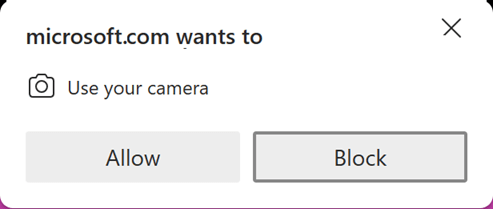
Kamera akışını açmak için yer tutucudaki Önizleme simgesini

Not
Paylaşılan bir belgede video akışınızı yalnızca siz görürsünüz.
Kamera Formatı sekmesinde, diğer kameraları seçmek için Önizleme düğmesinin altındaki oku seçin. Slaytta yalnızca bir video akışı kullanılabilir.
Kamera Stilleri, Kamera Şekli, Kamera Kenarlığı ve Kamera Efektleri gibi efektler uygulamak için sekmeyi kullanın. Kamera akışını, slayttaki veya Gezinti Bölmesi'ndeki diğer herhangi bir resim veya nesne gibi düzenleyebilir veya kaplayabilirsiniz.

Slaytta boyutu ve yerleşimi ayarlamak için resim tutturucularını kullanın.
Ayrıca kamera akışını kesip yapıştırabilir ve Dönüşüm gibi Animasyonlar ve Geçişler kullanabilirsiniz. Tasarım Fikirleri cameo ile de çalışır.
Cameo kullanırken sunum yapmak için şeritte Baştan Slayt Gösterisi'ni> seçin.
İpucu
Alternatif olarak, kamera hücresi içeren sunular Teams toplantısında PowerPoint Canlı ile de görüntülenebilir. PowerPoint CanlıPowerPoint Canlı, bir slayttaki cameo'yu algılar ve otomatik olarak cameo moduna geçer. Tüm Teams kamera ayarları (arka plan efektleri ve filtreler gibi), Teams'deki PowerPoint Canlı oturumunda cameo tarafından otomatik olarak devralınır. Daha fazla bilgi için bkz. Cameo PowerPoint CanlıPowerPoint Canlı in Teams.
Asıl slayt düzenine cameo ekleme
Cameo'nun birden çok slaytta tutarlı bir şekilde görünmesini sağlamak için, slayt düzenine veya şablona cameo yer tutucusu ekleyebilirsiniz.
Mevcut bir sunuyu açın veya yeni bir sunu oluşturun ve ardındanAsıl SlaydıGörüntüle'yi> seçin.

Cameo nesnenizi barındıracak yeni bir düzen oluşturmak için Asıl Slayt sekmesinde Düzen Ekle'yi seçin. (Alternatif olarak, sol gezintide, üzerine bir cameo nesnesi yerleştirmek için mevcut bir düzeni seçebilirsiniz.)
Slayt düzenine cameo yer tutucusu eklemek için, Asıl Slayt sekmesinde Yer Tutucu>Cameo Ekle'yi seçin ve ardından cameo'nuzun görünmesini istediğiniz konumu seçin.
Not
Cameo'yu slayt düzeninize ekledikten sonra, bu düzenin uygulandığı tüm slaytlarda bir cameo nesnesi gösterilir.
Cameo yer tutucunuzu slayt tasarımınıza ve düzeninize uyacak şekilde biçimlendirmek için Şekil Biçimi'ni seçin.
Not
Düzeninizi daha sonra kolayca bulabilmek için yeniden adlandırın: Düzen seçili durumdayken, Asıl Slayt sekmesinde Yeniden Adlandır'ı seçin. İletişim kutusunda, slayt düzeni için ayırt edici bir ad girin ve Yeniden adlandır'ı seçin.
Normal GörünümüGörüntüle'yi> seçin.
Düzeninizi cameo yer tutucunuzla kullanmak için, Giriş sekmesinde Yeni Slayt'ı veya Düzen'i seçin ve ardından 4. adımda adlandırdığınız düzeni seçin.
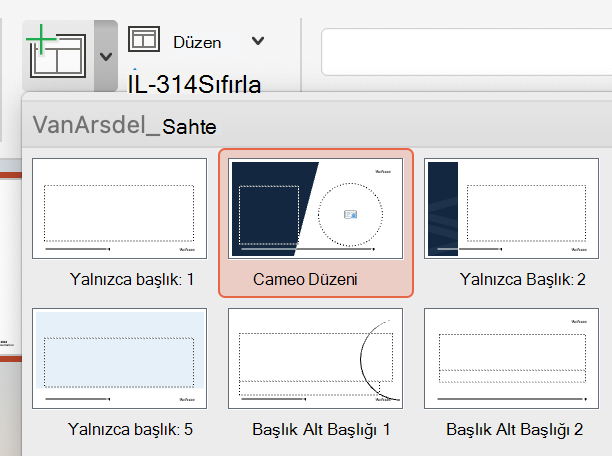
Slaydı ekledikten veya düzeni uyguladıktan sonra, bir cameo nesnesi otomatik olarak gösterilir.
Slaydınızda düzenlemeler yaptıktan sonra kamera akışınız kamera hücresi aracılığıyla gösterilir.
Daha fazlasını mı istiyorsunuz?
Canlı kamera akışıyla PowerPoint video hikayenizi kişiselleştirin
Diğer ayrıntılar: Sununuza canlı bir kamera akışı tümleştirme