PowerPoint sununuzu (veya tek bir slaydı) kaydedebilir ve sesi, mürekkep hareketlerini ve video iletişim durumunuzu yakalayabilirsiniz. Tamamlandığında, diğer sunulara benzer. İzleyicileriniz için bir Slayt Gösterisinde oynatabilir veya sunuyu bir video dosyası olarak kaydedebilirsiniz. Bu nedenle, yalnızca "desteyi birine vermek" yerine insanlar sununuzu tutkusu ve kişiliği bozulmamış halde görebilir.
Microsoft 365 için 2022'nin başlarında yeni bir özellik sunuldu. İşletmenizde bu özelliğin tam olarak ne zaman olduğu, yöneticinizin Microsoft 365'teki yeni özellikleri ne zaman dağıttığına da bağlıdır.
Bu makale, hem yeni deneyim hem de klasik deneyim için prosedürler içermektedir:
Yeni deneyim
Deneyin!
Tüm kayıt araçları, şeritteki Kayıt sekmesindedir, ancak Kayıt düğmesini seçerek başlayabilirsiniz.
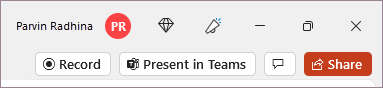
Kayıt sekmesinin Kayıt bölümündeki seçeneklerden birini belirleyerek de kayıt yapabilirsiniz.

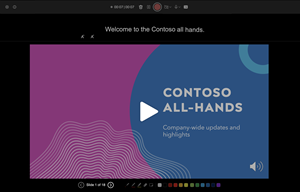
Sununuzda notlarınız varsa, bunlar ekranın üst kısmında metne dönüştürülür, böylece kayıt yaparken bunları bir teleprompter gibi kullanabilirsiniz.
İpucu
Teleprompter'daki otomatik kaydırma özelliğini kullanın ve tercih ettiğiniz hızda kaydırmayı ayarlayın.
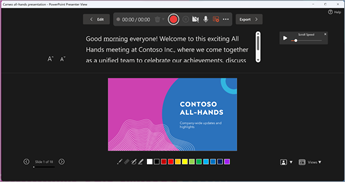
Bir sunuyu kaydederken kullanabileceğiniz birkaç seçenek vardır. Üstteki simgeleri seçerek kameranızı ve mikrofonunuzu açabilir veya kapatabilirsiniz.
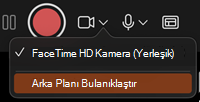
Bir sunuyu kaydederken kullanabileceğiniz birkaç seçenek vardır. Üstteki simgeleri seçerek kameranızı ve mikrofonunuzu açabilir veya kapatabilirsiniz. Kameranızı veya mikrofonunuzu değiştirmek için Daha fazla seçenek< belirleyin···> simgesini seçin.
Slayt içeriğinize uyacak şekilde yeniden boyutlandırılabilen, konumlandırılabilen ve biçimlendirilebilen özelleştirilebilir bir kamera bile ekleyebilirsiniz. Düzenle'yi ve ardından Cameo'yu seçin. Kameranın biçimlendirmesini ayarlayın, ardından kayıt ortamına geri dönmek için tekrar Kaydet'i seçin.
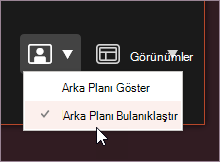
Kamera modunu seçin menüsünde Arka Planı Göster veya Arka Planı Bulanıklaştır'ı seçebilirsiniz.
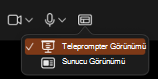
Teleprompter, Sunucu Görünümü veya Slayt Görünümü arasında geçiş yapmak için Görünümler menüsündeki düzeni de değiştirebilirsiniz.
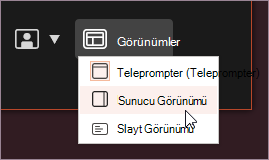
Teleprompter görünümünde otomatik kaydırma özelliğini seçin. Ardından, kayıt sırasında senaryoya kolaylıkla başvurmak için kaydırma hızını tercihinize göre ayarlayın.

Hazır olduğunuzda Kaydı başlat'ı seçin, geri sayım başlayacaktır.
İşaretleme slaytlarının altındaki tepside bulunan ekran lazerini, renkli kalemleri veya fosforlu kalemleri kullanın, o da kayıt yapacaktır.
Belirli bir slaytın anlatımını kaydetmek için önceki veya sonraki okları kullanın.
Not
Slayt geçişleri sırasında anlatım kaydedilmez, bu nedenle siz konuşmaya başlamadan önce bunların çalmasına izin verin.
Kaydı gerektiği gibi duraklatın veya bitirdiyseniz Durdur'u seçin.
Videoyu incelemek için Oynat düğmesini seçin.
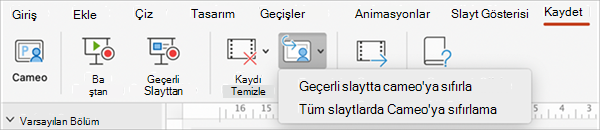
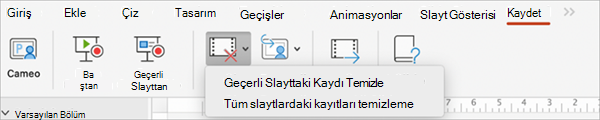
Videonuzu hızla silmek ve geçerli slaytta veya tüm slaytlarda yeniden kaydetmek için Sil'i seçin. Temizle özelliği kaydedilen anlatımı silerken, Cameo'ya Sıfırla özelliği ayrıca kolay bir yeniden çekim için kaydedilen anlatımı kamera beslemesiyle değiştirir.
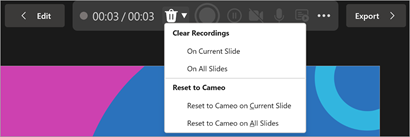
İşiniz bittiğinde, Videoyu Dışa Aktar'ı> seçin.
Videoyu başarıyla dışa aktardıktan sonra, Videoyu görüntüle ve paylaş öğesini seçerek videoyu görüntüleyebilirsiniz.
İstediğiniz zaman Düzenle düğmesini seçerek belgenize dönebilirsiniz.
Daha fazlasını mı istiyorsunuz?
Kendi kendine çalışan sunu oluşturma
Sununuzu dışa aktarın veya videoya dönüştürün
Klasik deneyim
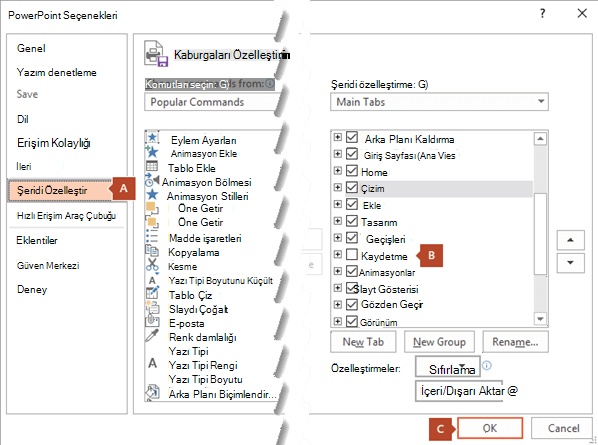
Şeritteki Kayıt sekmesini açık konuma getirin: Şeritteki Dosya sekmesinde, Seçenekler’e tıklayın. Seçenekler iletişim kutusunda, soldaki Şeridi Özelleştir sekmesine tıklayın. Ardından, mevcut şerit sekmelerinin listelendiği sağdaki kutuda Kayıt onay kutusunu seçin. Tamam'a tıklayın.
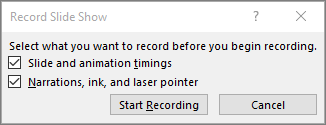
Kaydetmeye başlamak için şeridin Kayıt sekmesinde veya Slayt Gösterisi sekmesinde Kaydet'i seçin.
- Düğmenin üst yarısına tıkladığınızda geçerli slayttan başlarsınız.
- Düğmenin alt yarısına tıkladığınızda, en baştan veya geçerli slayttan başlama seçeneği sunulur.
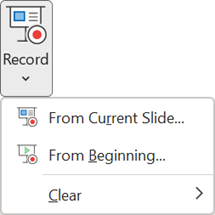
(Temizle komutu anlatımları veya zamanlamaları siler, dolayısıyla bu komutu kullanırken dikkatli olun. Daha önce slayt kaydetmediyseniz Temizle seçeneği gri görüntülenir.)
Slayt gösterisi Kayıt penceresinde (Sunucu görünümüne benzer) açılır ve sol üstte kaydı başlatmak, duraklatmak ve durdurmak için düğmeler bulunur. Kayda başlamaya hazır olduğunuzda yuvarlak kırmızı düğmeye tıklayın (veya klavyenizdeki R tuşuna basın). Üç saniyelik geri sayımdan sonra kayıt başlar.
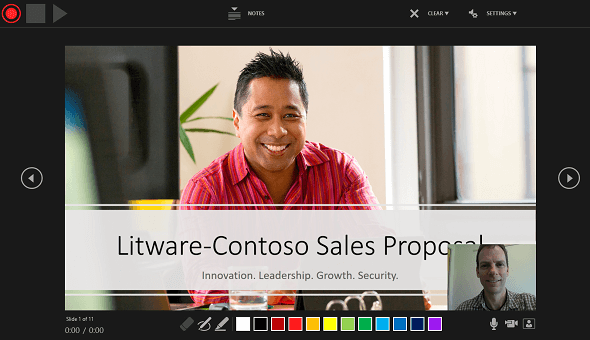
- Geçerli slayt, Kayıt penceresinin ana bölmesinde görüntülenir.
- Klavyenizdeki Alt+S tuşuna basarak kaydı istediğiniz zaman durdurabilirsiniz.
- Geçerli slaydın her iki tarafındaki gezinme okları, önceki ve sonraki slaytlara geçmenizi sağlar.
- Microsoft 365 için PowerPointMicrosoft 365 için PowerPoint, Animate metin veya nesne adımları ve tüm slaytlardaki tetikleyicilerin kullanımı da dahil olmak üzere her slaytta harcadığınız süreyi otomatik olarak kaydeder.
- Sununuzda ilerlerken sesli ya da görüntülü anlatım kaydedebilirsiniz. Pencerenin sağ alt köşesindeki düğmeler, mikrofon, kamera ve kamera önizlemesini açıp kapatmanızı sağlar:

Kalem, vurgulayıcı veya silgi kullanıyorsanız PowerPoint bu eylemleri de kayıttan yürütme için kaydeder.

Anlatımınızı (ses ve mürekkep dahil) yeniden kaydederseniz, aynı slaytta yeniden kaydetmeye başlamadan önce PowerPoint önceden kaydettiğiniz anlatımı (ses ve mürekkep dahil) siler.
Ayrıca Slayt Gösterisi>Kaydı'na giderek yeniden kayıt yapabilirsiniz.
Geçerli slaydın altındaki araçlar dizisinden bir işaretçi aracı (kalem, silgi veya vurgulayıcı) seçebilirsiniz. Mürekkebin rengini değiştirmek için renk seçimi kutuları da vardır. (Daha önce bazı slaytlara mürekkep eklemediyseniz Silgi seçeneği gri görüntülenir.)
Kaydınızı sona erdirmek için kare şeklindeki Durdur düğmesini seçin (veya klavyenizin S tuşuna basın).
Anlatımınızın kaydını bitirdiğinizde, kayıtlı slaytların sağ alt köşesinde küçük bir resim görünür. Bu resim, bir ses simgesidir veya kayıt sırasında web kamerası kullanıldıysa kameradan alınan bir hareketsiz görüntüdür.
Kaydedilen slayt gösterisinin zamanlaması otomatik olarak kaydedilir. (Slayt Sıralayıcısı görünümünde, zamanlamalar her slaydın altında listelenir.)
Bu işlemde, kaydettikleriniz her slayda eklenir ve kayıt Slayt Gösterisinde oynatılabilir. Bu kayıt işleminde, bir video dosyası oluşturulmaz. Ancak gerekiyorsa birkaç ekstra adımla sununuzu video olarak kaydedebilirsiniz.
Kayıtlı slayt gösterisini önizleme
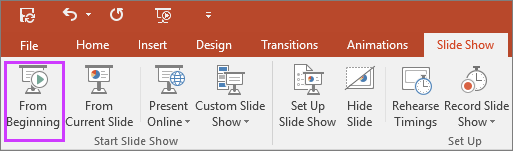
Sesi sınamak için, Slayt Gösterisi sekmesinde Baştan İtibaren’e veya Geçerli Slayttan’a tıklayın.
Kayıttan yürütme sırasında, animasyonlarınız, mürekkep eylemleriniz, ses ve videonuz eşitlenmiş bir şekilde yürütülür.
Kayıtlı sesi önizleme
Kayıt penceresinde, sol üst köşenin yakınlarındaki üçgen Oynat düğmesi, o anda pencerenin odağında bulunan slaydın kaydını önizleyebilmenizi sağlar.

Normal görünümde, slaydın sağ alt köşesindeki ses simgesine ya da resme tıklayın ve ardından Yürüt'e tıklayın. (Bu şekilde tek bir sesin önizlemesini yaptığınızda kayıtlı animasyonu ya da oluşturulan mürekkebi görmezsiniz.)
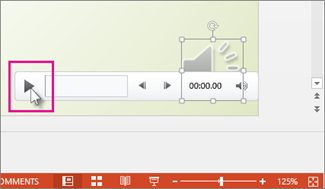
Sesin önizlemesi sırasında kayıttan yürütmeyi duraklatabilirsiniz.
Slayt zamanlamalarını el ile ayarlama
Microsoft 365 için PowerPoint, anlatım eklediğinizde slayt zamanlamalarınızı otomatik olarak kaydeder veya slayt zamanlamalarını anlatımlarınıza eşlik edecek şekilde el ile ayarlayabilirsiniz.
- Normal görünümünde, zamanlamasını ayarlamak istediğiniz slaydı tıklatın.
-
Geçişler sekmesinde, Zamanlama grubunda, Slaydı İlerlet altında, Sonra onay kutusunu seçin ve sonra slaydın kaç saniye sonra ekranda görünmesini istediğinizi seçin. Zamanlamasını ayarlamak istediğiniz her slayt için işlemi yineleyin.
Bir sonraki slaydın ya fareye tıkladığınızda ya da girdiğiniz saniye kadar süre geçtikten sonra otomatik olarak görünmesini (hangisi önce gelirse) istiyorsanız hem Fare Tıklatıldığında hem de Sonra onay kutularını seçin.
Kayıtlı bir slaydın sonunu kırpmak için slayt zamanlamalarını manuel olarak kullanabilirsiniz. Örneğin, bir slaydın sonunda 2 saniyelik gereksiz bir ses varsa, zamanlamayı gereksiz sesten önce bir sonraki slayda geçilecek şekilde ayarlayabilirsiniz. Böylece, sesi bu slayt için yeniden kaydetmeniz gerekmez.
Zamanlamaları veya anlatımı silme
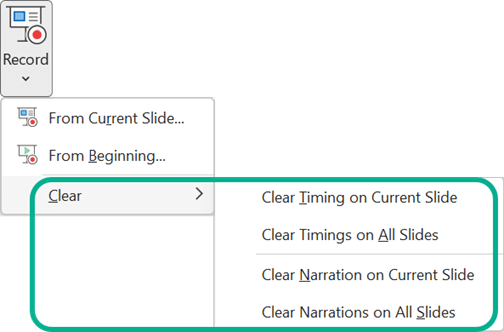
Temizle komutu, istemediğiniz ya da değiştirmek istediğiniz zamanlamaları veya anlatımları kaydınızdan silmenizi sağlar.
Kayıt penceresinin üst kenarındaki Temizle komutu şunları yapmanızı sağlar:
- Geçerli slayttaki kayıtları temizleme
- Tüm slaytlardaki kayıtları temizleme
Normal görünümde, şunları yapmanızı sağlayan dört farklı Temizle komutu vardır:
- Geçerli slayttakizamanlamaları silme
- Tüm slaytlardakizamanlamaları tek seferde silme
- Geçerli slayttakianlatımı silme
- Tüm slaytlardakianlatımları tek seferde silme
- Sununuzdaki tüm zamanlamaları veya anlatımları silmek istemiyorsanız zamanlamasını veya anlatımını silmek istediğiniz belirli bir slaydı açın.
- Microsoft 365 için PowerPoint Kayıt sekmesinde Microsoft 365Microsoft 365 için PowerPoint şeridinde, Slayt Gösterisini Kaydet düğmesinde aşağı oka tıklayın, Temizle'nin üzerine gelin ve durumunuza uygun Temizle komutunu seçin.
Zamanlamaları veya anlatımları ve mürekkebi açıp kapatma
Microsoft 365 için PowerPoint sunumunuzu kaydettikten sonra, gerçekleştirdiğiniz tüm zamanlamalar, hareketler ve ses ayrı slaytlara kaydedilir. Ancak, slayt gösterisini bunlar olmadan görüntülemek isterseniz, bunların tümünü kapatabilirsiniz:
- Kaydedilen slayt zamanlamalarını kapatmak için: Slayt Gösterisi sekmesinde Zamanlamaları Kullan kutusunun işaretini kaldırın.
- Kaydedilmiş anlatımları ve mürekkebi kapatmak için: Slayt Gösterisi sekmesinde Anlatımları Oynat kutusunun işaretini kaldırın.
Kapalı açıklamalı altyazılar oluşturma
Kapalı açıklamalı altyazılar ekleyerek videonuzu daha erişilebilir hale getirmek için her biri ayrı Yardım makalelerinde anlatılan şu seçeneklerden birini seçin:
- Kapalı açıklamalı altyazı dosyasını kendiniz manuel olarak yazın
- Microsoft Stream tarafından otomatik olarak oluşturulan bir kapalı açıklamalı altyazı dosyası alın
Kapalı açıklamalı altyazı dosyanızı elde ettikten sonra PowerPoint’i kullanarak video dosyanıza ekleyebilirsiniz.