
Kurumsal kaynak havuzu Project Server'ın içindeki planları yönetmek ve bu planlara kaynak atamak için kullanılır. Microsoft Project ProfessionalProject Professional alanında, Project Server'da yer alan kurumsal kaynaklar listesine kaynak ekleyebilirsiniz.
Not
Kurumsal kaynak havuzuna kaynak eklemek için uygun izinlere sahip olmanız gerekir.
Ne yapmak istiyorsunuz?
- Kurumsal kaynak havuzuna tek tek kaynak ekleme
- Project'ten kurumsal kaynak havuzuna birden çok kaynak ekleme
- Microsoft'taki Kurumsal Kaynak Havuzundan daha fazla kaynak ekleme Project Professional Project Professional
Kurumsal kaynak havuzuna tek tek kaynak ekleme
Microsoft Project'e kaynak ekleyebilmek için Project Professional Microsoft Project Server'a kuruluşa kaynak ekleme izinleri olan bir hesapla bağlanması gerekir.
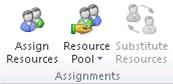
Microsoft Project'te Kaynaklar sekmesini seçin. Atamalar grubunda Kaynak Havuzu'nu seçin ve ardından Kurumsal Kaynak Havuzu'nu seçin.
Project Web Access, Web tarayıcınızda görüntülenir
Not
Web tarayıcısı Project'in arkasında açılmış olabilir. Yeni bir Web tarayıcısının açılıp açılmadığını görmek için Windows görev çubuğunu denetleyin.
Yeni Kaynak öğesini seçin.

Yeni kaynak hakkında aşağıdaki öğeleri belirtin:
Kaynak Türü Kaynak türünü değiştirmek için, Tür listesinde çalışma kaynağı, maliyet kaynağı veya malzeme kaynağı seçin. Ayrıca, Bütçe onay kutusunu veya Genel onay kutusunu seçerek kaynağın bir bütçe kaynağı mı yoksa genel kaynak mı olduğunu seçebilirsiniz.
Not
Kaynağın üzerinde çalıştığı görevlerle ilgili bilgi toplamak istemiyorsanız veya kaynağın Microsoft Project Server'da oturum açmasını istemiyorsanız, Kaynak Project Server'da oturum açabilir onay kutusunu temizleyin.
Kaynak Adı ve diğer tanımlayıcı bilgiler Bu, kaynağın gerçek adının yanı sıra e-posta adresini ve Kaynak Kırılım Yapısı (RBS) değerini de içerir.
Bu kaynakta bir ekip Web sitesi bulunuyorsa, Köprü Adı kutusuna ve Köprü URL'si kutusuna sırasıyla köprü adını ve URL adresini yazın.Tesviye Bu kaynağı seviyelendirme işleminin dışında tutmak için, Can Level onay kutusunu temizleyin.
Zaman çizelgesi yöneticisi ve varsayılan atama sahibi Kaynağın kendisi dışında bir Zaman Çizelgesi Yöneticisi veya Varsayılan Atama sahibi varsa, yöneticinin adını yazın veya arayın.
Atama sahibini belirtmek için, Varsayılan Atama Sahibi kutusunda atama sahibinin adını yazın veya aratın. Normalde, atama sahibi göreve ilk atanan çalışma kaynağıdır, ancak atama sahibi bir yönetici veya ekipteki herhangi biri de olabilir.
Kaynağa uygulanması gereken proje takvimini belirtmek için, Temel CalendarCalendar listesinde, takvimi seçin.
Varsayılan Kayıt Türü kutusunu seçerek, kaynağın bir proje üzerinde çalışmak üzere kabul edilip edilmediğini veya önerilip önerilmediğini seçebilirsiniz.Ekip ayrıntıları Kaynak adı bir Kaynak Ekibini temsil ediyorsa, Ekip Atama Havuzu kutusunu işaretleyin ve ekip adına göz atın.
Kaynak bir ekibe aitse, ekip adına göz atın ve kutuyu işaretlemeden bırakın. Gözat, seçerek ekibin adına da göz atabilirsiniz.
Uygunluk En Erken Uygunluk kutusu ve En Geç Uygunluk kutuları için kaynağın kullanılabilirliğini değiştirmek için, Tarih Seçici
 seçin ve ardından takvimde tarihleri seçin.
Maliyet ve grup kodları Kuruluşunuz gruplandırma ve maliyetlendirme amacıyla kodlar oluşturduysa, bu kodları Grup kutusu, Kod kutusu, Maliyet Merkezi kutusu ve Maliyet Türü kutusunda seçin.
Kuruluşunuza kaynaklarınız hakkında ek bilgi gerekiyor olabilir. Kaynak Özel Alanları altında, kuruluşunuzun her kaynak için gerektirdiği bilgileri girin. Kuruluşunuz özel kaynak alanları tanımlamadıysa bu bölüm gösterilmez.
Kaydet’i seçin.
Kurumsal bir kaynağın projenizdeki bir görev üzerinde çalışmasını istiyorsanız, projenizde Kuruluştan Ekip Oluştur özelliğini kullanmanız gerekir. Projenize nasıl kaynak ekleyeceğinizi öğrenin.
Project'ten kurumsal kaynak havuzuna birden çok kaynak ekleme
Kurumsal kaynak havuzuna birden fazla kaynak ekleyebilmek için, önce bunları Kaynak Sayfası görünümüne eklemeniz veya zaten kaynakları olan bir planla işe başlamanız gerekir.
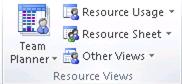
Microsoft Project ProfessionalProject Professional, Görünüm sekmesini seçin. Kaynak Görünümleri grubunda Kaynak Sayfası'nı seçin.
Kurumsal kaynak havuzuna aktarmak istediğiniz kaynağı girin. Projenizde kurumsal kaynak havuzunun parçası olmayan kaynaklarınız zaten varsa, bu mevcut kaynaklar içeri aktarılır.Kaynaklar sekmesinde Kaynak Ekle'yi seçin ve ardından Kaynakları Kuruma İçeri Aktar'ı seçin.
Kaynakları İçeri Aktar sihirbazı sol tarafta, Kaynak Sayfası görünümü de geçerli projedeki kaynakları içeren sağ tarafta görüntülenir.Projenizdeki özelleştirilmiş alanları kuruluşunuz tarafından tanımlanan kurumsal özel alanlarla eşlemek için Kaynak Alanlarını Eşle'yi seçin.
Kaynak alanlarını eşledikten sonra, Özel Alanları Eşleştir iletişim kutusunda Tamam'ı seçin.Kurumsal kaynak havuzuna eklemek istediğiniz her kaynak için 2. Adıma Devam Et'i seçin.
Not
Kaynak Sayfası görünümünde, kaynakları içeri aktarırken yapılan hatalarla ilgili olarak size uyarı vermek için bir Hatalar sütunu bulunur.
Kaynakları İçeri Aktar sihirbazında, ilgili İçeri Aktar sütununda Evet'i seçin. Bu adım, kaynaklar kurumsal kaynak havuzuna aktarılırken hiçbir hata oluşturulmamasını sağlar.
Tüm hatalar, sağdaki Hatalar sütununda, kaynak adının yanında görünür.Kaydet ve Bitir'i seçin. Kaynaklar artık kurumsal kaynak havuzuna aktarılmıştır.
Kurumsal bir kaynağın projenizdeki bir görev üzerinde çalışmasını istiyorsanız, projenizde Kuruluştan Ekip Oluştur özelliğini kullanmanız gerekir. Projenize nasıl kaynak ekleyeceğinizi öğrenin.
Not
- Kaynakları içeri aktarmak için önceki bir Project sürümünden bir Project planı seçebilirsiniz. Bu özellik, Project'in önceki sürümlerinden .mpp dosyalarınızda kaynaklarınız veya diğer dosya biçimlerinde kaynak listeleriniz olduğunda kullanışlıdır.
- Microsoft Office Excel'deki bir veritabanında veya listede zaten varolan kaynakları eklemek isterseniz, Microsoft Project Plan (MPP) veya Microsoft Project Şablonu (MPT) dosyası olmayan bir dosyayı açtığınızda veya Aç iletişim kutusunda ODBC'yi seçtiğinizde görüntülenen İçeri Aktarma Sihirbazı'nı kullanın. Dış veri dosyası kullanarak kurumsal kaynakları eklemeyi veya güncelleştirmeyi öğrenin.
Microsoft'taki Kurumsal Kaynak Havuzundan daha fazla kaynak ekleme Project Professional Project Professional
Project Server'dan birden çok kaynak da eklenebilir.
Project Web App'ta, sizi Kaynak Merkezi'ne götürecek Kaynak Merkezi'ne götürecek Kaynak öğesini seçin. En az bir kaynak seçin ve ardından Aç'ı seçin.
Not
Project Professional'te Kurumsal Kaynak Havuzu açmak için en az bir kaynak seçmelisiniz.
Project'te, Kaynak Sayfası görünümüne kaynaklar ekleyin.
Project'i kapatın ve kaydedin.
Not
Kuruluşunuza kaynaklarınız hakkında ek bilgi gerekiyor olabilir. Kaynak Özel Alanları altında, kuruluşunuzun her kaynak için gerektirdiği bilgileri girin. Bu bölümün gösterilmesi için kuruluşunuzun özel kaynak alanları bulunması gerekir.
Projeye eklediğiniz kaynaklar kurumsal kaynak havuzuna eklenir.